Sumário
Sistema: Gerenciador de Aplicativos Prosoft (GAP)
Contexto: Este artigo contém as instruções para gerar o arquivo ISS do município de Gravataí.
Informações Adicionais: Não se aplica.
Resolução
Cadastro da Empresa
1- Acesse: Parâmetros Gerais > Cadastros > Cadastro de Empresas
2- Preencha corretamente os campos destacados abaixo no Cadastro de Empresas:
• Razão Social
• CNPJ/ CPF
• Código IBGE
• Município
• UF
• Inscrição Municipal
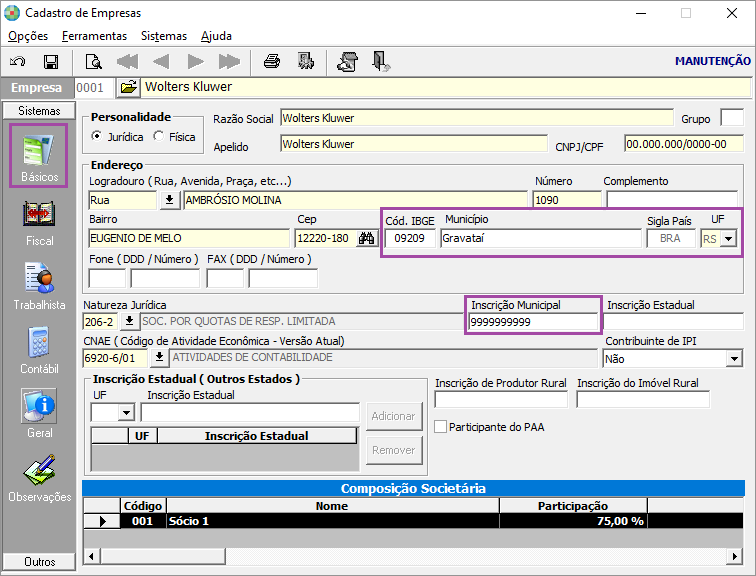
Guia Fiscal > Federal
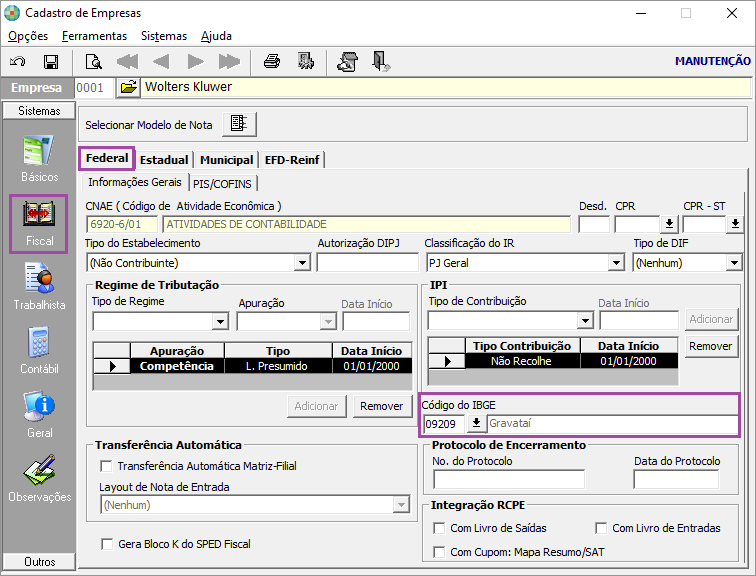
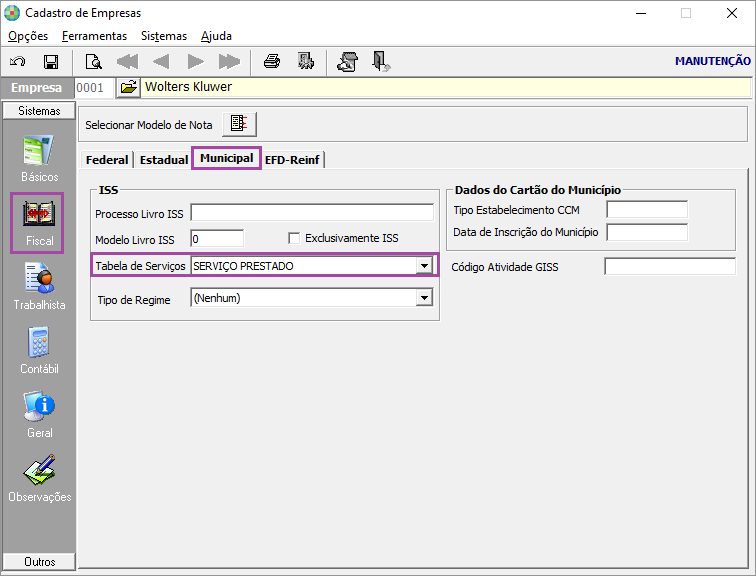
3- Selecione a Tabela de Serviços cadastrada no sistema.
Escrituração
1- Acesse: Fiscal > Documentos de Entradas e Saídas > Escrituração
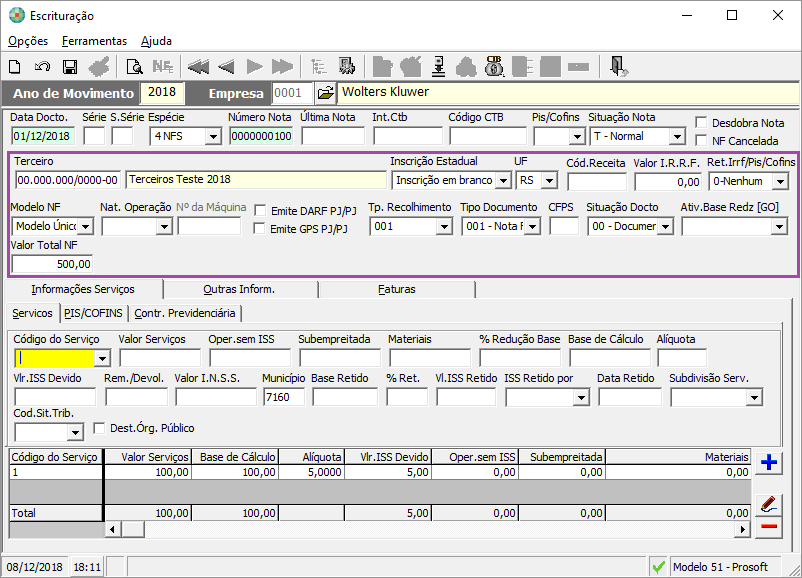
2- Preencha os dados:
• Serie: Informe conforme tabela da prefeitura:
B1
C1
D1
M – Mista
Ps – Prest.Serv.
PS – Prest.Serv.
• Situação Nota: Informe conforme a nota;
• Legenda das Situações Tributárias (CFPS)
|
[0] |
TI |
Tributada Integralmente |
|
[1] |
TIRF |
Tributada Integralmente com ISSRF |
|
[2] |
TIST |
Tributada Integralmente e sujeita à Substituição Tributária |
|
[3] |
TRBC |
Tributada com redução da base de cálculo |
|
[4] |
TRBCRF |
Tributada com redução da base de cálculo com ISSRF |
|
[5] |
TRBCST |
Tributada com redução da base de cálculo e sujeita à Substituição Tributária |
|
[6] |
ISE |
Isenta |
|
[7] |
IMU |
Imune |
|
[8] |
NTIFx |
Não Tributada - ISS regime Fixo |
|
[9] |
NTIEs |
Não Tributada - ISS regime Estimativa |
|
[10] |
NTICc |
Não Tributada - ISS Construção Civil recolhido antecipadamente |
|
[11] |
NTINa |
Não Tributada - ISS recolhido por Nota Avulsa |
|
[12] |
NTPEM |
Não Tributada - Prestador estabelecido no Município |
|
[13] |
NTREP |
Não Tributada - Recolhimento efetuado pelo prestador de fora do Município |
|
[14] |
NTRIB |
Não Tributada |
|
[15] |
NTAC |
Não Tributada - Ato Cooperado |
• Tipo Documento: Informe conforme tabela da prefeitura
001-N ( nota fiscal)
004-R ( Recibo )
• Código de Serviço: crie de acordo com o código de atividade do site.
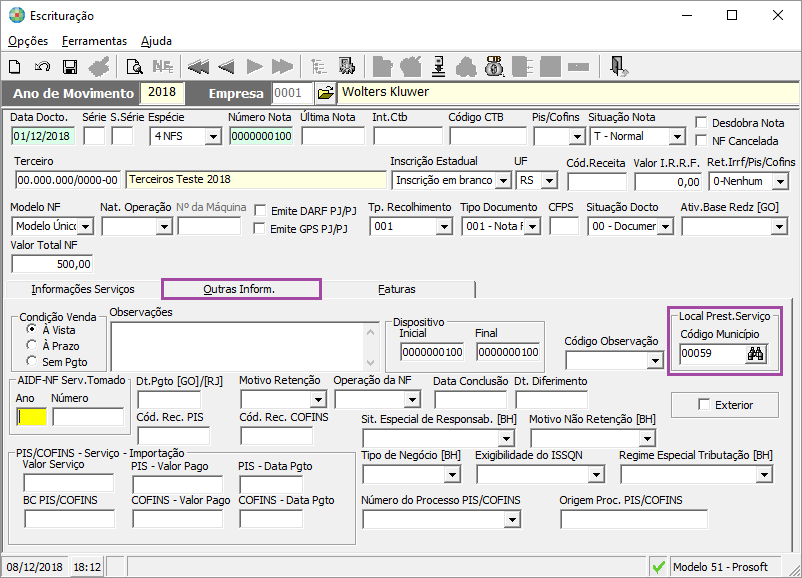
• Local Prestação do Serviço
Geração do Arquivo ISS
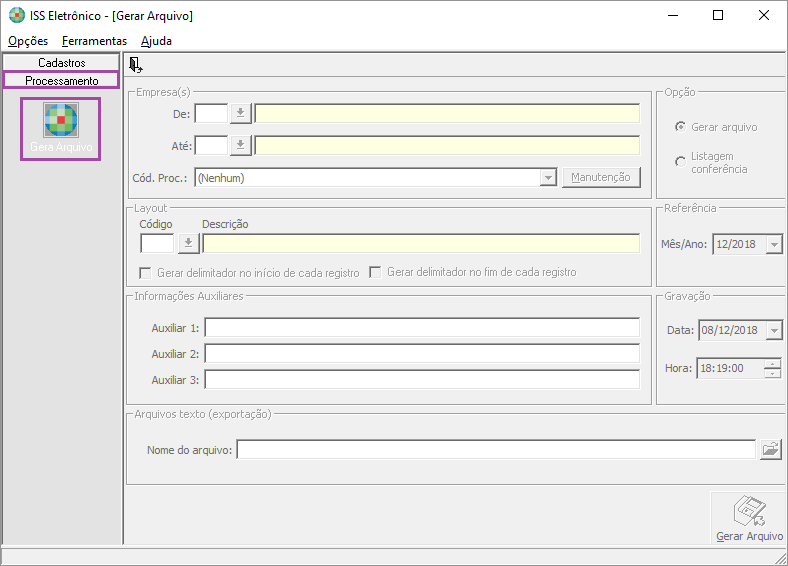
1- Acesse: Fiscal > Imposto sobre serviços > ISS Eletrônico
2- Informe o Código da empresa
3- Selecione o layout da Gravataí
4- Marque a opção Gerar delimitador no inicio e fim de cada registro
5- Insira a referência
6- Selecione caminho para salvar o arquivo gerado