Sumário
Sistema: Gerenciador de Aplicativos Prosoft (GAP)
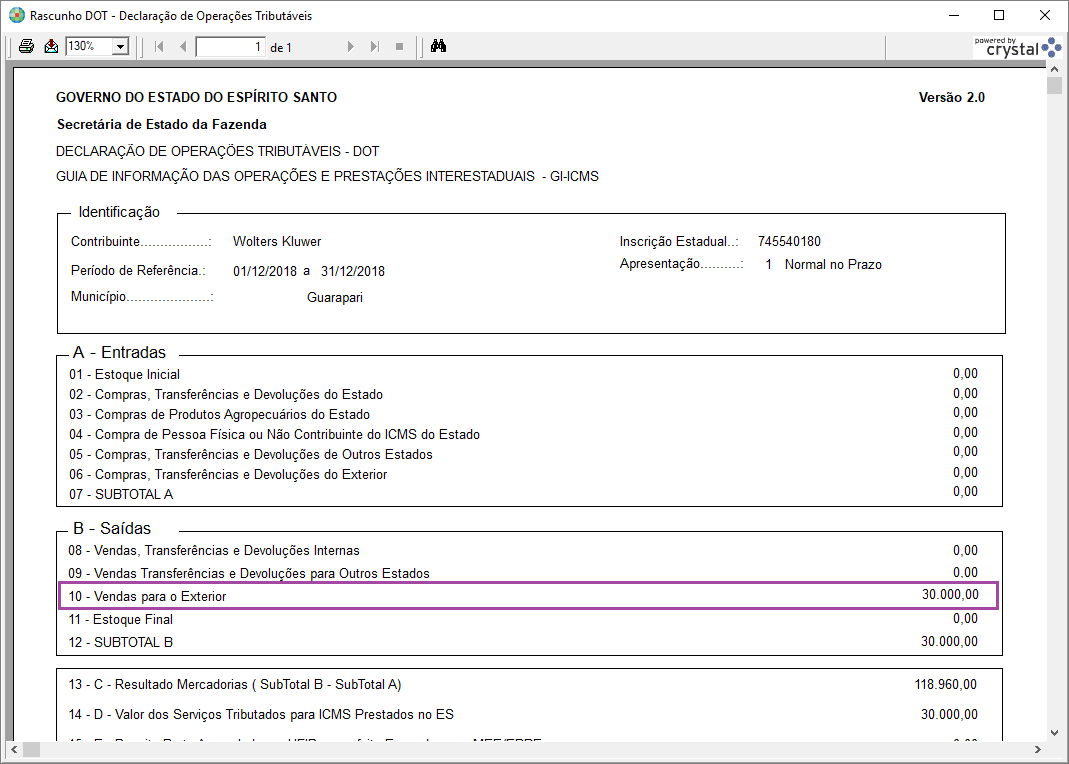
Contexto: Este artigo contém as instruções para geração Quadro B - Saídas da DOT Espirito Santo.
Informações Adicionais: Não se aplica.
Resolução
O Quadro B-Saídas é composto pelos seguintes itens:
08- Vendas, Transferências e Devoluções Internas;
09- Vendas Transferências e Devoluções para Outros Estados;
10- Vendas para o Exterior.
• 08 - Vendas, Transferências e Devoluções Internas
CFOP´s Código Fiscal de Operação
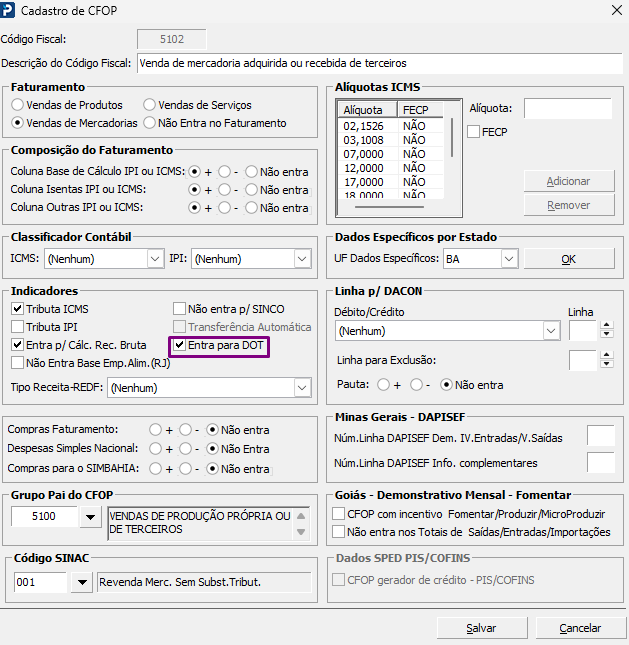
1- Acesse: Fiscal > Tabelas > CFOP´s Código Fiscal de Operação
2- Para que seja considerado o CFOP no arquivo relatório, selecione o campo Entra para DOT no cadastro de CFOP.
Clientes e Fornecedores
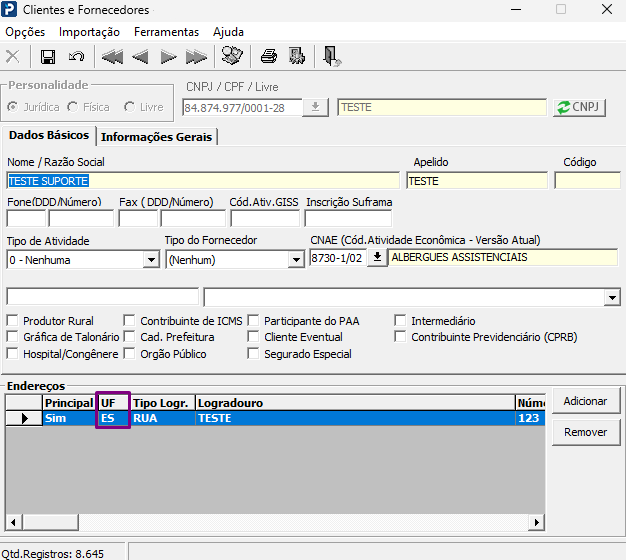
1- Acesse: Fiscal > Cadastros > Clientes e Fornecedores
2- O Terceiro deve possuir UF do Espirito Santo, Inscrição Estadual, Município e demais campos obrigatórios informados.
Escrituração
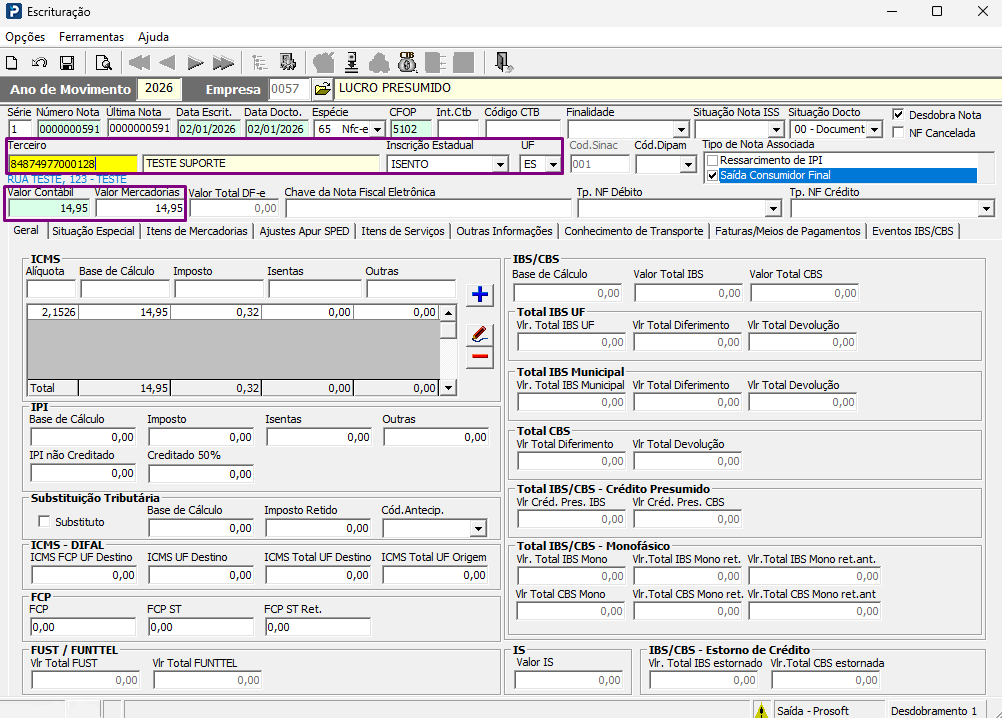
Acesse: Fiscal > Documentos de Entradas e Saídas > Escrituração
A nota deve possuir informações de valores e ICMS, para a DOT é considerado o Valor Contábil da nota.
Arquivos Magnéticos Espirito Santo
1- Acesse: Fiscal > Guias e Arquivos Magnéticos > Espirito Santo > Arquivos Magnéticos Espirito Santo
2- Clique em DOT e preencha os campos
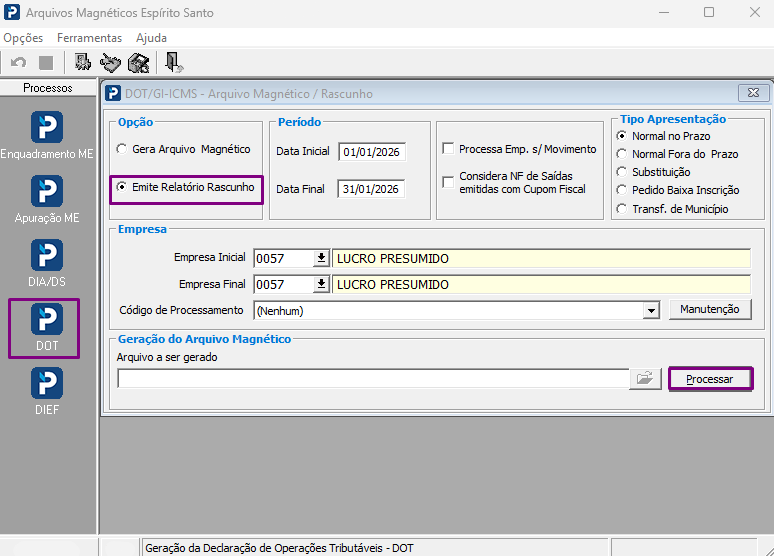
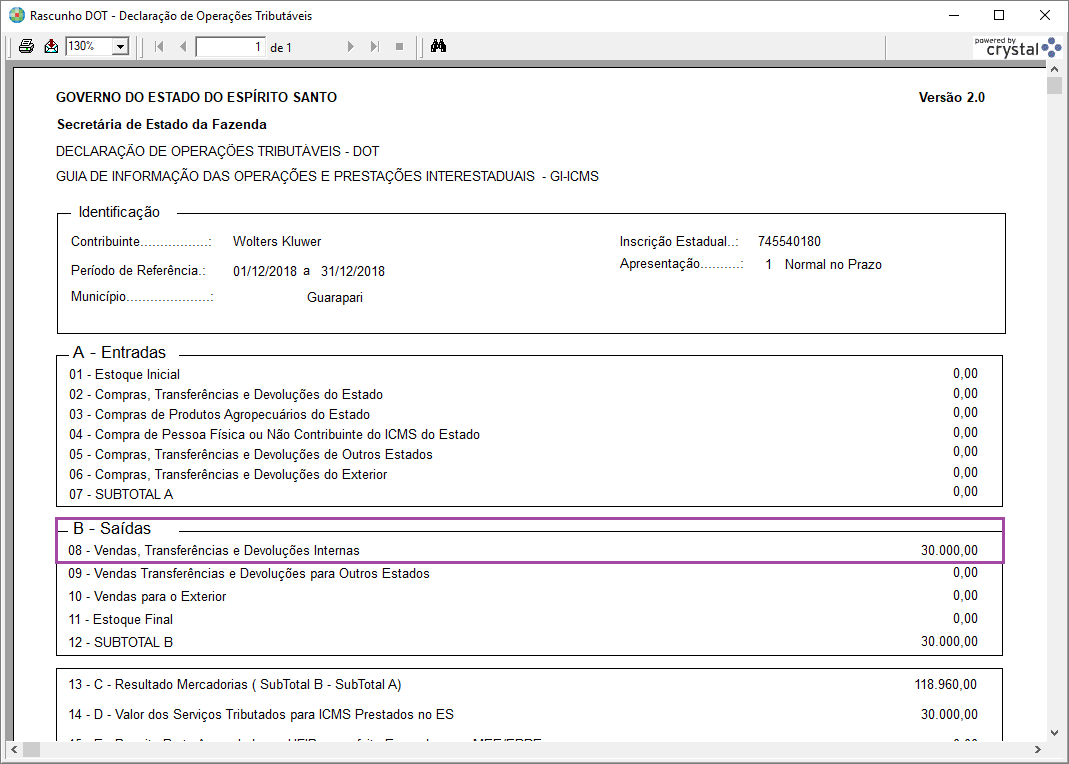
3- Verifique que ao emitir o relatório, é preenchido o Quadro B- Saídas campo 08- Vendas, Transferências e Devoluções Internas.
• 09- Vendas Transferências e Devoluções para Outros Estados
CFOP´s Código Fiscal de Operação
1- Acesse: Fiscal > Tabelas > CFOP´s Código Fiscal de Operação
2- Para que seja considerado o CFOP no arquivo relatório, selecione o campo Entra para DOT no cadastro de CFOP.
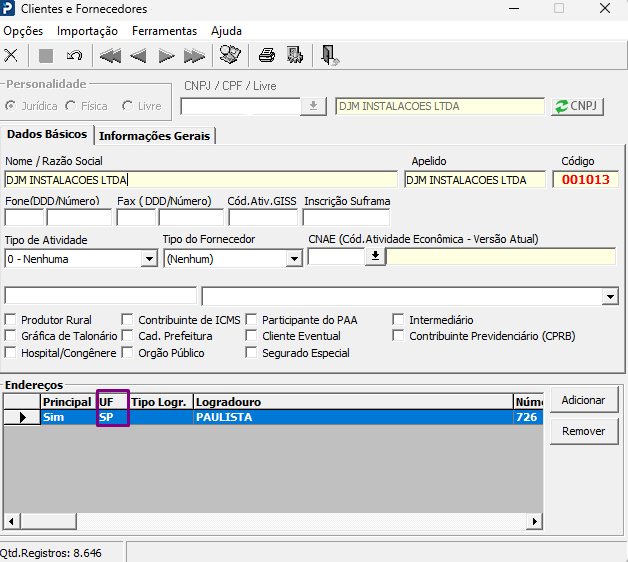
Clientes e Fornecedores
Acesse: Fiscal > Cadastros > Clientes e Fornecedores
O terceiro deve possuir UF de outro Estado.
Escrituração
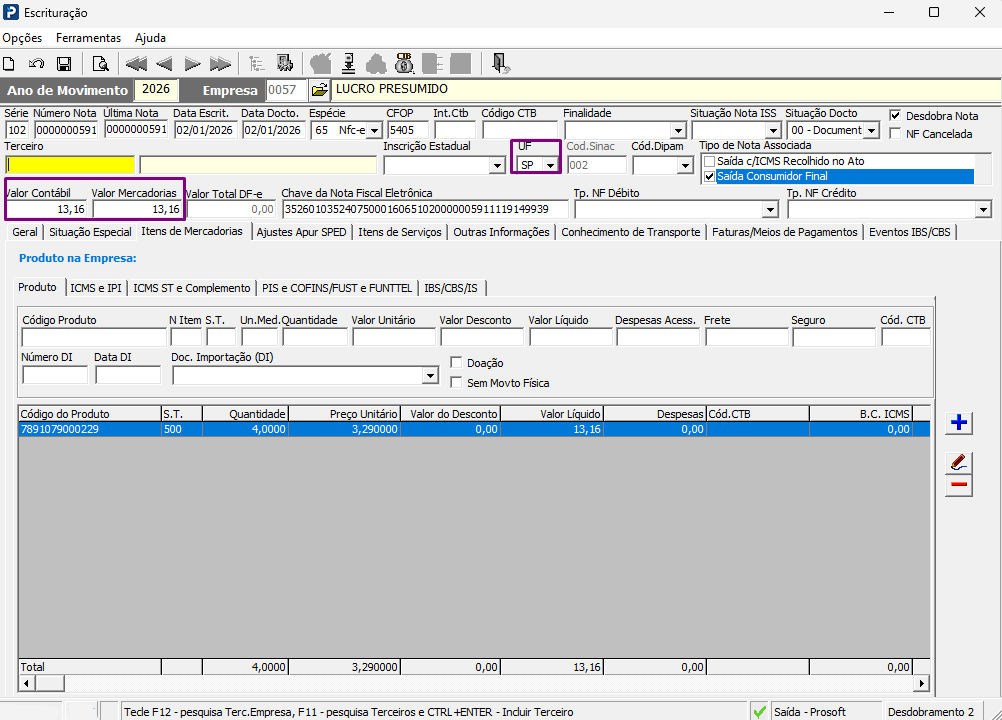
Acesse: Fiscal > Documentos de Entradas e Saídas > Escrituração
A nota deve possuir informações de valores e ICMS, para a DOT é considerado o Valor Contábil da nota.
Arquivos Magnéticos Espirito Santo
1- Acesse: Fiscal > Guias e Arquivos Magnéticos > Espirito Santo > Arquivos Magnéticos Espirito Santo
2- Clique em DOT e preencha os campos
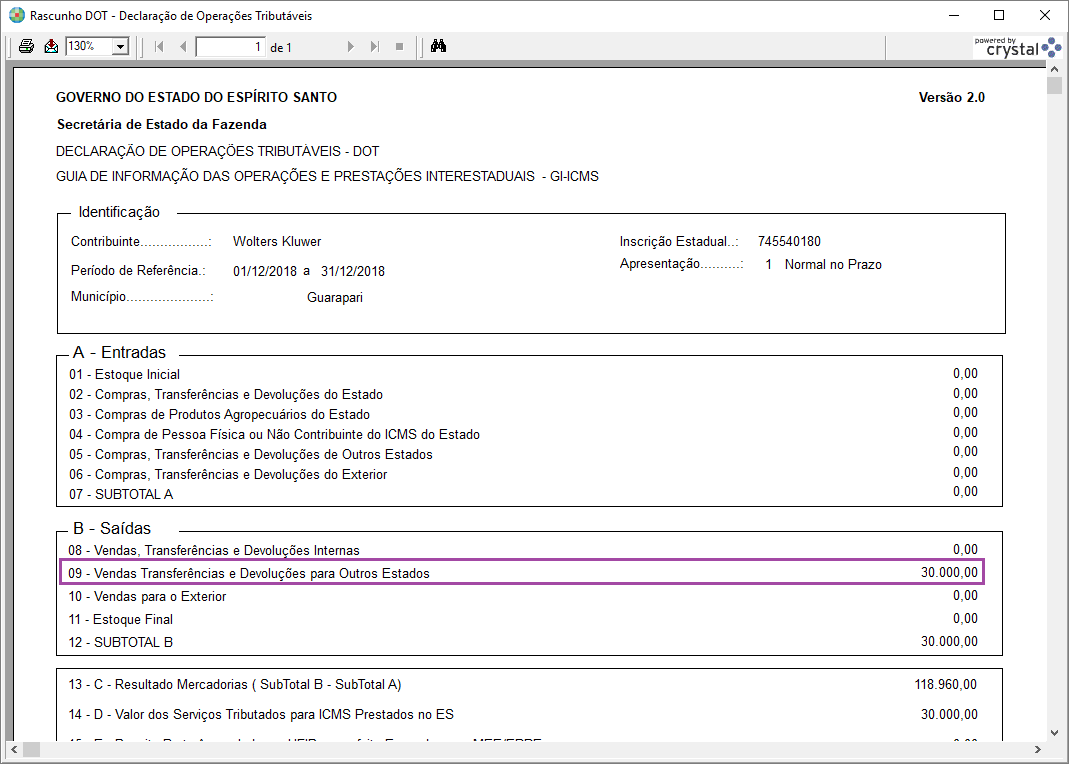
Ao emitir o relatório é preenchido o Quadro B- Saídas campo 09- Vendas Transferências e Devoluções para Outros Estados
• 10- Vendas para o Exterior
CFOP´s Código Fiscal de Operação
1- Acesse: Fiscal > Tabelas > CFOP´s Código Fiscal de Operação
2- Para que seja considerado o CFOP no arquivo relatório, selecione o campo Entra para DOT no cadastro de CFOP.
Clientes e Fornecedores
Acesse: Fiscal > Cadastros > Clientes e Fornecedores
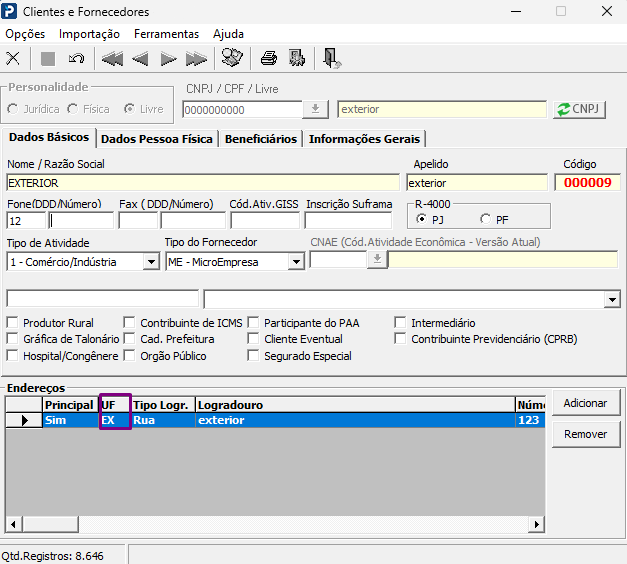
O terceiro deve possuir UF como EX.
Escrituração
Acesse: Fiscal > Documentos de Entradas e Saídas > Escrituração
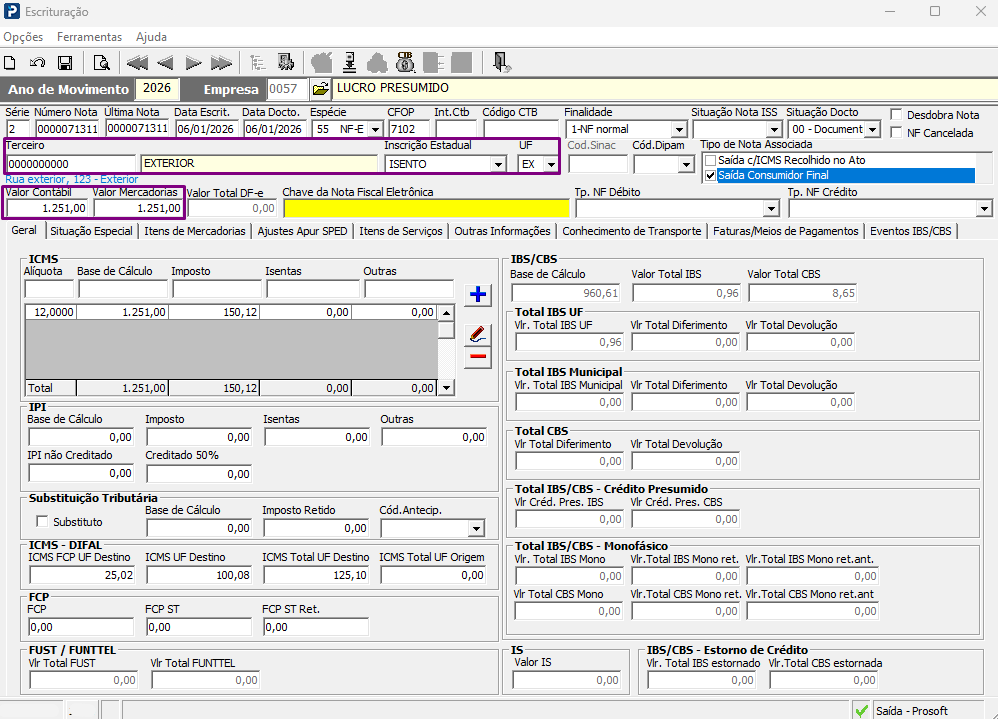
A nota deve possuir informações de valores e ICMS, para a DOT é considerado o Valor Contábil da nota.
Arquivos Magnéticos Espirito Santo
1- Acesse: Fiscal > Guias e Arquivos Magnéticos > Espirito Santo > Arquivos Magnéticos Espirito Santo
2- Clique em DOT e preencha os campos
Ao emitir o relatório irá ser preenchido o Quadro B- campo 10- Vendas para o Exterior.