Sumário
Sistema: Gerenciador de Aplicativos Prosoft (GAP)
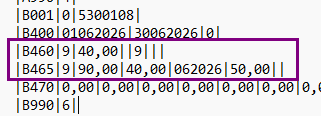
Contexto: Este artigo orienta como fazer a geração do registro B460 no Livro Eletrônico Cotepe
Informações Adicionais: Não se aplica.
Resolução
Cadastro de Empresas
1- Acesse o caminho Parâmetros Gerais > Cadastros > Cadastros de Empresas
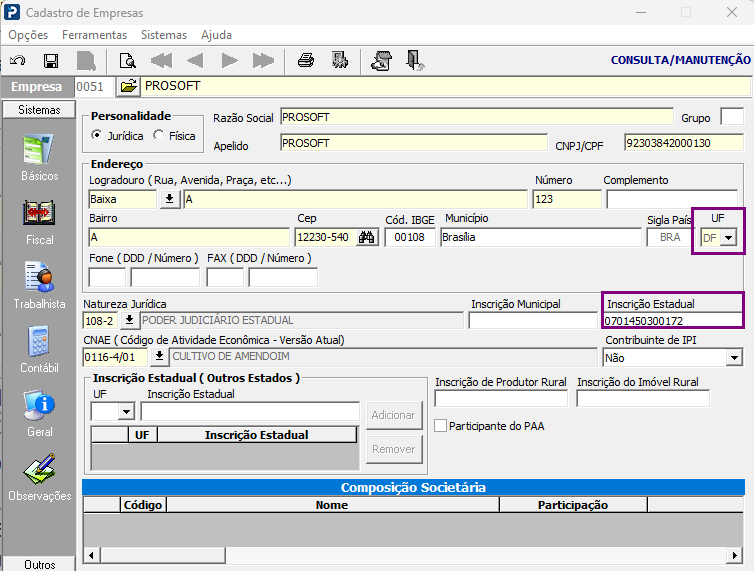
2- Para a Geração do Arquivo e registro cadastre empresa com UF “DF”, código IBGE de Brasília, Inscrição Estadual do DF e Inscrição Suframa.
3- No cadastro da Empresa na guia Básicos no campo UF informe DF (Distrito Federal) e a Inscrição Estadual.
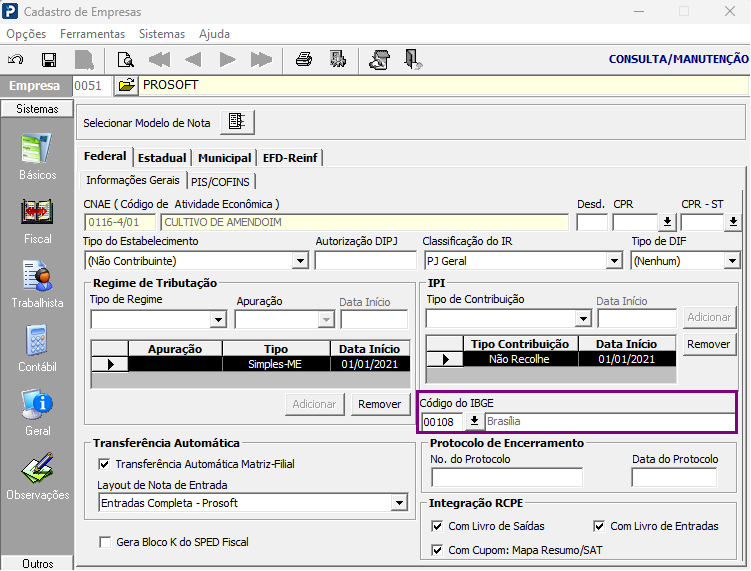
4- Na guia Fiscal > Federal , informe o código do IBGE: Brasília
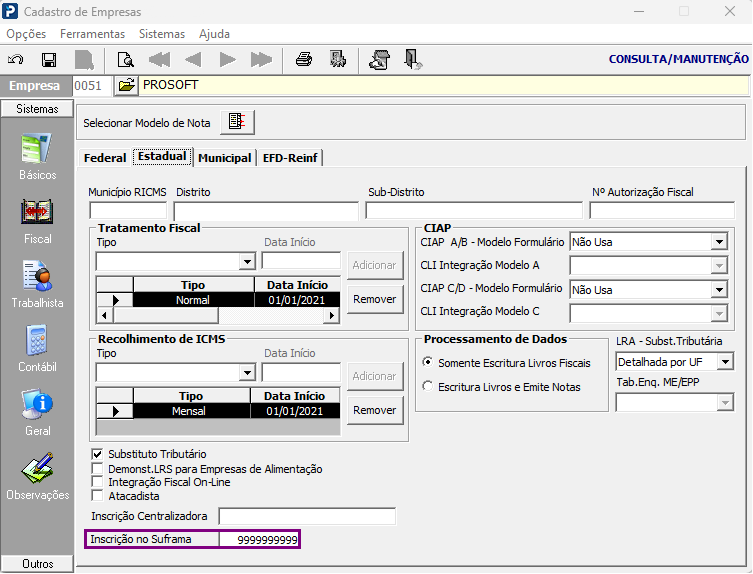
5- Na guia Fiscal > Estadual, informe a Inscrição Suframa.
Cadastro de Espécie
1- Acesse o caminho Fiscal > Tabelas > Espécie de Documentos
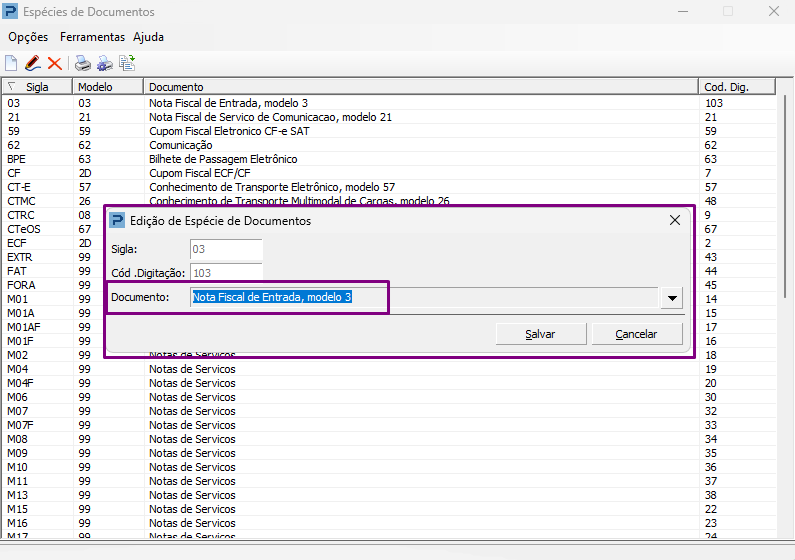
2- Para a geração do registro, cadastre a espécie de documento “Nota fiscal de Entrada modelo 03”
Escrituração
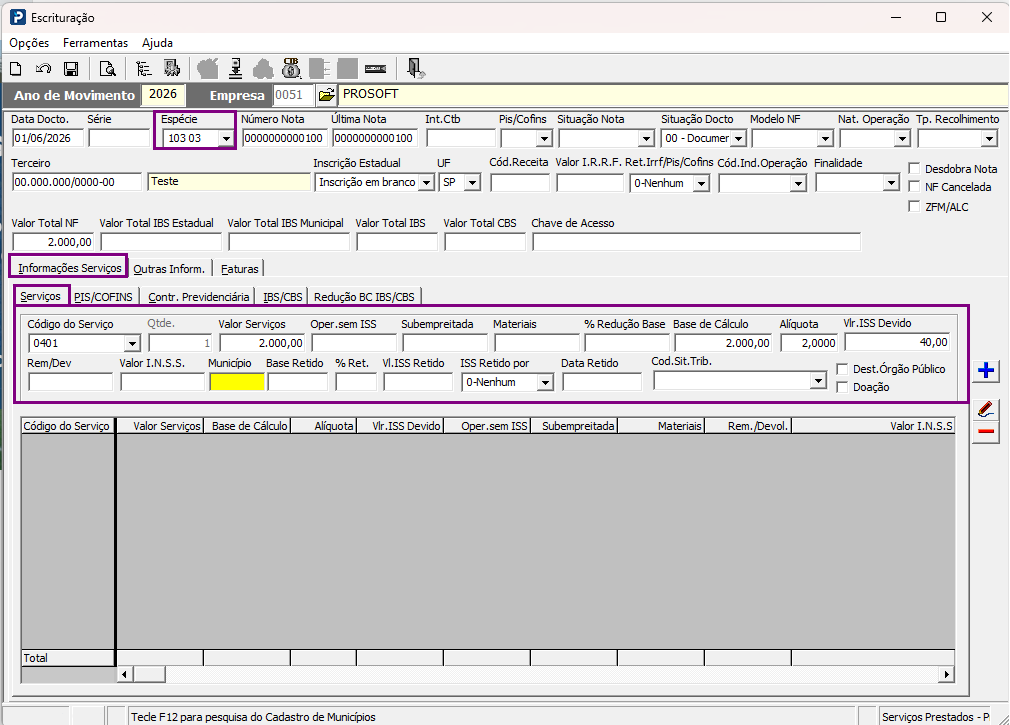
1- Acesse o caminho Fiscal> Documentos de Entradas e Saídas> Escrituração
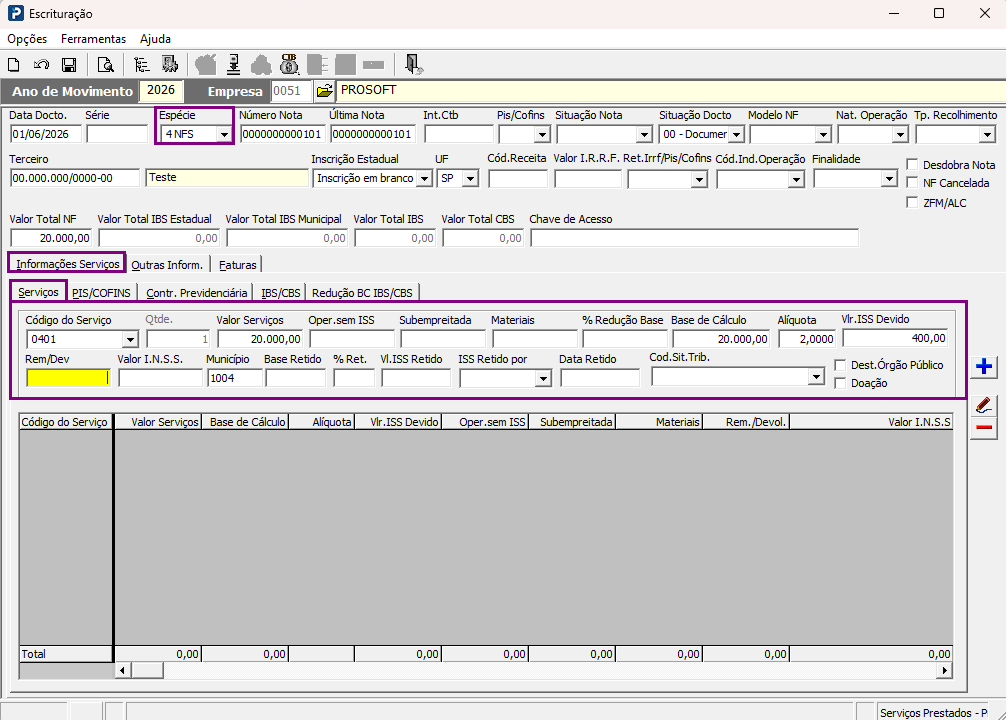
2- Para a geração do registro B do livro COTEPE é necessário que haja pelo menos uma nota fiscal com a espécie criada informada e valor de ISS na nota
Emissão de Livros Fiscais
1- Acesse o caminho Fiscal > Documentos de Entradas e Saídas > Emissão de Livros Fiscais
2- Para geração do registro B460 informe na rotina de emissão de livros fiscais o valor de “ISS a Compensar”. Para isso, clique no botão “Digitação de Despesas”.
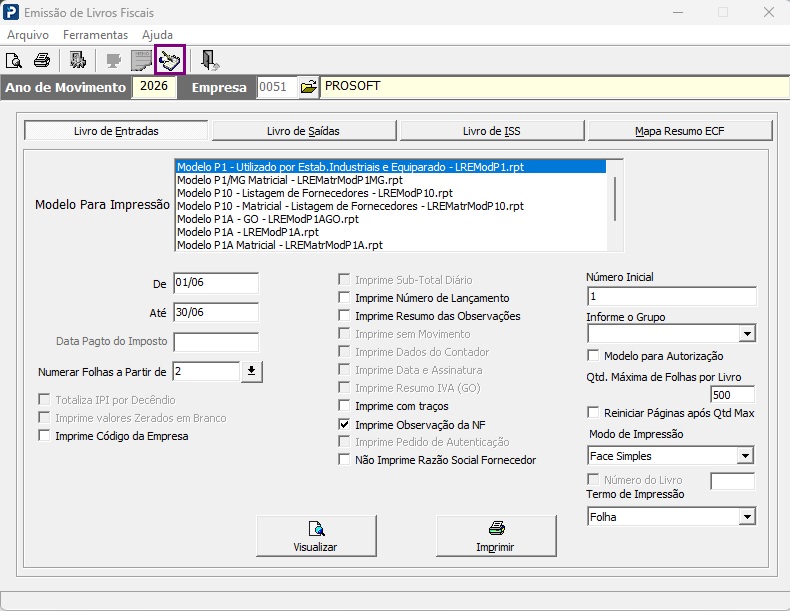
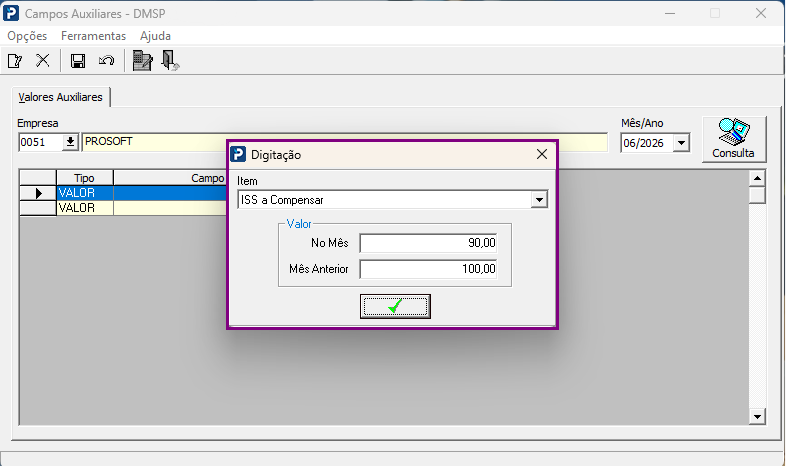
3- Selecione o período e clique no campo de ISS a compensar, desta maneira abrirá a janela “Digitação”
4- Informe o valor a compensar e clique no sinal verde. O valor é apresentado na linha correspondente, em seguida clique em Salvar.
Geração do Arquivo
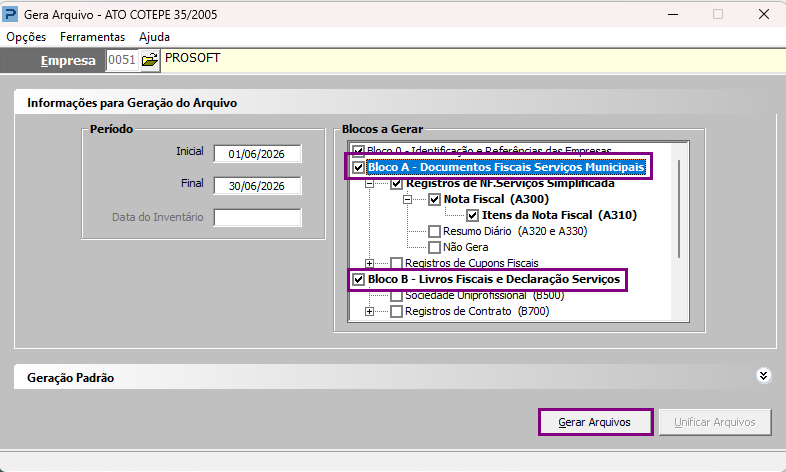
1- Acesse o caminho Fiscal > Guias e Arquivos Magnéticos > Distrito Federal > Gera Arquivo – ATO COTEPE 35/2005
2- Selecione os blocos A e B da rotina
3- Informe o período de movimento e clique em Gerar Arquivos.
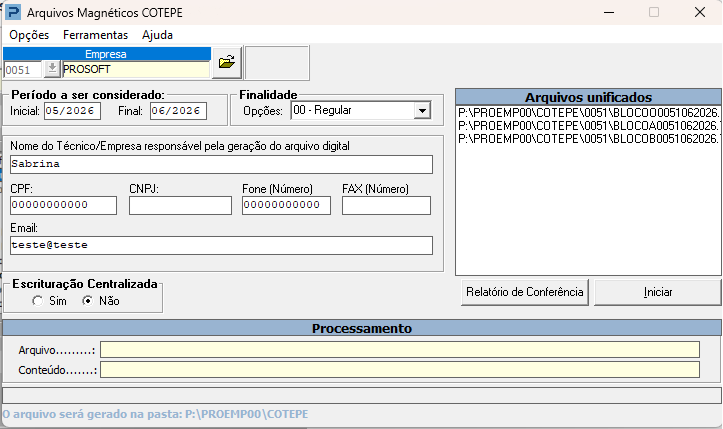
4- Após Gerar Arquivos, gere o COTEPE em Parâmetros Gerais > Emissão de Guias e Relatórios Legais > Arquivos Magnéticos COTEPE.