Sumário
Sistema: Gerenciador de Aplicativos Prosoft (GAP)
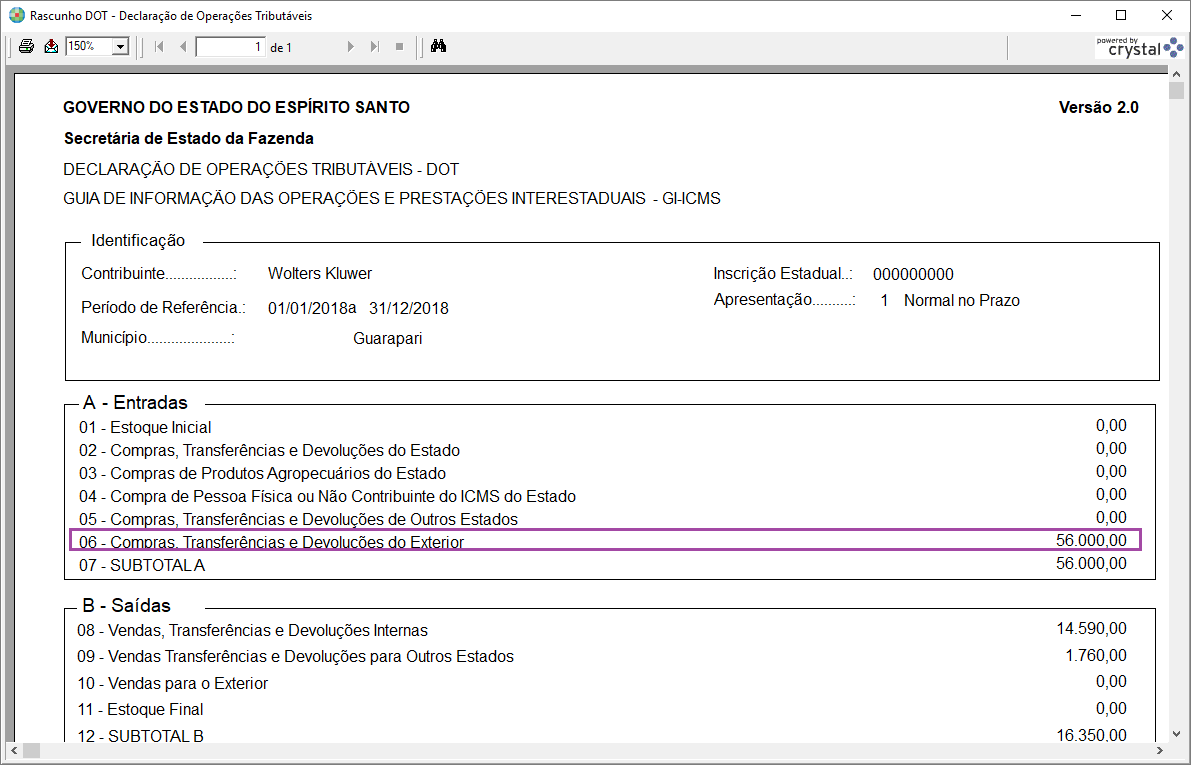
Contexto: Este artigo contém as instruções para geração Quadro A - Entradas da DOT Espírito Santo.
Informações Adicionais: Não se aplica.
Resolução
O Quadro A-Entradas é composto pelos seguintes itens:
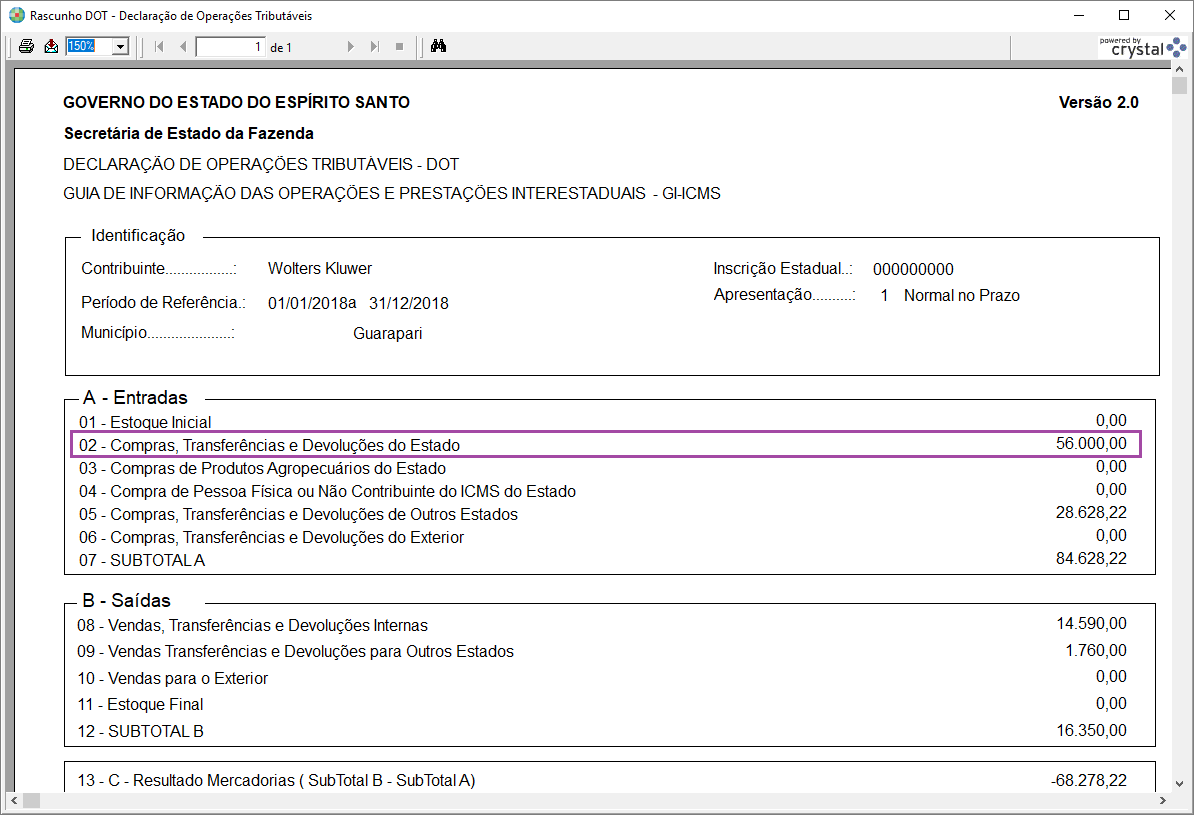
02- Compras, Transferências e Devoluções do Estado;
03- Compras de Produtos Agropecuários do Estado;
04- Compra de Pessoa Física ou Não Contribuinte do ICMS do Estado;
05- Compras, Transferências e Devoluções de Outros Estados, e
06- Compras, Transferências e Devoluções do Exterior.
Campo 02 - Compras, Transferências e Devoluções do Estado
CFOP´s Código Fiscal de Operação
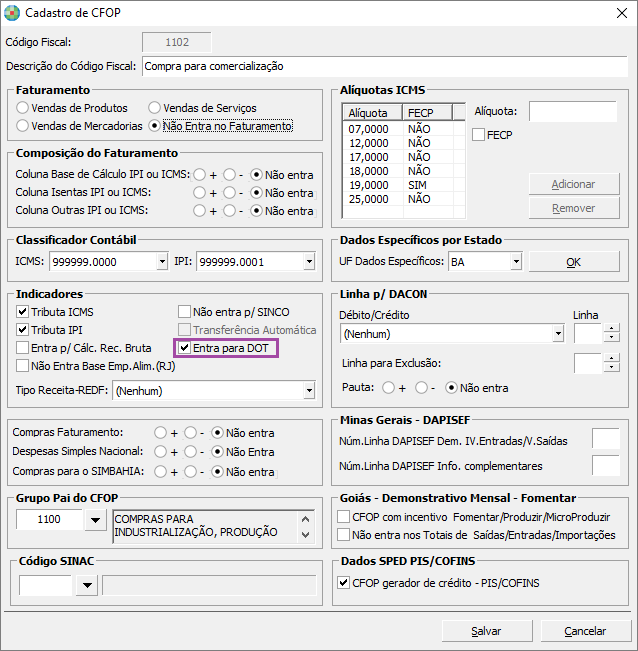
1- Acesse: Fiscal > Tabelas > CFOP´s Código Fiscal de Operação
2- Para que seja considerado o CFOP no arquivo relatório, selecione o campo Entra para DOT no cadastro de CFOP.
Clientes e Fornecedores
1- Acesse: Fiscal > Cadastros > Clientes e Fornecedores
2- No Cadastro informe UF do Espirito Santo, Inscrição Estadual, Município e demais campos obrigatórios informados.
Escrituração
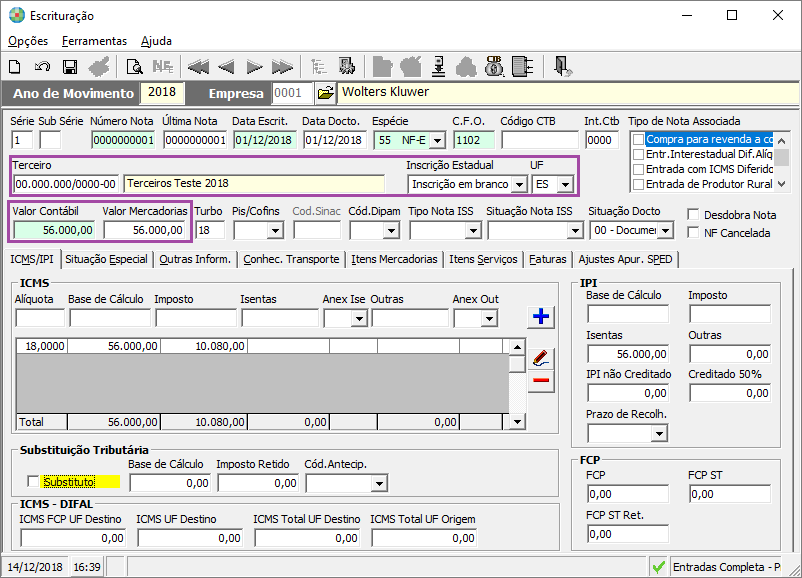
Acesse: Fiscal > Documentos de Entradas e Saídas > Escrituração
A nota deve conter informações de valores e ICMS, para a DOT é considerado o Valor Contábil da nota.
Arquivos Magnéticos Espirito Santo
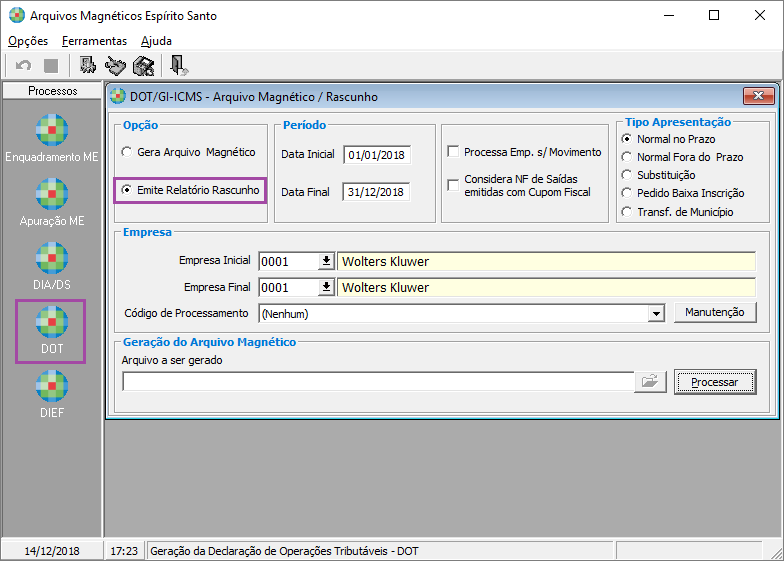
1- Acesse: Fiscal > Guias e Arquivos Magnéticos > Espirito Santo > Arquivos Magnéticos Espirito Santo
2- Selecione a opção Emite Relatório Rascunho, informe o período e empresa
3- Clique em Processar
Campo 03 - Compras de Produtos Agropecuários do Estado
Escrituração
1- Acesse: Fiscal > Documentos de Entradas e Saídas > Escrituração
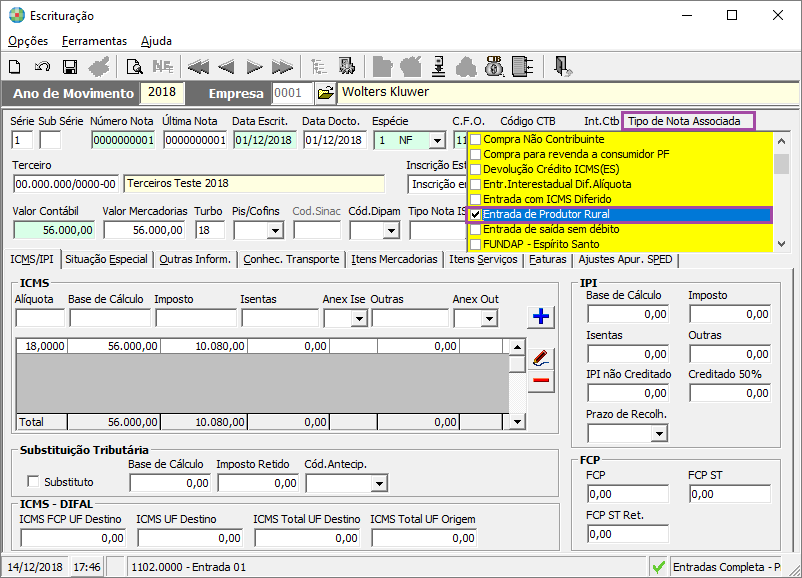
2- Para geração as informações nesse quadro deve conter valores na escrituração da nota e no campo Tipo de Nota Associada
3- Marque a opção Entrada de Produtor Rural.
Arquivos Magnéticos Espirito Santo
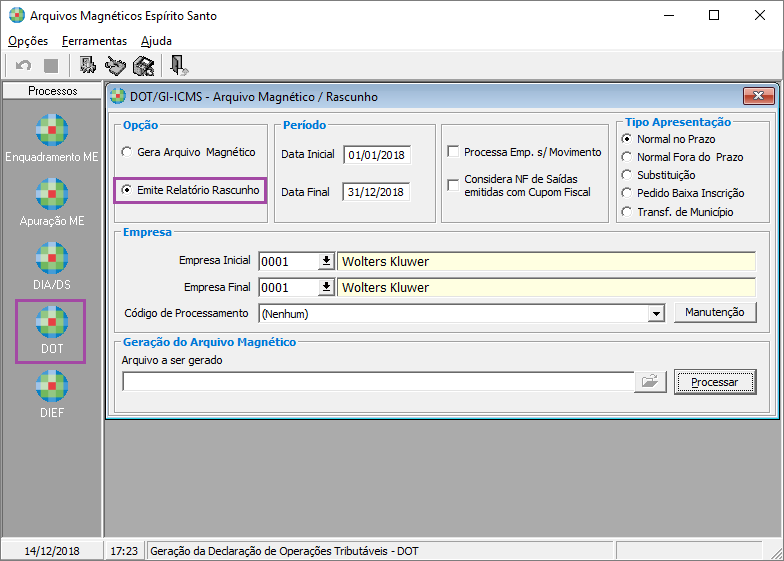
1- Acesse: Fiscal > Guias e Arquivos Magnéticos > Espirito Santo > Arquivos Magnéticos Espirito Santo
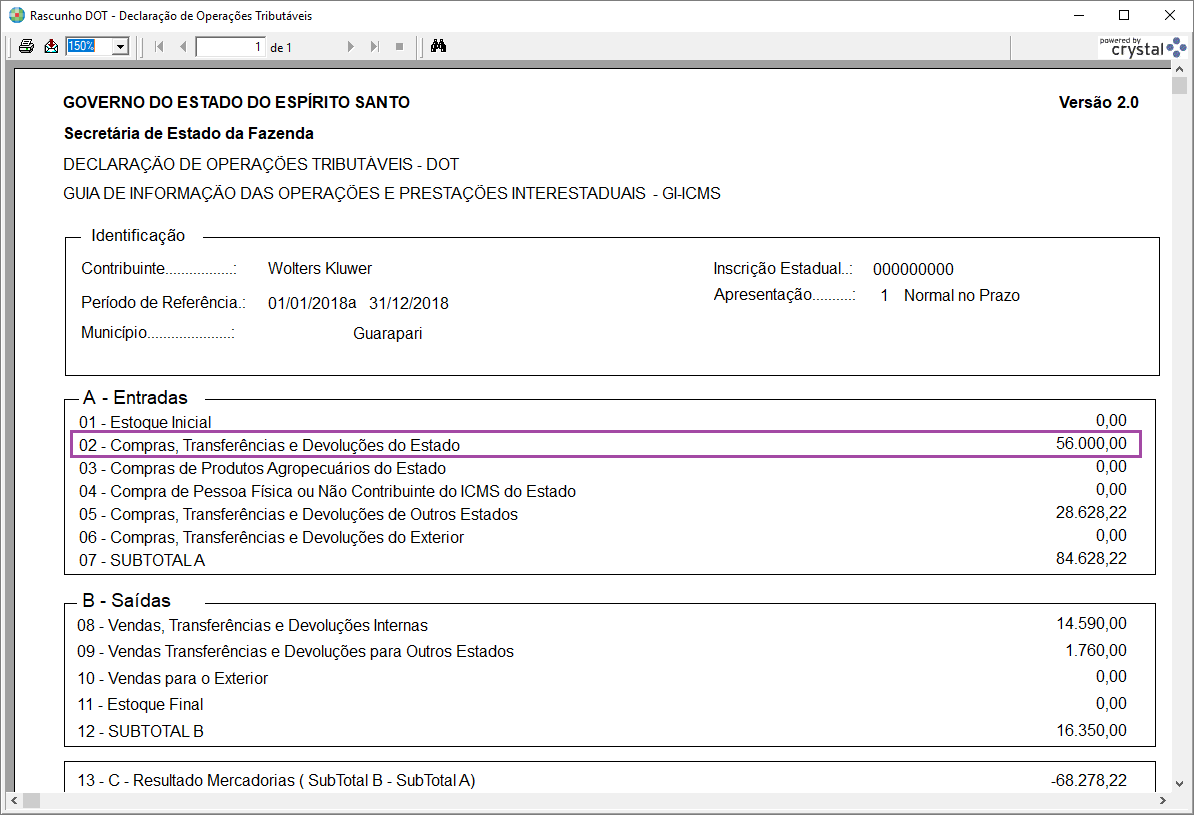
2- Gere o relatório e verifique o preenchimento da linha conforme informações da movimentação
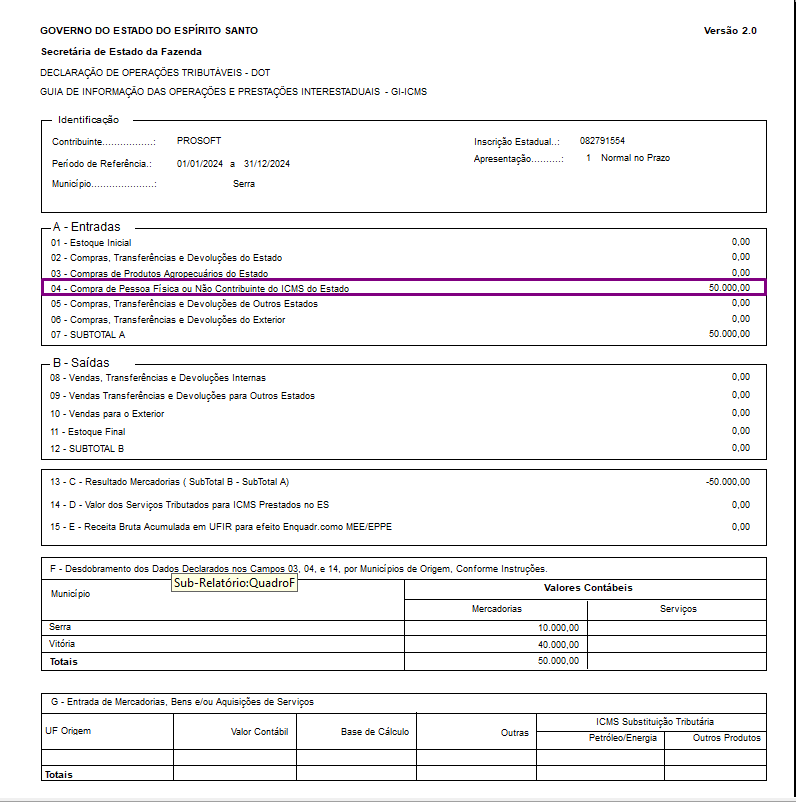
Campo 04 - Compra de Pessoa Física ou Não Contribuinte do ICMS do Estado
Clientes e Fornecedores
1-Acesse: Fiscal > Cadastros > Clientes e Fornecedores
2- Cadastre o terceiro como pessoa física ou como não contribuinte de ICMS, nesse exemplo foi cadastrado terceiro Pessoa Física, não marcado a opção Contribuinte de ICMS e parametrizado com UF do Espirito Santo.
Escrituração
Acesse: Fiscal > Documentos de Entradas e Saídas > Escrituração
A nota deve conter informações de valores e ICMS, para a DOT é considerado o Valor Contábil da nota.
Arquivos Magnéticos Espírito Santo
1- Acesse: Fiscal > Guias e Arquivos Magnéticos > Espirito Santo > Arquivos Magnéticos Espírito Santo
2- Clique em DOT
3- Emita o relatório e verifique os valores apresentados na respectiva linha e quadro.
Campo 05 - Compras, Transferências e Devoluções de Outros Estados
CFOP´s Código Fiscal de Operação
1- Acesse: Fiscal > Cadastros > CFOP´s Código Fiscal de Operação
2- Marque a opção Entra para DOT.
Clientes e Fornecedores
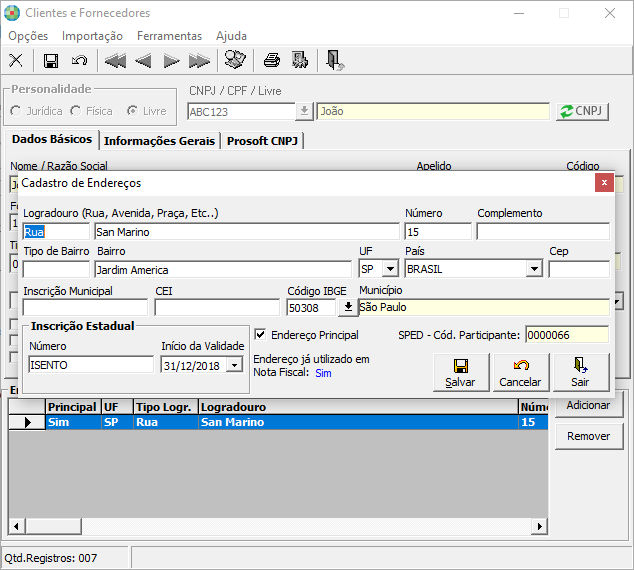
1- Acesse: Fiscal > Cadastros > Clientes e Fornecedores
2- Cadastre um terceiro com UF de outro Estado.
Escrituração
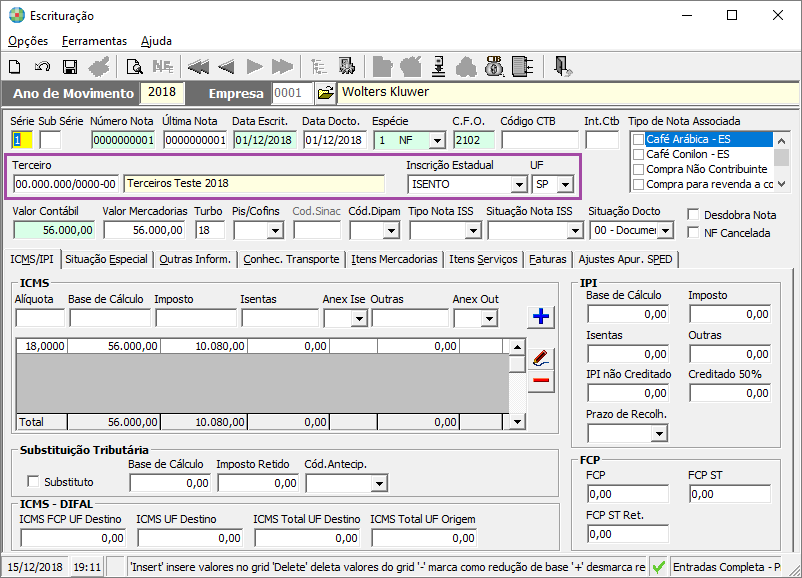
1- Acesse: Fiscal >Documentos de Entradas e Saídas > Escrituração
2- Escriture a nota com vinculo do terceiro de outro Estado, CFOP correspondente e valores.
Arquivos Magnéticos Espirito Santo
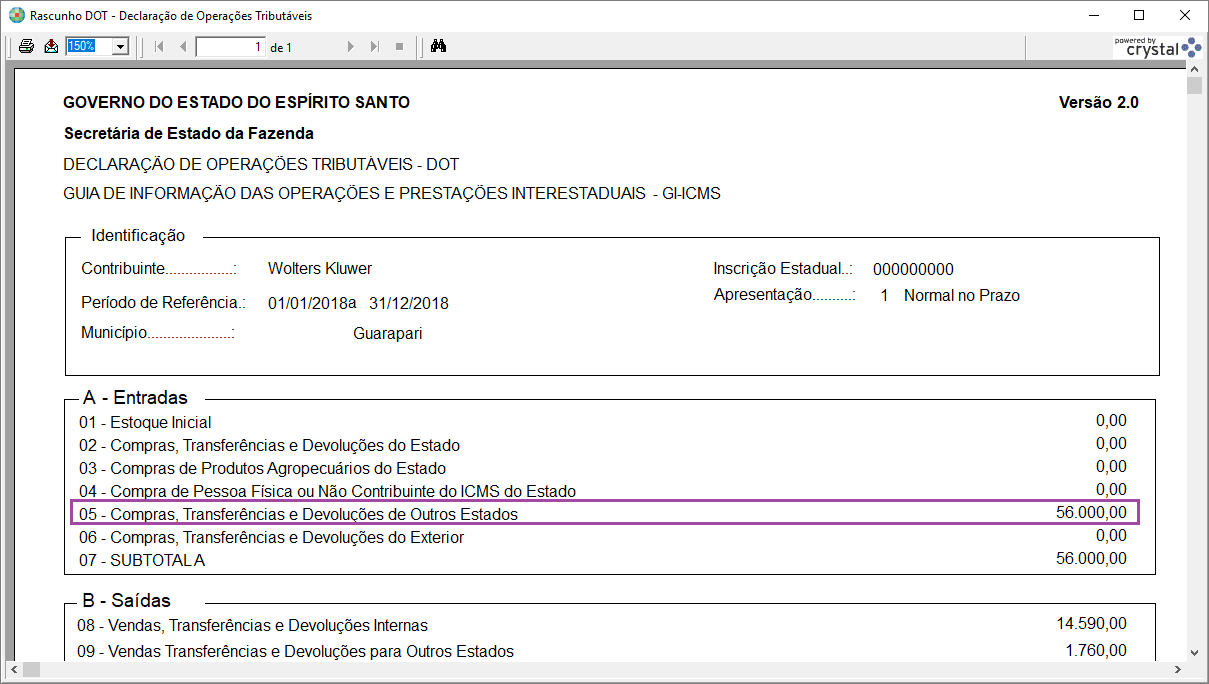
1- Acesse: Fiscal > Guias e Arquivos Magnéticos > Espirito Santo > Arquivos Magnéticos Espirito Santo
2- Clique em DOT
3- Emita o relatório e verifique os valores apresentados no campo 05- Compras, Transferências e Devoluções de Outros Estados
Campo 06 - Compras, Transferências e Devoluções do Exterior
CFOP´s Código Fiscal de Operação
1- Acesse: Fiscal > Cadastros > CFOP´s Código Fiscal de Operação
2- Marque a opção Entra para DOT.
Clientes e Fornecedores
1- Acesse: Fiscal > Cadastros > Clientes e Fornecedores
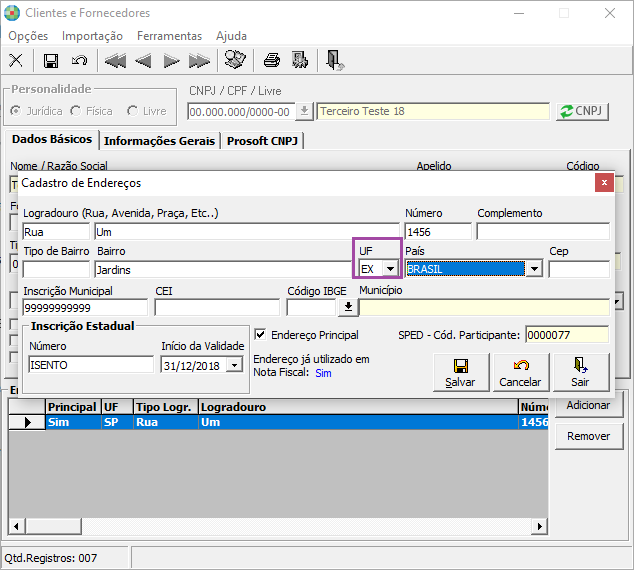
2- Cadastre o terceiro com UF EX
Escrituração
1- Acesse: Fiscal >Documentos de Entradas e Saídas > Escrituração
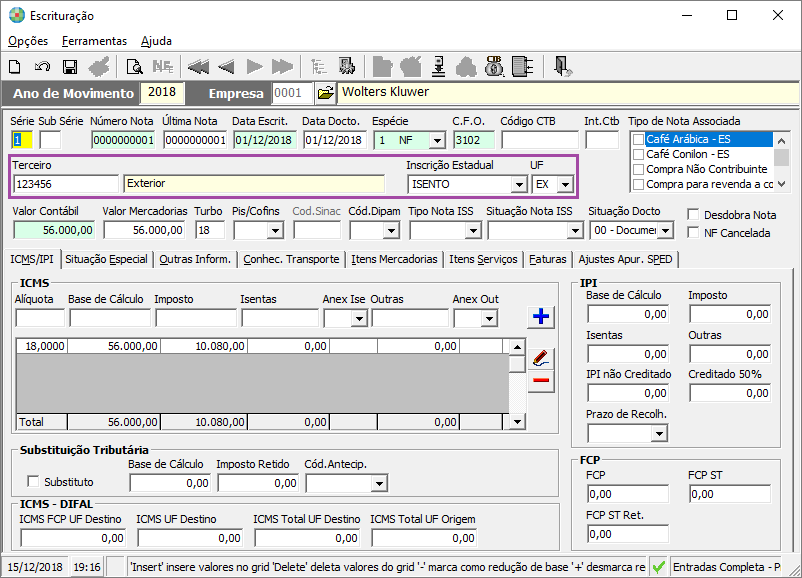
2- Escriture a nota com vinculo do terceiro do Exterior, CFOP correspondente e valores.
Arquivos Magnéticos Espirito Santo
1- Acesse: Fiscal > Guias e Arquivos Magnéticos > Espirito Santo > Arquivos Magnéticos Espirito Santo
2- Clique em DOT
3- Emita o relatório e verifique os valores apresentados no campo 06- Compras, Transferências e Devoluções do Exterior.