Sumário
Sistema: Gerenciador de Aplicativos Prosoft (GAP)
Contexto: Neste artigo são demonstrados os procedimentos para inclusão em lote dos itens de Mercadoria para Conhecimento de Transporte, utilizando a Rotina de Gravação de Campos SPED PIS/COFINS, opção de Grava item para NF Conhecimento Transporte e Bilhete de Passagem.
Informações Adicionais: Não se aplica.
Resolução
Cadastro de Produtos
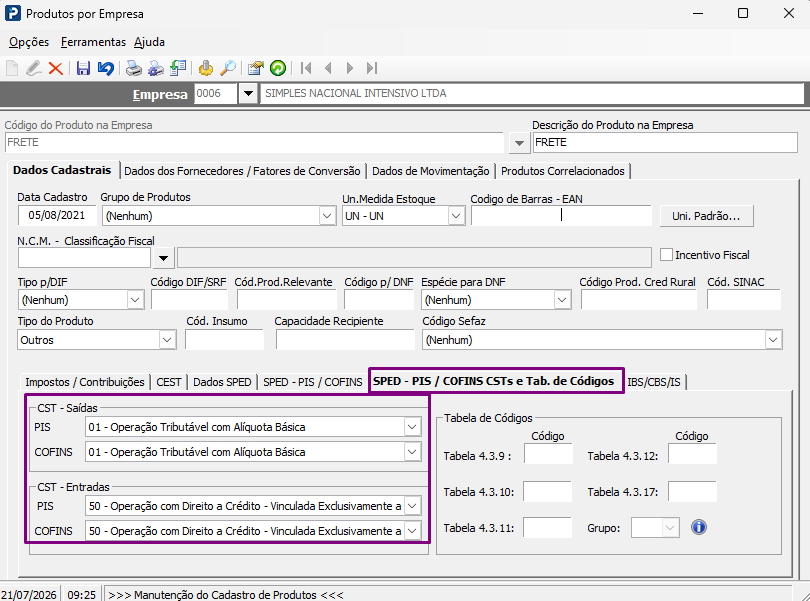
1- Acesse: Fiscal> Cadastros> Produtos por Empresa
2- É necessário cadastrar um produto no cadastro de produtos por empresa, o código do produto pode ser qualquer número ou palavra que desejar, mas que seja possível verificar com facilidade qual é o produto que deve ser informado nos conhecimentos de transporte, no exemplo abaixo o código do produto é 1 e a descrição “FRETE”, informe no cadastro as CST´s de PIS/COFINS desejadas.
Escrituração
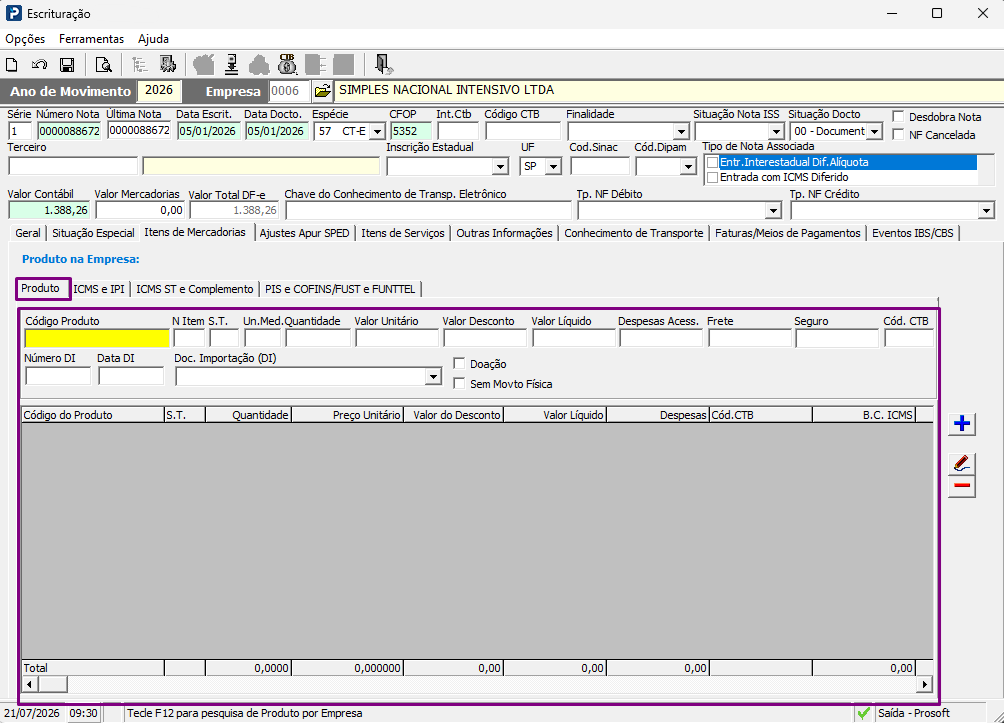
1- Acesse: Fiscal> Documentos de Entradas e Saídas> Escrituração
É necessário possuir notas fiscais de conhecimento de transporte sem itens.
Gravação de Campos SPED PIS/COFINS
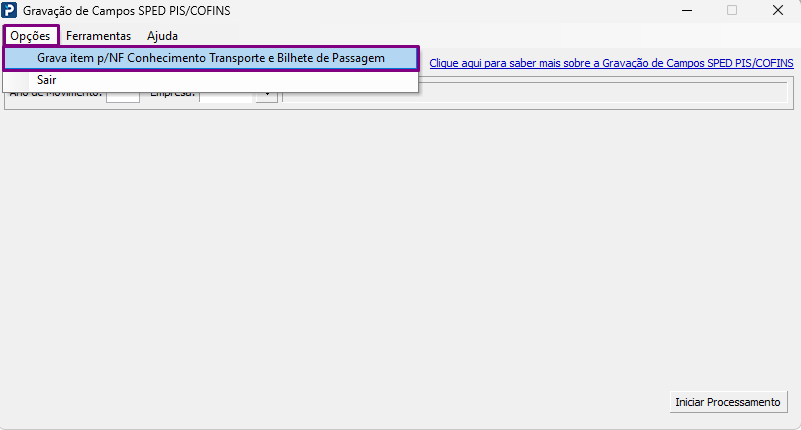
1- Acesse: Fiscal> Rotinas Auxiliares> Gravação de Campos SPED PIS/COFINS
2- Clique em Opções > Grava item p/ NF Conhecimento Transporte e Bilhete de Passagem.
3- Informe o código da empresa, o código do produto cadastrado referente ao frete, insira o período que os conhecimentos estão lançados e marque se são de entrada ou saída, caso selecione a opção Notas Fiscais de Entrada deve informar a Natureza Frete Contratado.
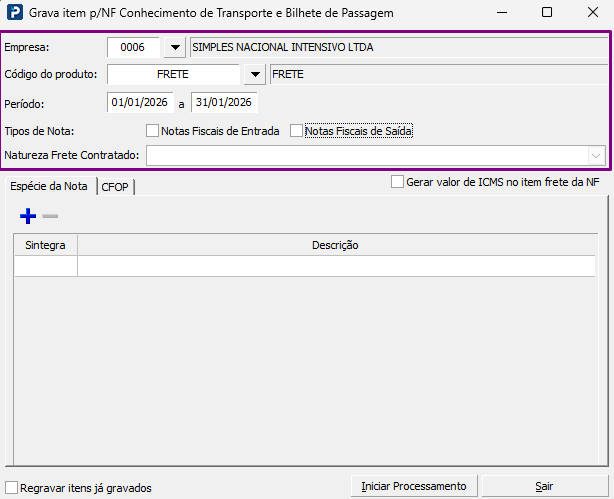
4- Clique no botão "+" para inserir a espécie da nota fiscal
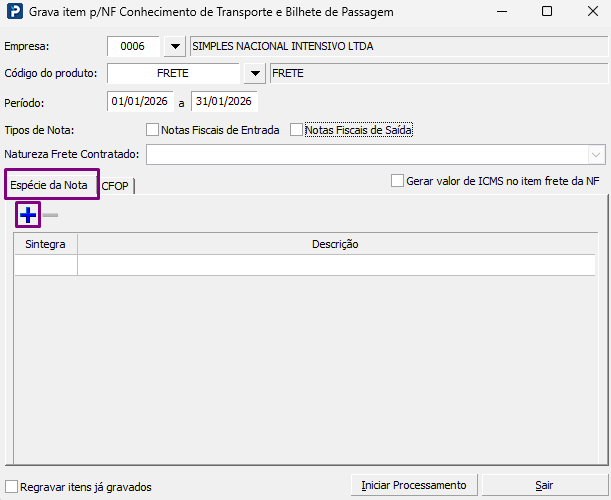
5- Com isso é carregada uma tela onde pode selecionar a espécie lançada no período da escrituração. No botão do lado superior direito é possível digitar o número da espécie, ou consultar todas, com isso selecione o botão da espécie que deseja inserir.
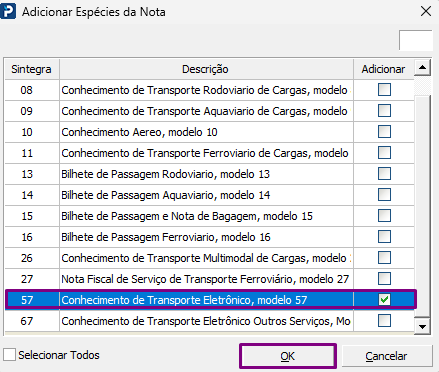
6- É apresentada uma mensagem de confirmação. Clique em Sim.
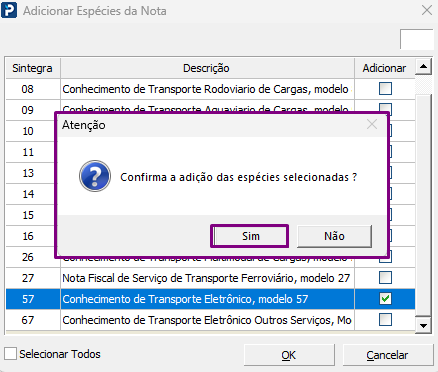
Dessa forma é apresentada a espécie da nota na rotina.
7- Clique na guia CFOP, e no botão + para inserir o CFOP.
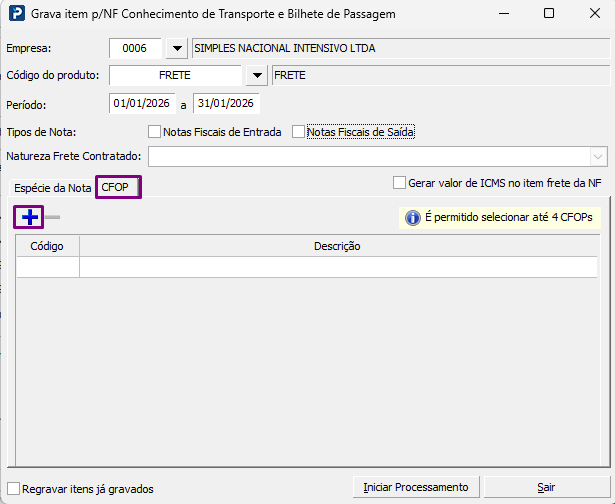
8- Ao abrir a janela, digite o número do CFOP ou consulte todos. Caso informe o número tecle enter e em seguida selecione o CFOP
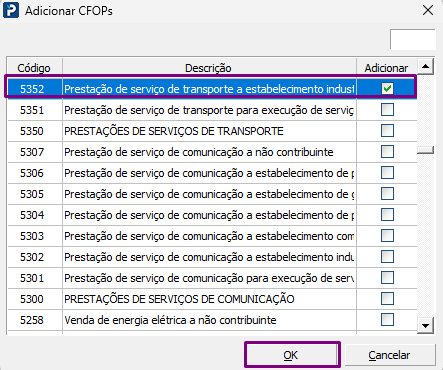
9- Clique no botão OK, em seguida confirme a adição do CFOP
10- Clique no botão Iniciar Processamento.
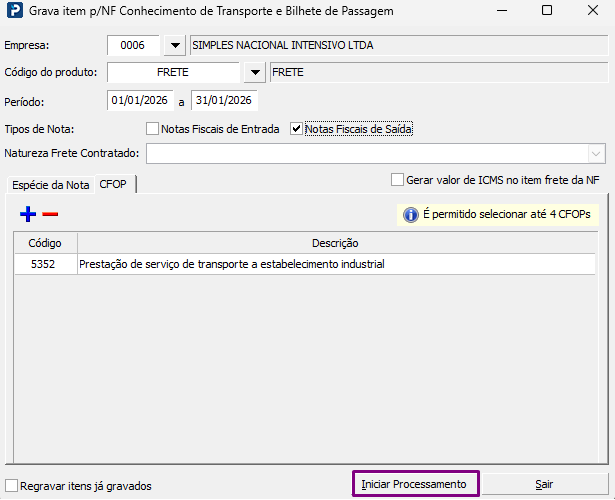
Em caso de notas que já possuem o produto FRETE, selecionar a opção "Regravar itens já gravado".
11- Ao processar, clique no botão Visualizar relatório, onde são apresentas as notas referentes a parametrização feita na rotina.

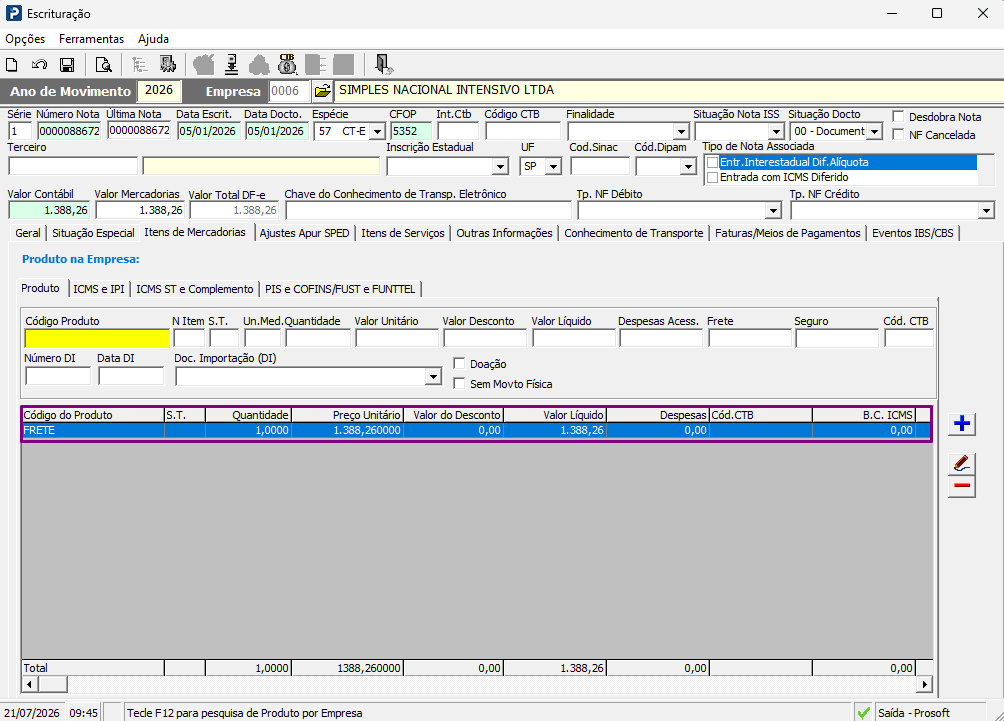
Escrituração
1- Acesse: Fiscal> Documentos de Entradas e Saídas> Escrituração
2- Selecione as notas, e verifique o produto inserido.