
Como visualizar nota fiscal vinculada CT-e no Excel da escrituração :
Sistema: Gerenciador de Aplicativos Prosoft (GAP).
Contexto: Este artigo contém as instruções para gerar relatório em Excel da rotina de escrituração com as informações das Notas Fiscais Vinculadas.
Informações Adicionais: Pode ser gerado tanto modelo “Formatado”, quanto no modelo “Sem Formatação” para notas de entradas e saídas
Resolução
Escrituração
Fiscal > Documentos de Entrada e Saída > Escrituração
1 – Para que as informações sejam consideradas no relatório, o campo “Notas Fiscais Vinculadas” na aba “Conhecimento de Transporte” deverá estar preenchida
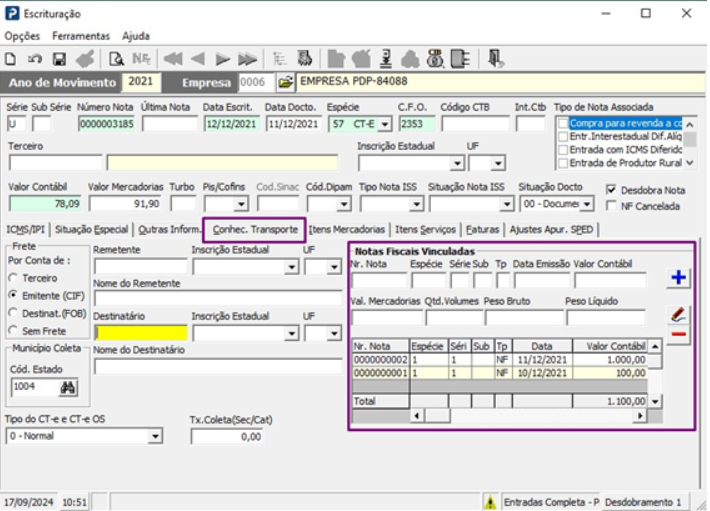
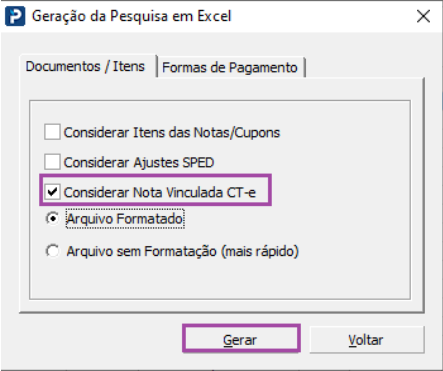
2 – Para gerar o relatório, acesse: Fiscal > Documentos de Entrada e Saída > Escrituração > Manutenção de Notas Fiscais > Gerar Excel
Realize a geração do arquivo Excel habilitando a opção “Considerar Nota Vinculada CT-e” e selecione a opção desejada “Arquivo Formatado “ ou “Arquivo sem Formatação(mais rápido)”
3 – Visualização do relatório
Abra o arquivo gerado e clique na planilha referente a “Nota Vinculada CT-e”
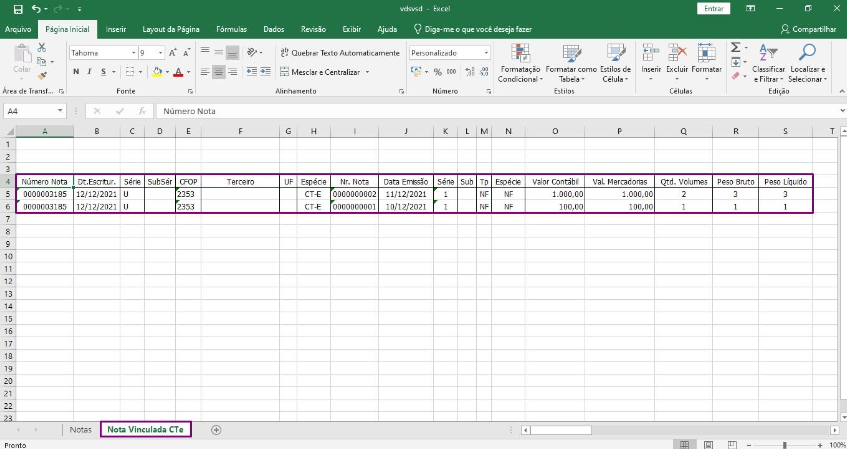
Obs: Caso tenha gerado o arquivo sem formatação, abra o arquivo ENTRADA_VINCULADA_CTe ou SAIDA_VINCULADA_CTe