
Sumário
Sistema: Gerenciador de Aplicativos Prosoft (GAP).
Contexto: Este artigo contém as instruções para geração do arquivo da GISS Online.
Informações Adicionais: Não se aplica.
Resolução
Cadastro de Empresas
1 - Acesse: Parâmetros Gerais > Cadastros > Cadastro de Empresas
2 - Informe no cadastro de empresa a UF e Inscrição Municipal.
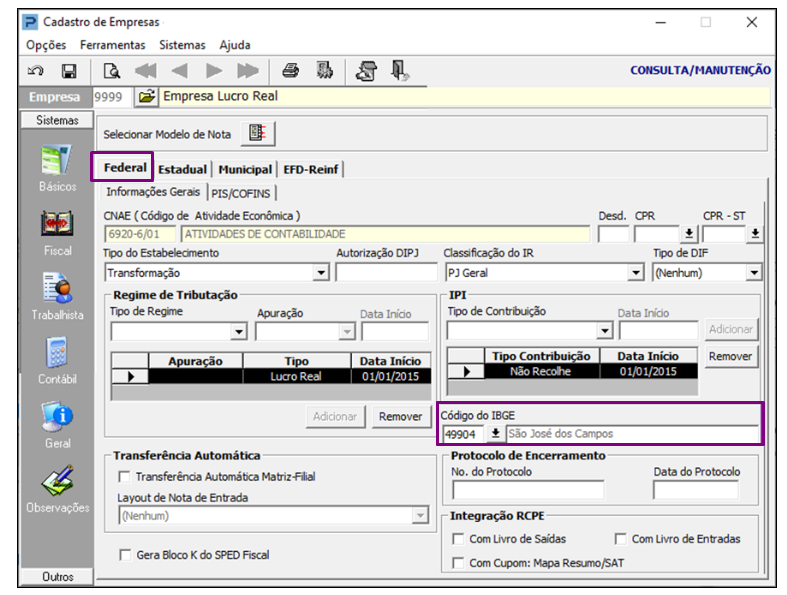
3 - Na guia Fiscal > Federal informe o Código IBGE.
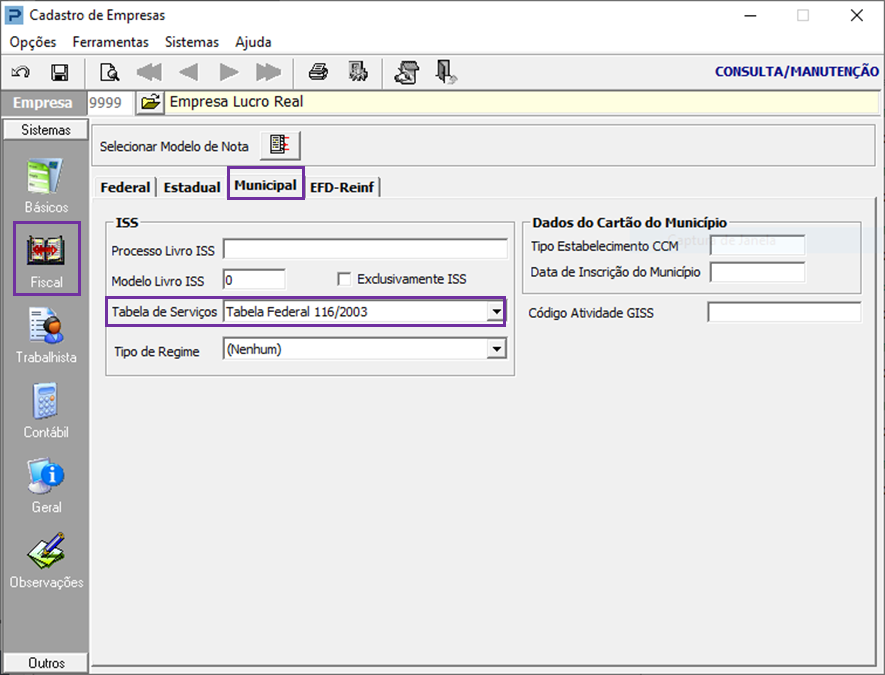
4 - Na guia Fiscal > Municipal informe a Tabela de Serviços.
Escrituração
1 - Acesse: Fiscal >Documentos Entradas e Saídas > Escrituração
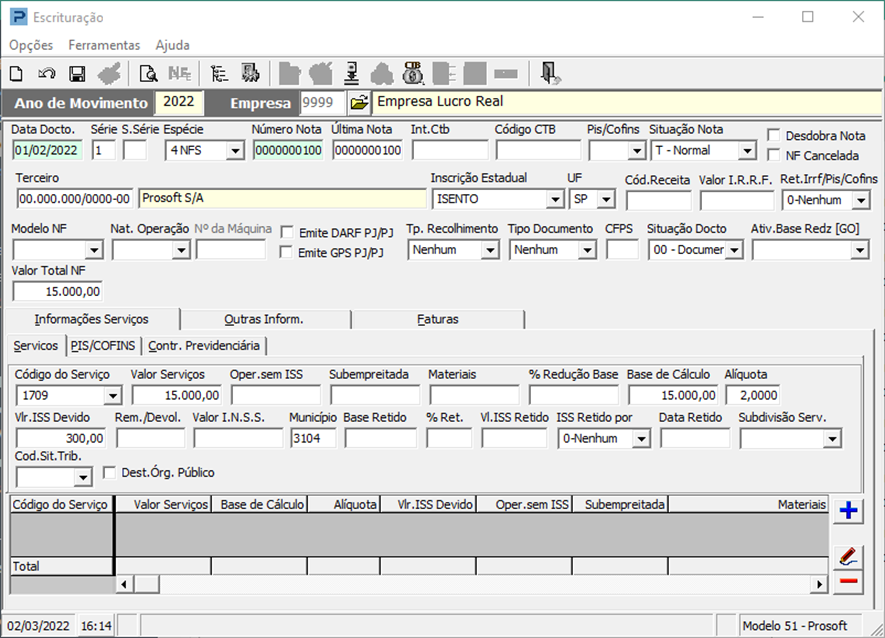
2 - Para a geração do arquivo da GISS Online no sistema é necessário ter movimentação de notas de Serviços Prestados e/ou Serviços Tomados, para isso faz a necessidade de preencher alguns campos obrigatórios para a correta geração do arquivo, a seguir será demonstrados os campos necessários:
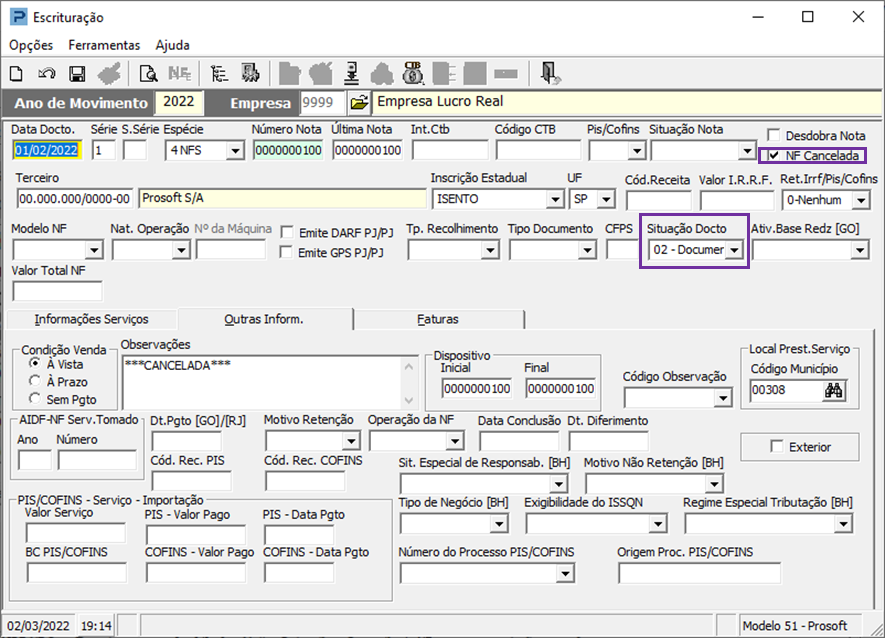
3 - Caso tenha notas fiscais de Serviços Canceladas, informe a Situação da Nota como Cancelada e a Situação Docto também como cancelada e informar os campos conforme a imagem a seguir:
Geração do Arquivo GISS Online
1 - Acesse: Fiscal > Imposto sobre serviços > GISS - Guia Informação ISSQN
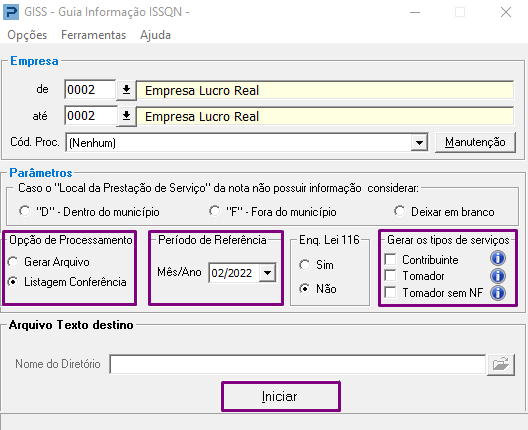
A rotina da geração da GISS possui o processamento de Gerar o arquivo e fazer a Listagem Conferência a seguir serão explicados esses processamentos.
Listagem de Conferência
2 - Para a geração da listagem de conferência no campo Opção de Processamento selecione a opção Listagem Conferência e informe o período de referencia do relatório e o tipo de serviço.
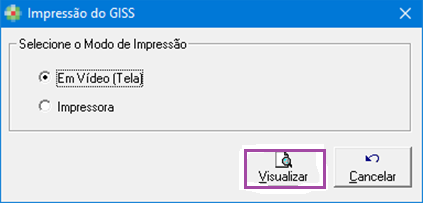
3 - Ao selecionar a opção Iniciar irá apresenta o modo de Impressão Em vídeo (Tela) ou em Impressora.
Geração do arquivo
1 - Será gerado o arquivo na extensão .DAT e as informações são separadas por duas barras verticais (||), conforme o Layout de Interface para envio de Remessa de Escrituração.
2 - Para a geração do arquivo , no campo Opção de Processamento, selecione a opção Gerar Arquivo , informe o período de referência e selecione o diretório a ser salvo.
3 - Na opção Gerar os Tipos de Serviços selecione o tipo desejado de serviço para a geração, conforme abaixo. O arquivo será gerado cada qual com o seu cabeçalho e com o nome GISSEmpresa_mesano_tipo.DAT.
Contribuinte:
Ao selecionar esta opção serão gerados os arquivos referentes aos seguintes registros:
Serviço Prestado para Pessoa Física (Arquivo "C1").
Serviço Prestado para Tomador Fora do País (Arquivo "C2").
Serviço Prestado para Pessoa jurídica (Arquivo "C3").
Tomador:
Ao selecionar esta opção serão gerados os arquivos referentes aos seguintes registros:
Serviço Tomado de Prestador Residente Fora do País Com Nota Fiscal (Arquivo "F4").
Serviço Tomado de Prestador Residente no País Com Nota Fiscal (Arquivo "T1").
Tomador sem NF:
Ao selecionar esta opção será gerado o arquivo referente ao seguinte registro:
Serviço Tomado de Prestador Residente no País Sem Nota Fiscal (Arquivo "P2").