
Sumário
Sistema: Gerenciador de Aplicativos Prosoft (GAP)
Contexto: Este artigo apresenta os procedimentos para emissão de relatórios na rotina de Escrituração, detalhando a emissão do relatório em Excel e utilização da busca avançada
Informações Adicionais: Não se aplica.
Resolução
Escrituração
1- Acesse Fiscal > Documentos Entradas e Saídas > Escrituração
2- Após a consulta de notas na escrituração é possível gerar o Excel para realizar a conferência de valores, clique no ícone Gerar Excel
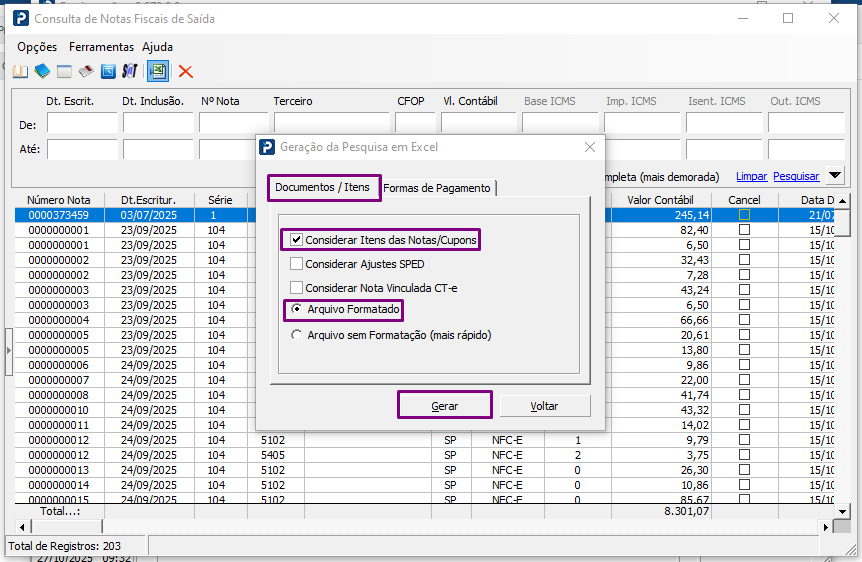
3- É apresentada janela para considerar itens das notas no Excel, é aconselhável considerar para facilitar na conferência das notas fiscais
4- É possível escolher baixar o Excel com ou sem formatação
5- Clique em Gerar
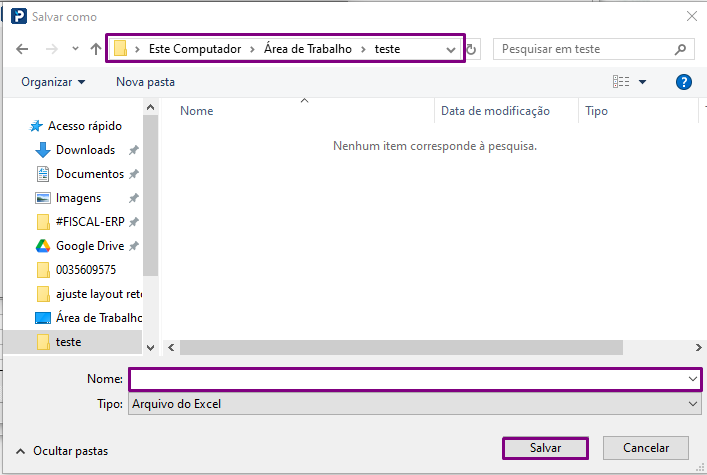
6- É apresentada uma janela do Windows para informar em qual pasta a planilha deve ser salva, informe um nome para o arquivo e clique em Salvar:
7- Após gerar o Excel acesse a pasta que foi indicada para salvar e abra o arquivo.
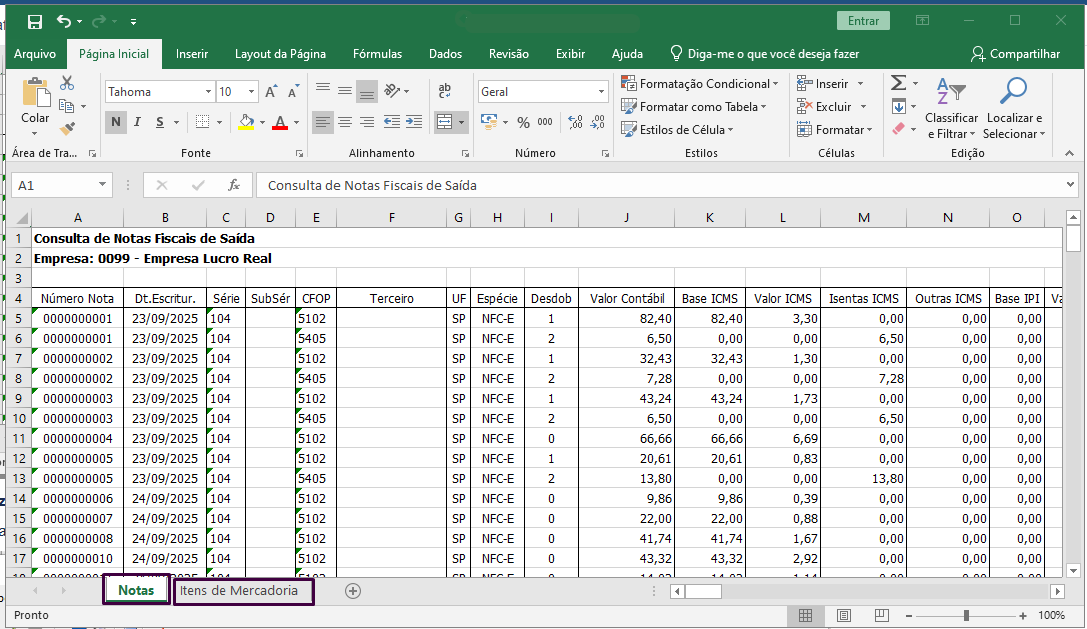
8- Observe que a planilha foi gerada com duas guias, Notas e Itens de Mercadoria.
- Guia Notas: são geradas as colunas referidas ao cabeçalho da nota fiscal
- Guia Itens de Mercadoria: são geradas as colunas referidas à escrituração dos itens, facilitando a conferência de valores das notas
Utilização dos Filtros Avançados
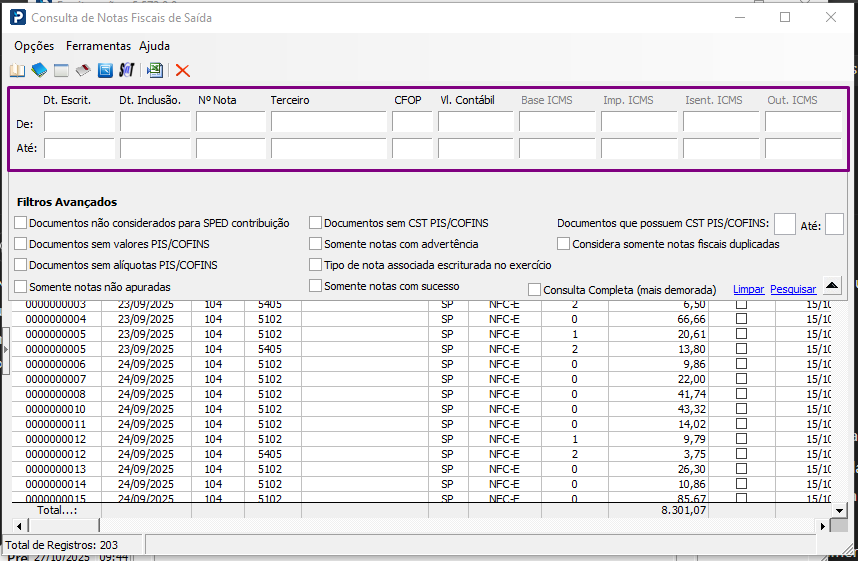
1- Na consulta de notas existem duas opções de filtros para auxiliar na conferência das notas, as opções Exibir e Mostrar Filtros Avançados.
-
Opção Exibir
A opção exibir permite selecionar datas específicas de escrituração, quais CFOP, UF do terceiro, espécie de nota fiscal, Código de integração CTB, Código Sinac, Situação Especial, se é Nota Fiscal Cancelada e se são Notas Fiscais Não Apuradas. No intuito de reduzir o resultado da pesquisa e agilizar a localização de notas fiscais. Após selecionar os filtros da Opção de Exibição clique em Clique aqui para atualizar consulta
-
Opção Mostrar Filtros Avançados
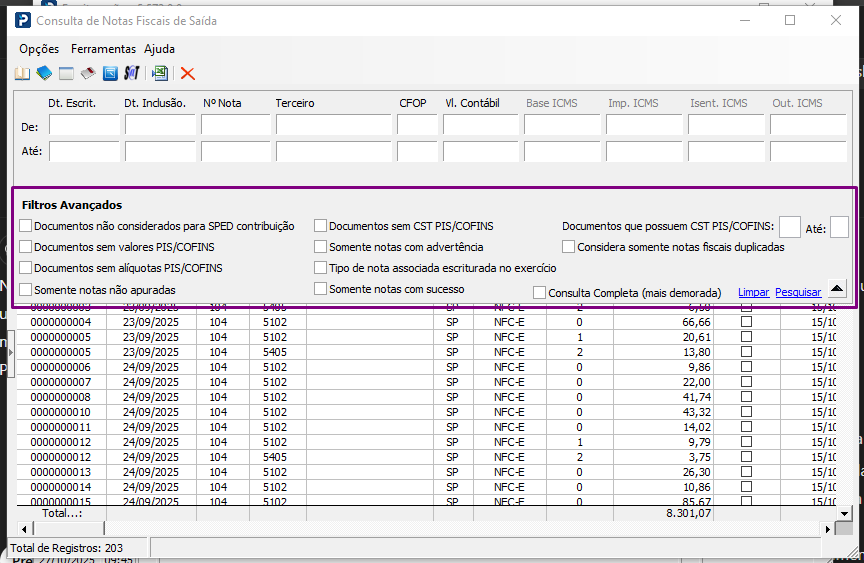
A opção Mostrar Filtros Avançados realiza a busca com base nos itens de mercadorias das notas fiscais, portanto as notas fiscais sem itens não são apresentadas nesses filtros.
A seguir é especificada a função de cada filtro:
Documentos não considerados para o Sped Contribuições: Realiza a busca das notas que não entram no Sped Contribuições
Documentos sem valores de PIS/COFINS: São apresentadas notas fiscais escrituradas com itens que não possuem valor nos campos “Valor PIS” e “Valor COFINS” da aba PIS/COFINS de Itens de Mercadorias
Documentos sem alíquotas PIS/COFINS: São apresentadas notas fiscais escrituradas com itens que não possuem informações nos campos “Aliq. PIS %” e “Aliq. COFINS %” da aba PIS/COFINS de Itens de Mercadorias.
Somente notas não apuradas: São apresentadas todas as notas fiscais (com ou sem itens) que foram salvas, porém, não foram apuradas
Documentos sem CST PIS/COFINS: São apresentadas notas fiscais escrituradas com itens que não possuem informações nos campos de CST de PIS e CST de COFINS da aba PIS/COFINS de Itens de Mercadorias
Somente notas com advertência: São apresentadas todas as notas fiscais (com ou sem itens) que foram salvas com advertência
Somente notas com sucesso: São apresentadas todas as notas fiscais (com ou sem itens) que foram salvas com sucesso, sem erros ou advertências
Tipo de Nota Associada escriturada no exercício: São apresentadas notas que possuem selecionado alguma das opções de Nota Associada
Documentos que possuem CST PIS/COFINS: São apresentadas notas fiscais escrituradas com itens que possuem o CST de PIS/COFINS informado na caixa de filtro, por exemplo, do CST 01 Até CST 04
Considera somente notas fiscais duplicadas: São apresentadas apenas notas fiscais duplicadas na escrituração.