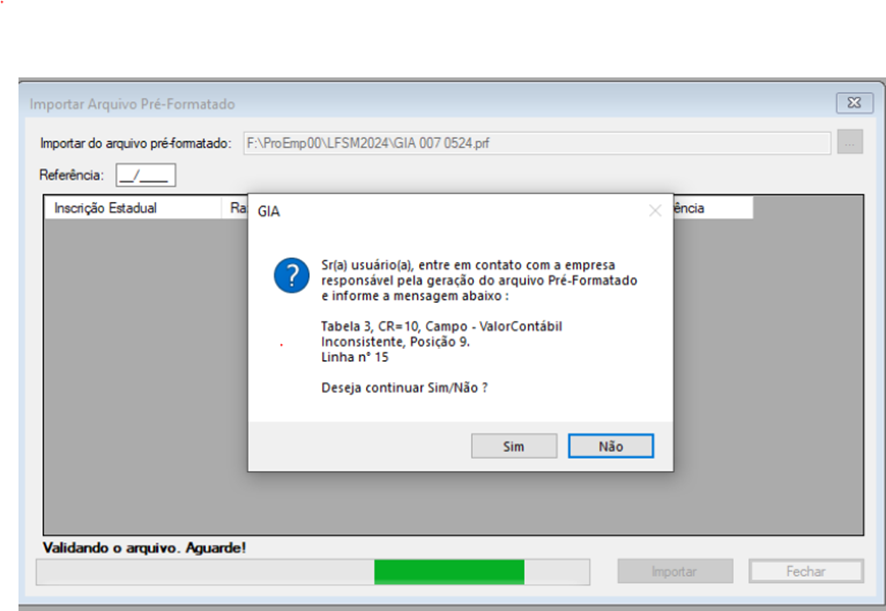
Geralmente este erro ocorre, quando o CFOP utilizado não está de acordo com a situação da operação, ou quando a aba de Conhecimento de Transporte não está preenchido com os dados do destinatário e remetente
F1653 - Erro GIA SP - Tabela 3, CR=10, Campo - valor contábil inconsistente, posição 9 - Erro nos lançamentos de Conhecimento de transporte
Resolução
Solução 1 - Deverá gerar o registro CR=14:
Primeiramente deve ser gerado o CR=14. Para que o mesmo seja gerado, proceder da seguinte forma:
Modalidade frete CIF
Quando for uma nota de saída com espécie vinculada aos modelos '08,10 ou 57', modalidade do frete "CIF" (Emitente) e CFOP iniciado com "6.XXX", deverá ser gerado o registro CR=14 pegando a UF do Destinatário informado na janela "Dados do Conhecimento". Caso a UF do destinatário for de SP, então deverá pegar a UF do Cliente, informado na guia saídas da nota.
OBS: Caso a UF do cliente também seja de SP, então NÃO deverá ser gerado o registro CR=14.
Modalidade frete FOB
Quando for uma nota de saída com espécie vinculada aos modelos '08, 10 ou 57', modalidade do frete "FOB" (Destinatário) e CFOP iniciado com "6.XXX", deverá ser gerado o registro CR=14 pegando a UF do Cliente, informado na guia saídas da nota, caso a UF do Cliente for de SP, então deverá pegar a UF do Remetente informado na janela "Dados do Conhecimento".
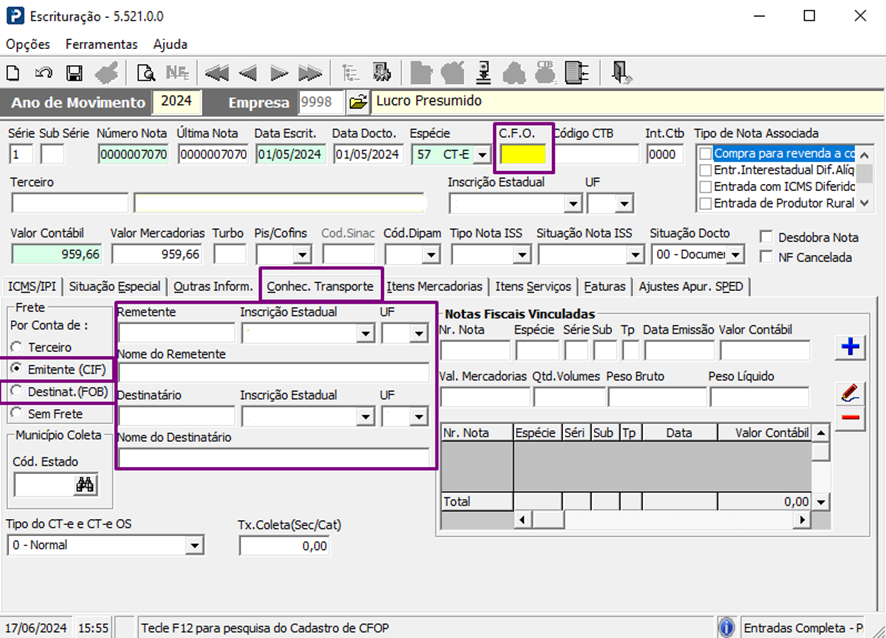
OBS: Caso a UF do cliente também seja de SP, então NÃO deverá ser gerado o registro CR=14.
1 - Acesse Fiscal > Documentos de Entradas e Saídas > Escrituração.
2 - Avalie os CFOP's utilizados nas notas, a fim de verificar se os mesmos estão informados corretamente.
Exemplo: Para um nota de entrada em que o CFOP se inicia com "2.XXX" e que o Remetente também seja do Estado de São Paulo - UF: SP, ao validar o arquivo também irá apresentar o erro.
Neste caso deve-se verificar o CFOP, pois os que se inciam com "2.XXX" seriam para Operações Interestaduais (Fora do Estado).
LANÇAMENTOS
1 - Acesse Fiscal > Documentos de Entradas e Saídas > Escrituração.
2 - Localize as notas com os modelos '08', '10' ou '57' e verifique a UF do destinatário. Caso realmente seja de São Paulo - SP, observe o preenchimento da nota se está informada corretamente.
3 - Faça as alterações necessárias e clique no botão Salvar
APURAÇÃO
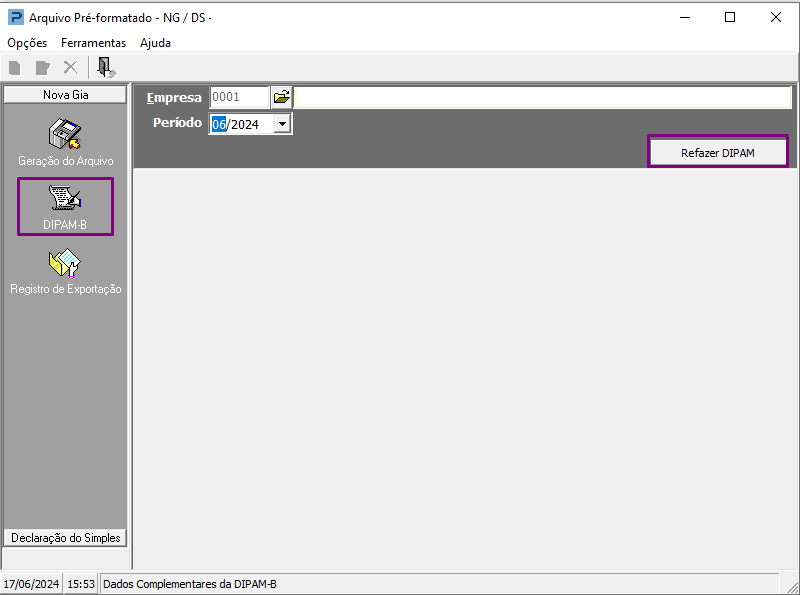
1- Acesse Fiscal > Guias e Arquivos Magnéticos > São Paulo
3- Aba DIPAM-B e clique em Refazer DIPAM
4 - Gere novamente o arquivo, e no validador da GIA SP, importe o arquivo e avalie os resultados.
Solução 2 - Notas sem Remetente/Destinatário:
Avalie quais notas estão sem os dados do Remetente/Destinatário preenchidos:
1 - Acesse Fiscal > Documentos de Entradas e Saídas > Escrituração.
2 - Acesse a aba Conhecimento de Transporte.
3 - Preencha os dados do REMETENTE/DESTINATÁRIO.
4 - Gere novamente o arquivo, e no validador da GIA SP, importe o arquivo e avalie os resultados.
Solução 3 - Notas com UF incorreta:
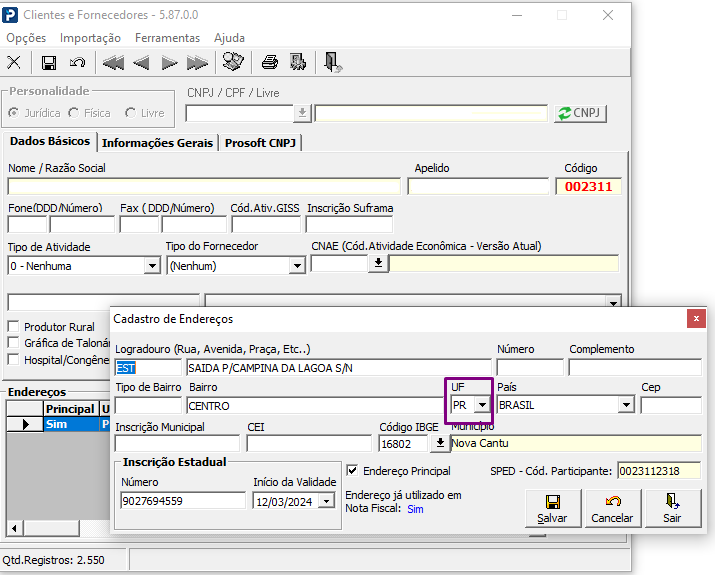
O erro poderá ocorre quando a UF lançada no documento fiscal não coincide com a UF do cadastro do contribuinte.
1 - Acesse Fiscal > Cadastros > Clientes e Fornecedores.
2 - Abra o Cadastro de Endereços e verifique a UF cadastrada.
3 - Salva com a UF correta.
4 - Gere novamente o arquivo, e no validador da GIA SP, importe o arquivo e avalie os resultados.