
Este artigo orienta sobre como converter notas para outro Template.
Atenção!
Realize o Backup da Pasta de movimento da empresa que irá efetuar a conversão, o local dessa pasta fica localizado em: ?\PROEMP??\LFS e copie a pasta com o número da empresa.
Acesse: Parâmetros Gerais > Cadastros > Cadastro de Empresas
1 - Antes de realizar a conversão de templates é necessário verificar se o template que deseja utilizar está selecionado para uso da empresa
2 - Na guia lateral selecione a opção Fiscal, em seguida clique no botão Selecionar Modelo de Nota
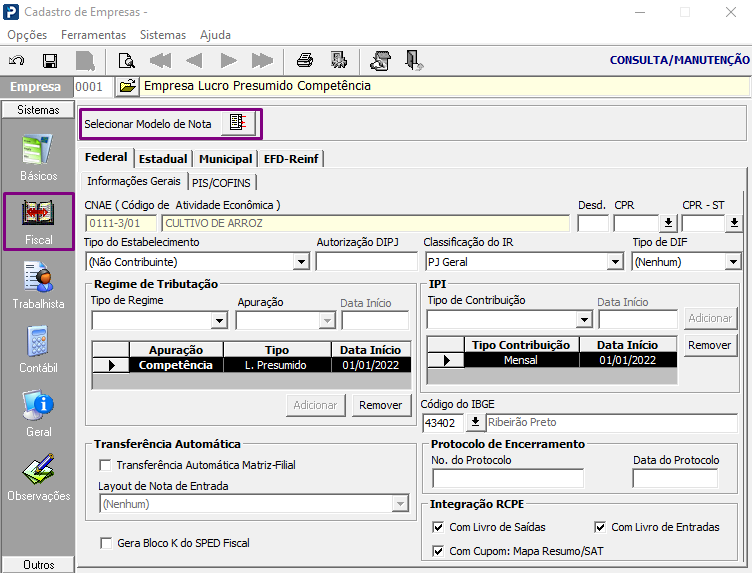
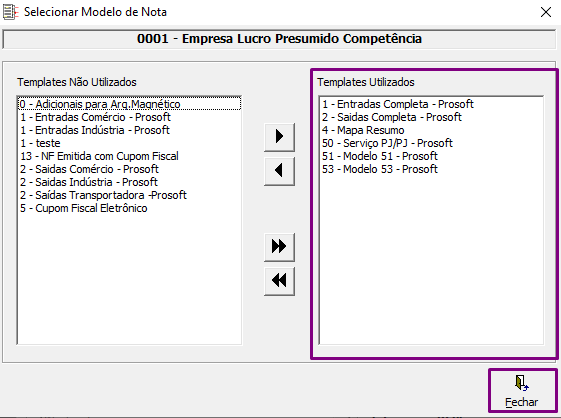
3 - Identifique quais templates a empresa utiliza na seção Templates Utilizados, nessa respectiva seção deve conter o template que possui as notas e o template para o qual deseja converter as notas
4 - Clique no botão Fechar e Salve as alterações realizadas no cadastro da empresa
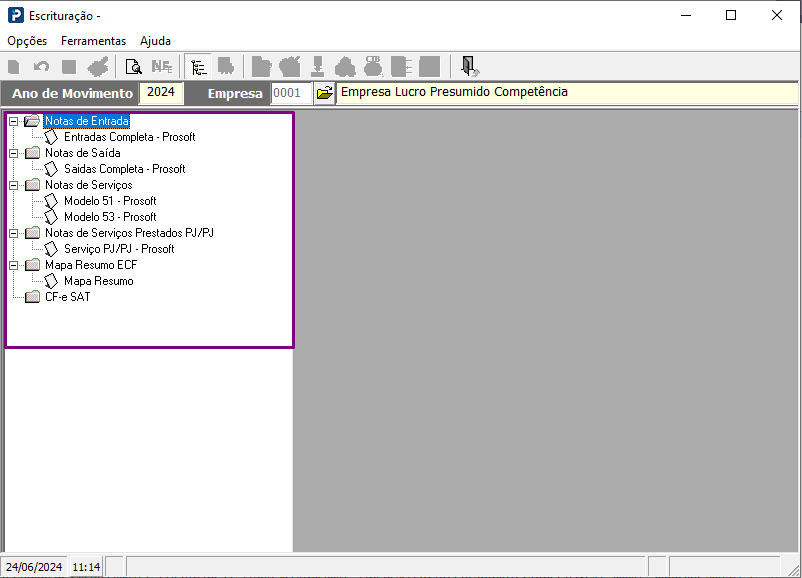
Acesse: Fiscal > Documentos Entradas e Saídas > Escrituração
5 - Ao acessar a escrituração é possível confirmar os templates que a empresa utiliza, observe a guia lateral, possui os mesmos templates informados no cadastro da empresa.
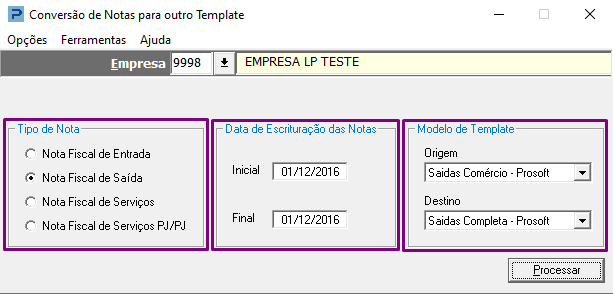
Acesse: Fiscal > Rotinas Auxiliares > Conversão de Notas para outro Template
6 - Ao acessar a rotina informe a Empresa, selecione o Tipo de Nota, digite os campos Inicial e Final para Data de Escrituração das Notas, selecione o Modelo de Template de Origem, o qual as notas estão escrituradas e Destino, para onde deseja converter as notas e clique no botão Processar
7 - É apresentada uma mensagem informando que se as notas fiscais que serão convertidas tiverem campos carregados que não existam no novo template, os cálculos de impostos podem ficar incorretos, caso realmente queira fazer a conversão clique no botão Sim.

8 - Ao final do processo é exibida mensagem de Processamento realizado com êxito.
9 - No exemplo convertemos as notas do template Saídas Comércio - Prosoft para Saídas Completa- Prosoft. A seguir temos um exemplo de nota antes da conversão.

10 - Após a conversão a nota é apresentada no novo template
