
Sumário
Sistema: Gerenciador de Aplicativos Prosoft (GAP)
Contexto: Este artigo contém as instruções para auxiliar os usuários nos procedimentos para retornar os campos do template.
Informações Adicionais: Não se aplica.
Resolução
Definição de telas para digitação
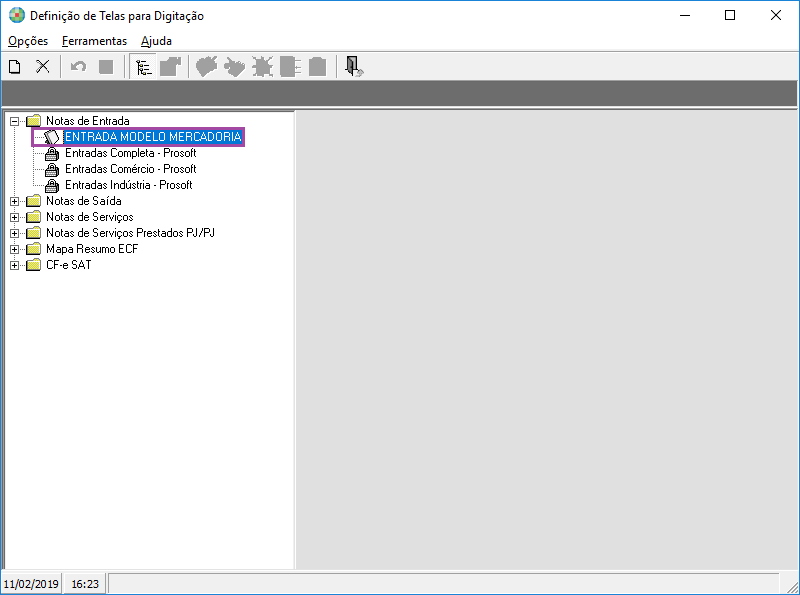
1- Acesse Fiscal > Documentos Entradas e Saídas > Definição de Telas para Digitação
2- Selecione com duplo clique o modelo de template que deve ser alterado
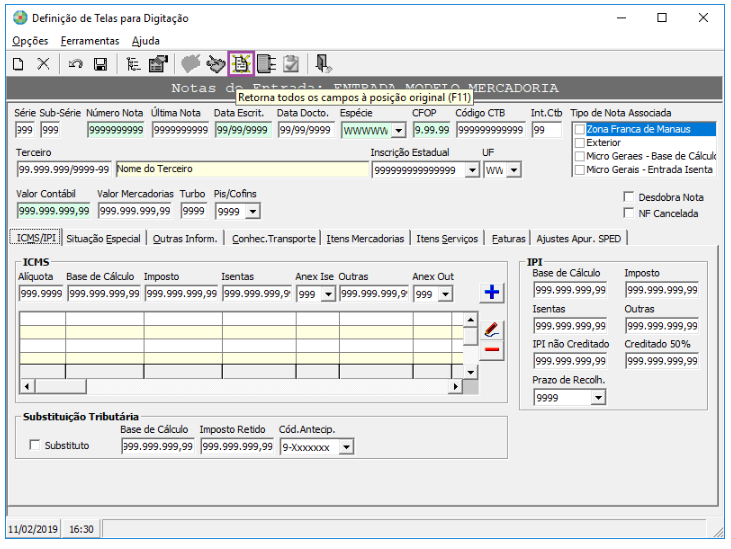
Retornar todos os campos à posição original.
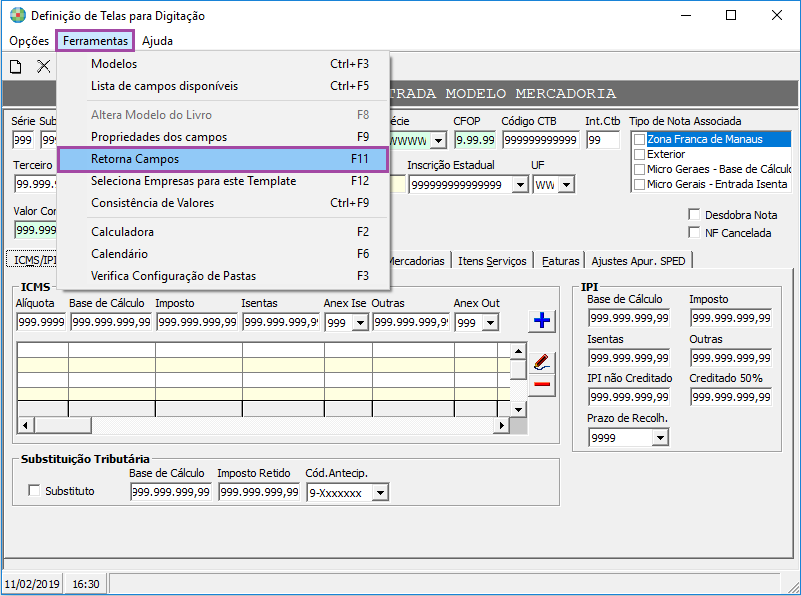
1- É possível retornar todos os campos à posição original existe 3 opções: tecle F11 no teclado, no menu clique em Ferramentas e selecione Retorna Campos ou clique no botão Retornar todos os campos à posição original 
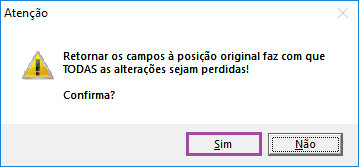
2- É apresentada a mensagem confirmando o retorno dos campos, clique em SIM
3- Pronto TODOS os campos são retornados ao template
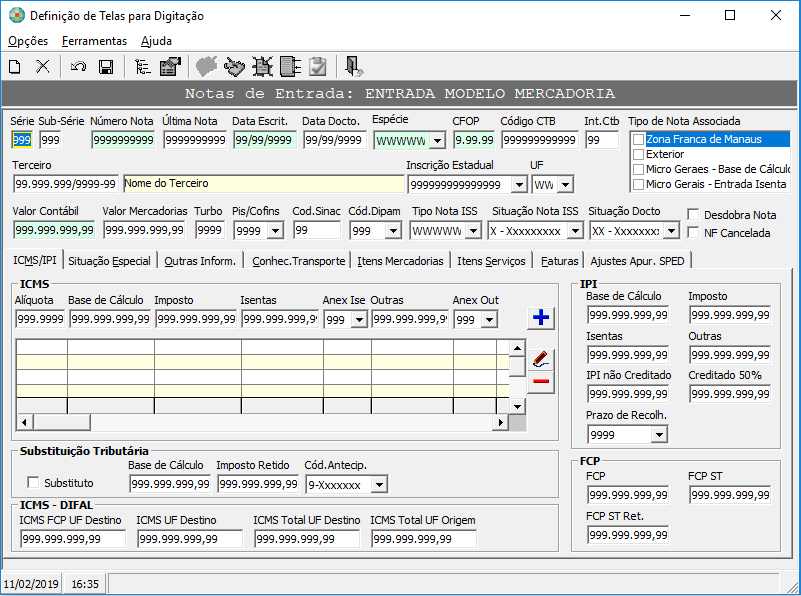
4- Na barra superior clique em SALVAR 
-
Retornar somente os campos desejados
1- É possível retornar apenas os campos que deseja existe 3 opções: Tecle ctrl+F5, no menu clique em Ferramentas e selecione a opção Mostrar a lista de Campos Disponíveis ou clique no botão Mostrar a lista de Campos Disponíveis
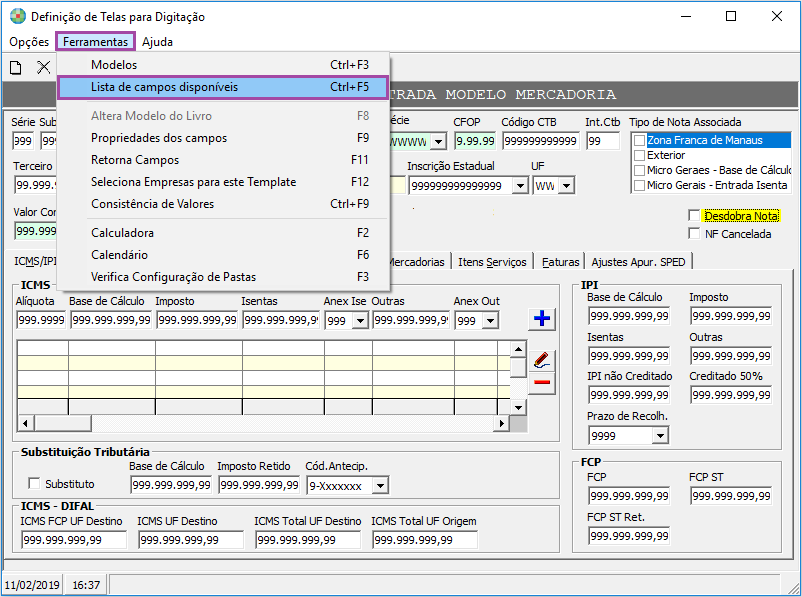
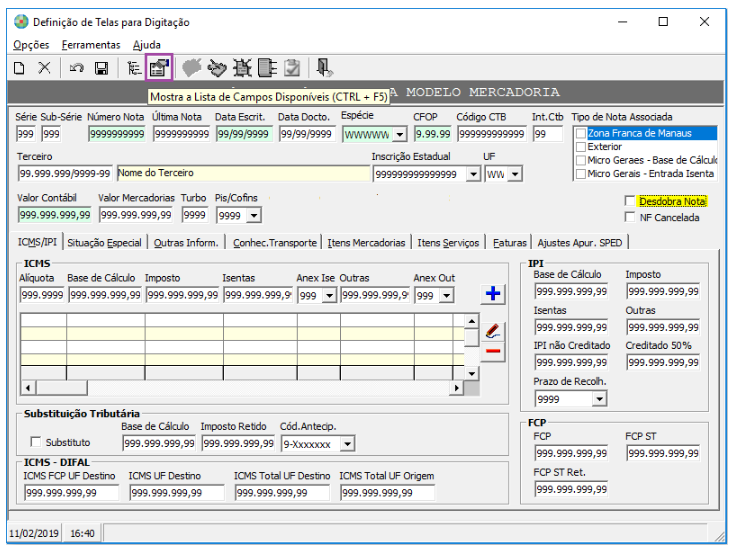
2- É apresentada a lista com os campos excluídos
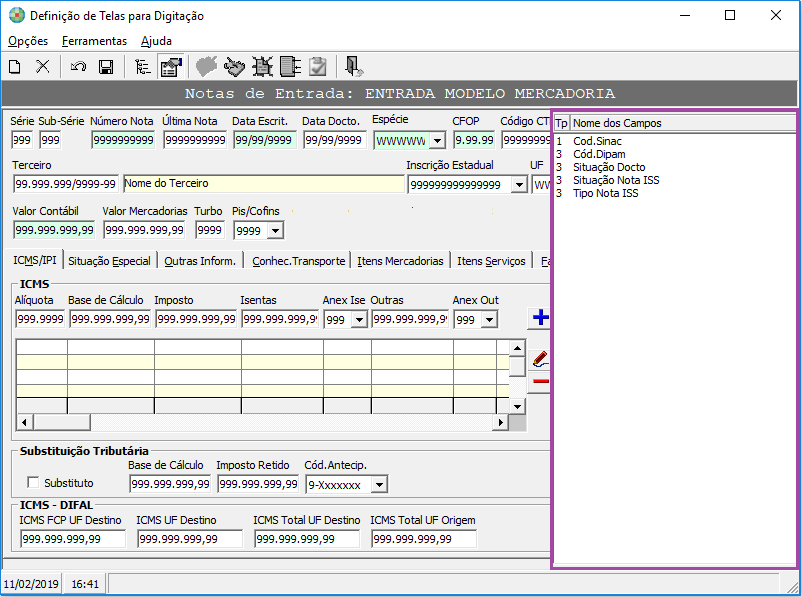
3- Para retornar o campo no template, dê um duplo clique em um dos campos apresentados na lista
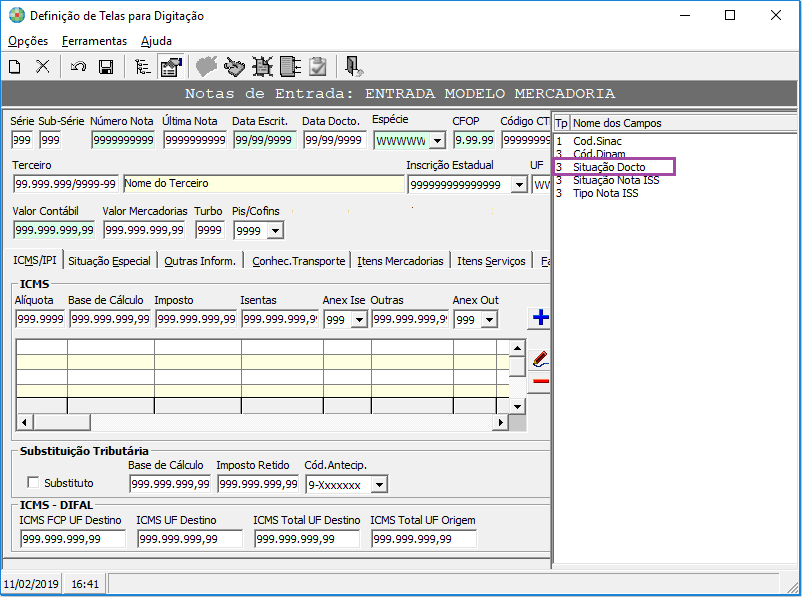
4- Na barra superior clique em SALVAR 
Para criar um Template consulte: F863-Criação de Template Personalizado