Este artigo orienta o usuário sobre os parâmetros necessários para a geração do Livro de Inventário.
Resolução
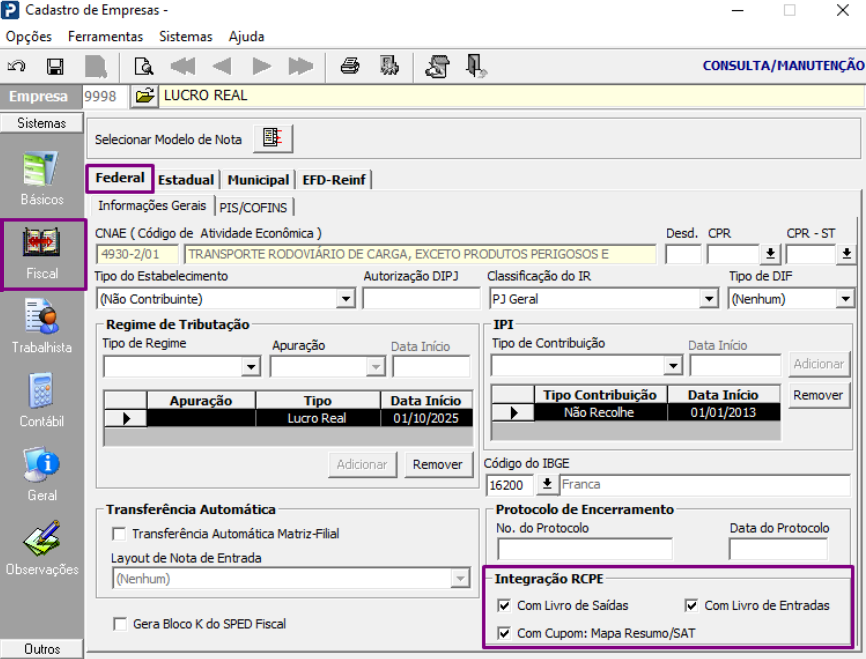
Acesse: Parâmetros Gerais > Cadastros > Cadastro de Empresas
1 - Na guia Fiscal, sub guia Federal, selecione os itens a serem calculados pelo inventário no campo Integração RCPE
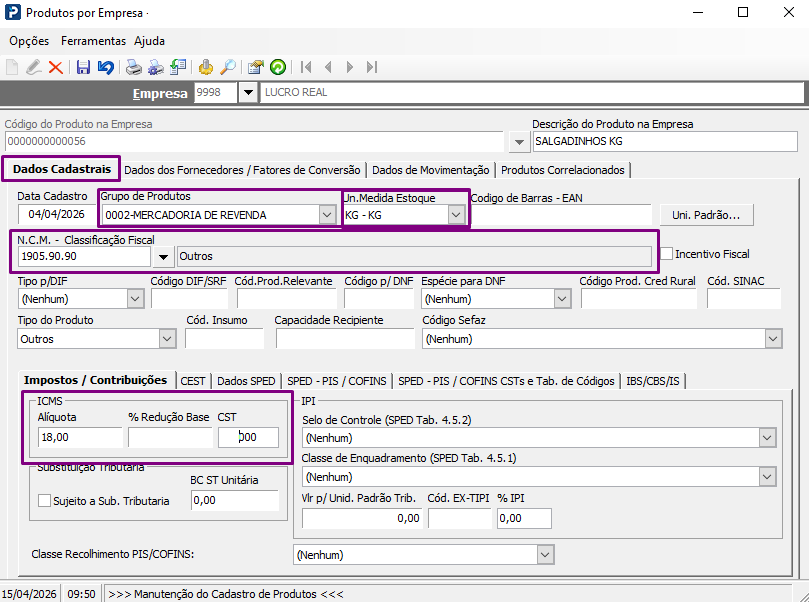
Acesse: Fiscal > Cadastros > Produtos por empresa
2 - No cadastro de produto deve-se informar os seguintes campos:
-
Código do Produto na Empresa;
-
Descrição do Produto;
-
Grupo de Produtos;
-
Unidade de Medida;
-
N.C.M.;
-
ICMS Alíquota;
-
% Redução Base.
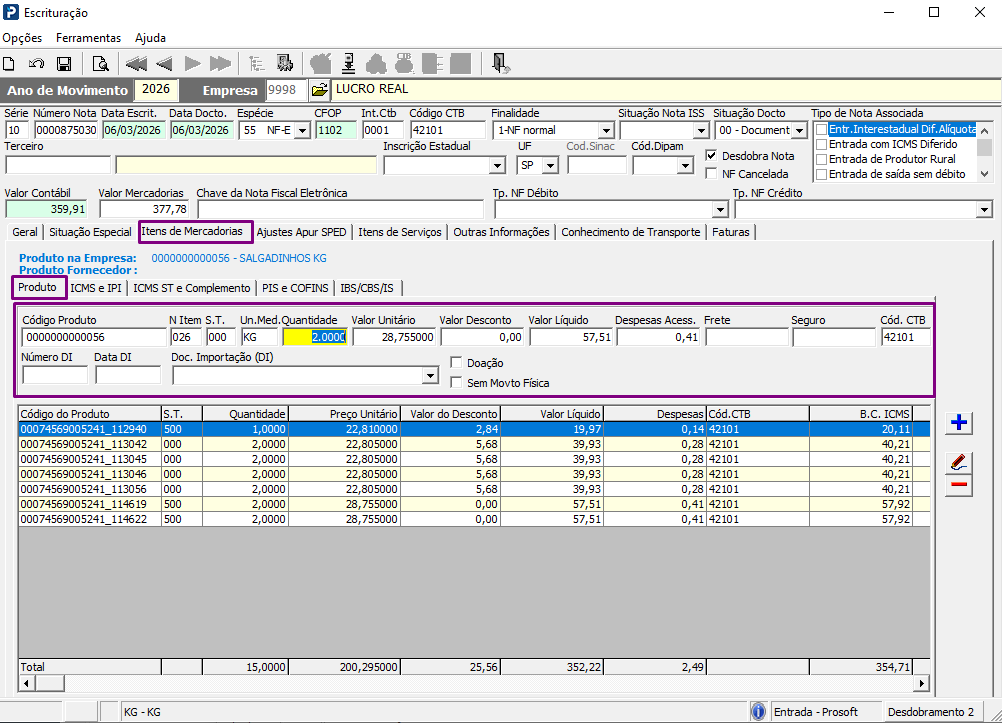
Acesse: Fiscal > Documentos Entradas e Saídas > Escrituração
3 - Na escrituração deverá ter itens de mercadoria tanto para as notas de entrada como as notas de saídas
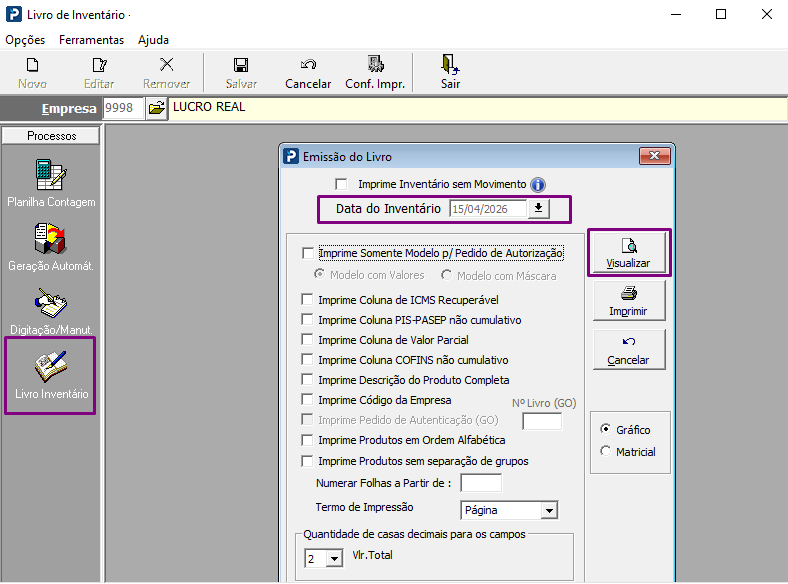
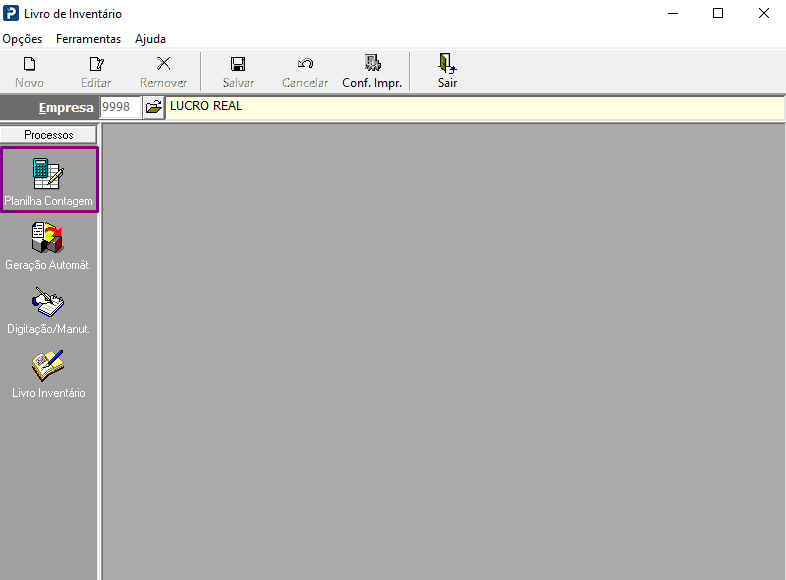
Acesse: Fiscal > Livro de Inventário > Livro de Inventário
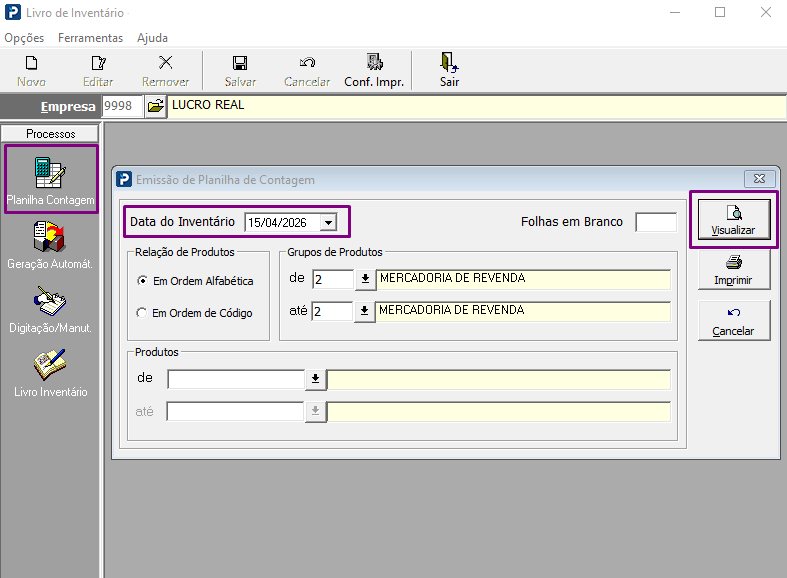
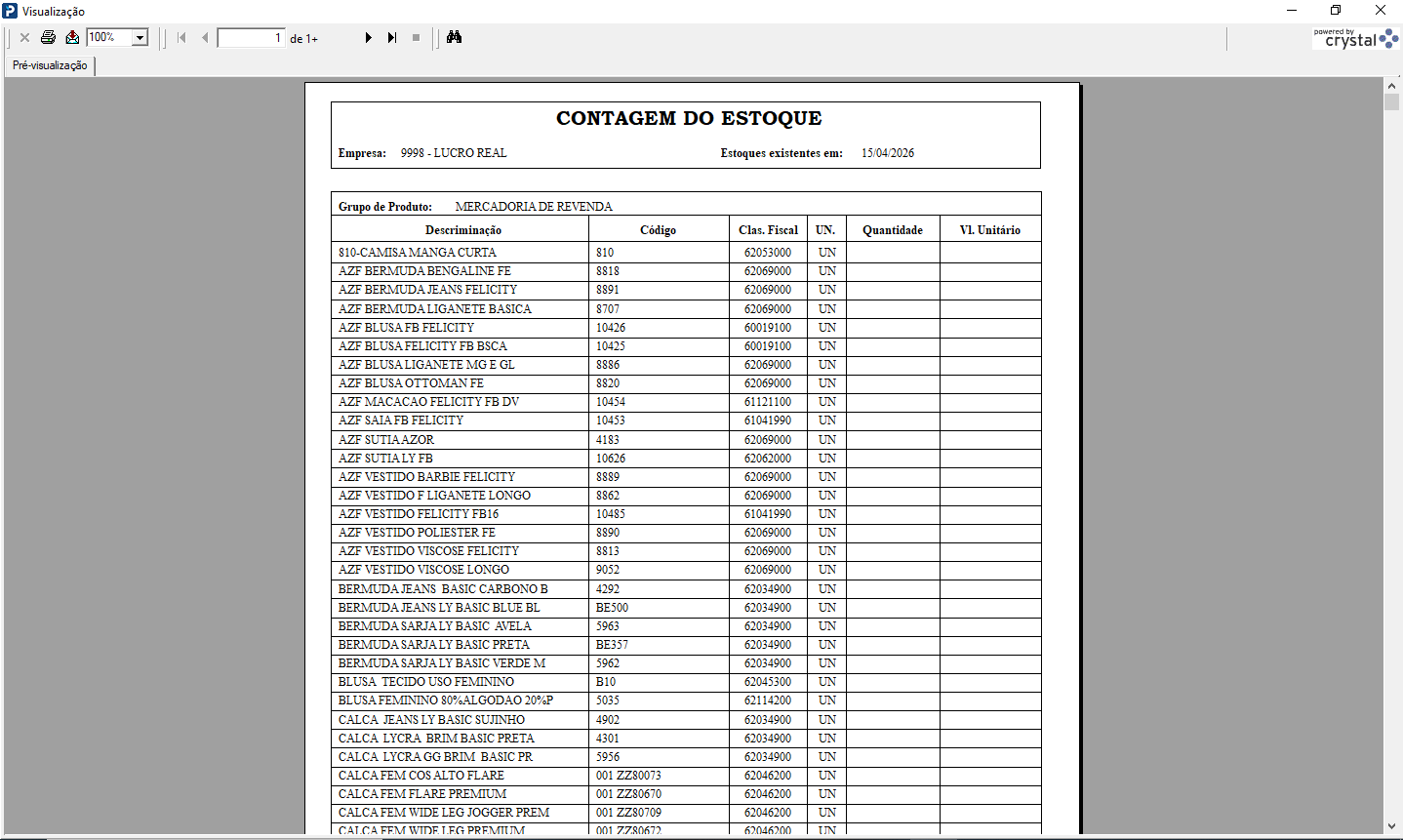
4 - A planilha de contagem tem por objetivo EMITIR relatório de todas as mercadorias cadastradas da empresa para fins de contagem do inventário
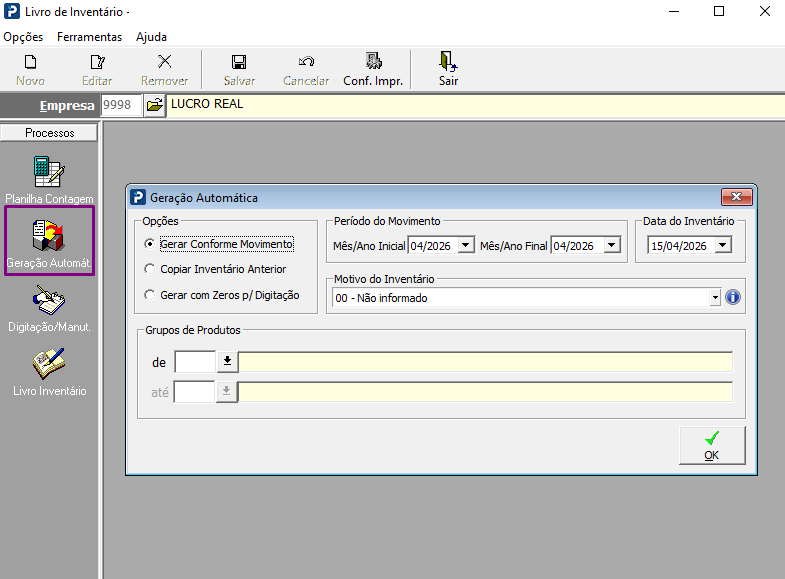
5 - Por meio da opção Geração Automática o sistema irá gerar a movimentação de inventário a partir dos produtos da empresa que conter saldo positivo. A verificação do saldo positivo poderá ser por meio das rotinas RCPE e/ou Cadastro de Produtos
Gerar conforme Movimento: Somente os produtos com saldo positivo estarão presentes nesta geração
-
Copiar Inventário Anterior: Gerará a movimentação de inventário com os mesmos dados do ano anterior registrado no sistema;
-
Gerar com Zeros p/ Digitação: Somente os produtos com saldo positivo estarão presentes nesta geração. No entanto não apresentará saldo de quantidade e valores;
-
Período do Movimento: Informar período Inicial e Final que abrange a movimentação do inventário;
-
Data do Inventário: Data da apuração do inventário;
-
Grupos de Produtos: Poderá selecionar intervalo de grupo de produtos para apenas gerar automaticamente o inventário de determinados produtos.
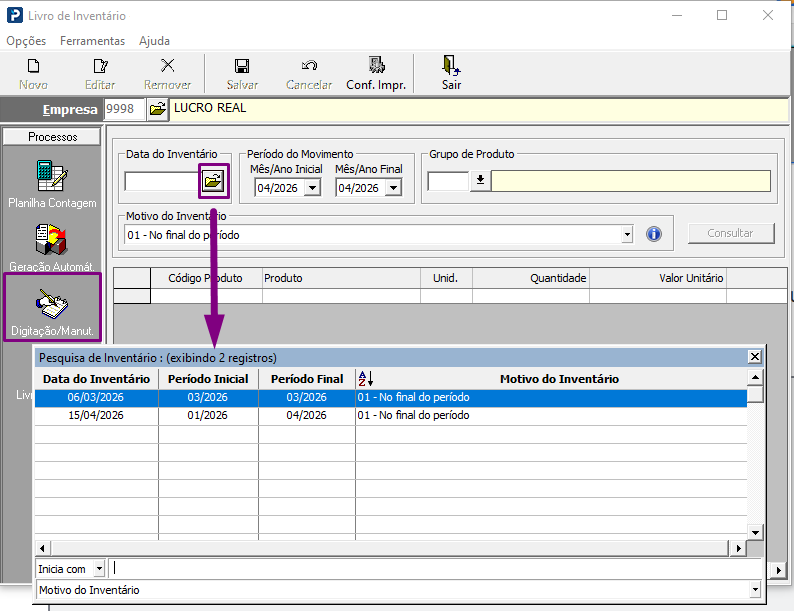
6 - Por meio da guia Digitação/Manutenção, é possível cadastrar, alterar, consultar os livros de inventários criados e/ou importados
-
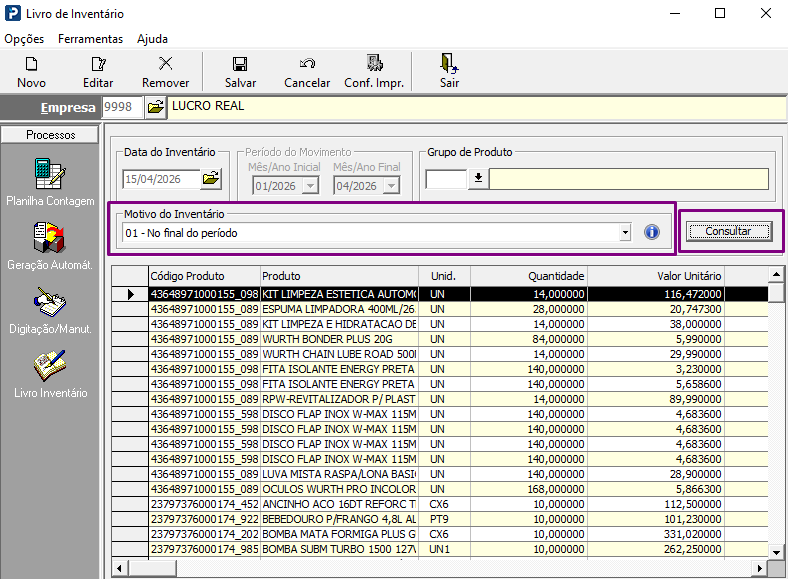
Data do Inventário: Informe a data do inventário com isto auto preencherá os campos Período do Movimento Mês/Ano Inicial e Final;
-
Grupo do Produto: Quando acionado este campo apresentará somente os produtos vinculados ao grupo adicionado;
-
Consultar: Ao clicar em consultar apresentará todos os produtos cadastrados com grupo de produto informado ou apresentará todos os produtos cadastrados.
Observação:
Quando já existir um livro inventário processado no sistema com o campo "motivo inventário" preenchido, o sistema não irá permitir fazer a alteração do campo.
O sistema só permite alterar o motivo, desde que não exista outro inventário para o mesmo período, e a data que o sistema considera para identificar se existe um inventário para o período é a data do inventário, não o período inicial e final. Se na base já existir um inventário com a mesma data de inventário, mesmo que o período seja diferente, não será permitido alterar. No SPED Fiscal também é utilizada somente uma data, não existe período inicial e final, no próprio validador, também aceita mais de um inventário com a mesma data, só que com motivos diferentes e se coloca a mesma data não pode ter o mesmo motivo.
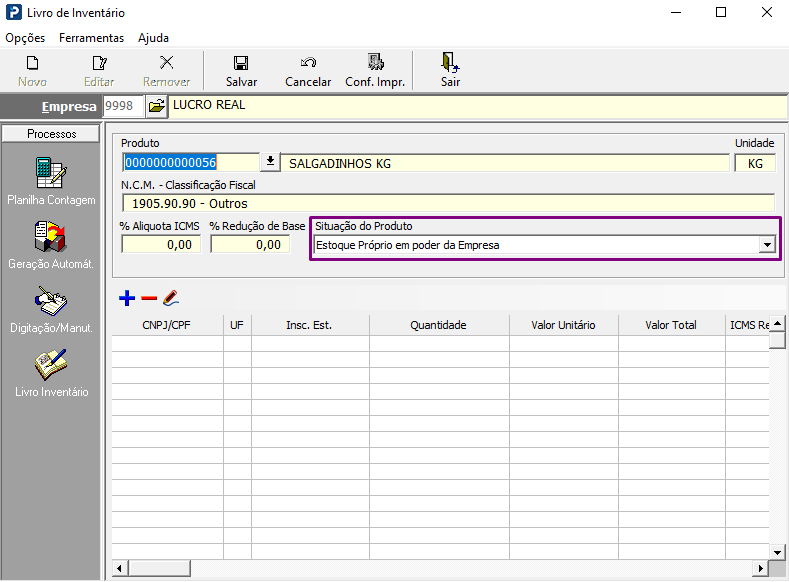
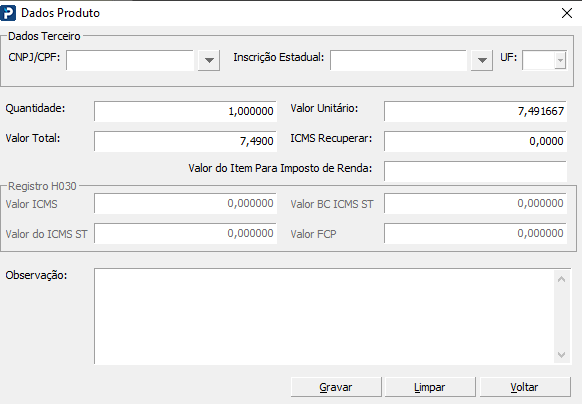
7 - Para alterar algum produto, clique no produto que deseja alterar e com isto abrirá uma nova janela.
Somente os campos em amarelo, não poderão ser alterados por meio da rotina de inventário, pois para alterar estes campos deve alterar o cadastro de produtos por empresa
No campo Situação do Produto, selecione apenas uma das seguintes opções (válidas para o registro H010 do Sped Fiscal):
-
Estoque próprio em poder da empresa;
-
Estoque próprio em poder de terceiros;
-
Estoque de terceiros em poder da empresa.
Deletar Movimento X Deletar Item de Inventário:
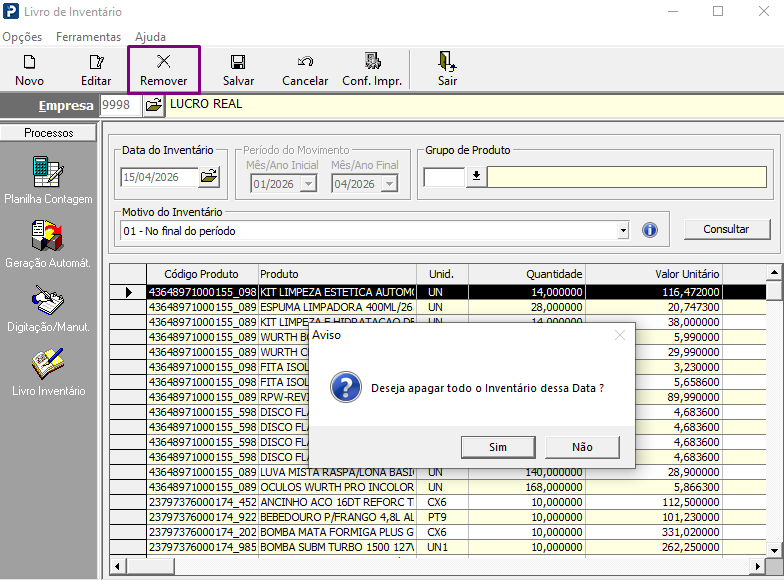
8 - Para deletar o produto basta selecionar o produto que deseja deletar e pressionar a tecla Delete e para deletar todo movimento deverá clicar no botão Remover na barra de ferramentas
Atenção Importante: Ao clicar em REMOVER todo o inventário será apagado.
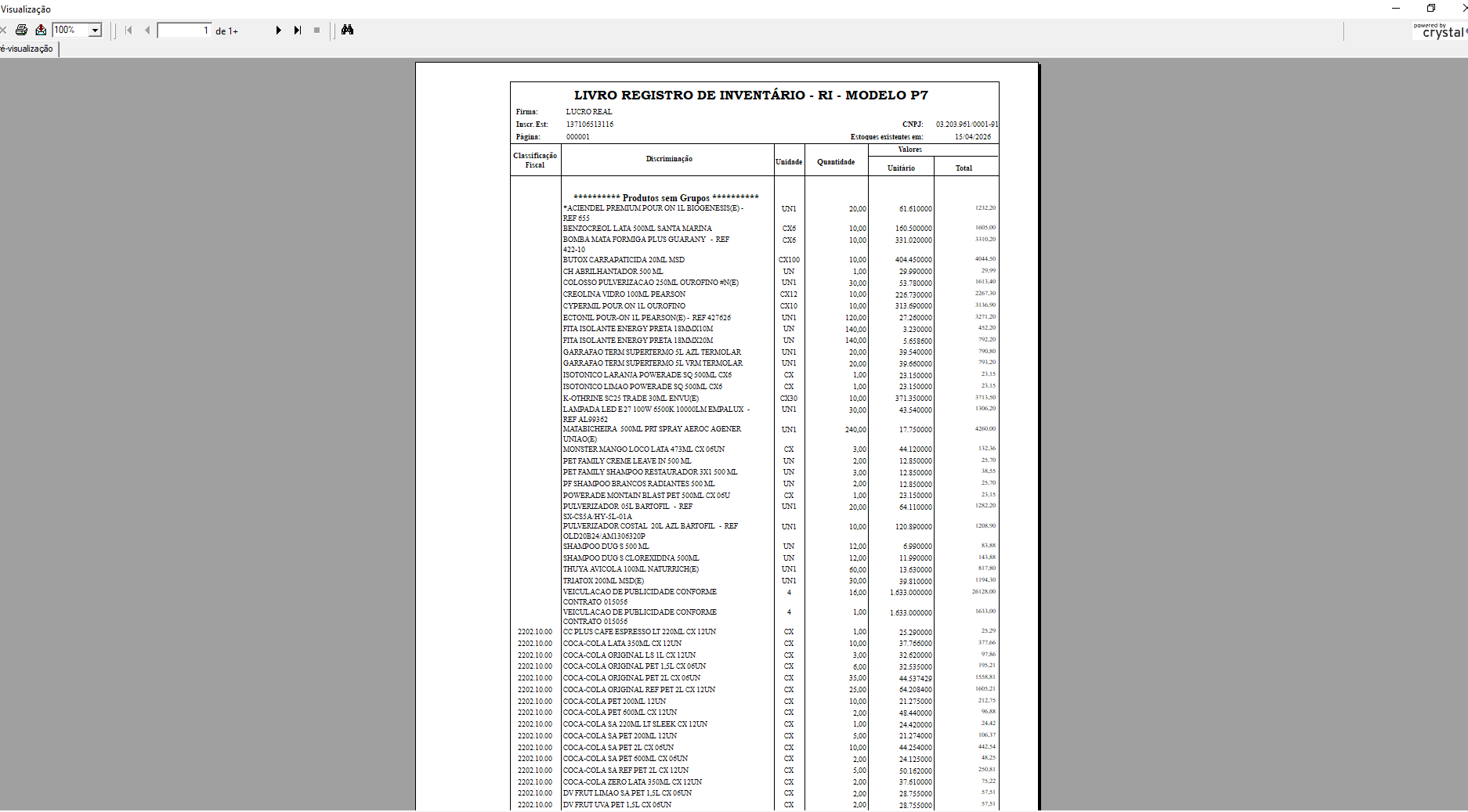
9 - Emissão de relatórios de inventário e modelo de autorização do inventário