Sumário
Sistema: Gerenciador de Aplicativos Prosoft (GAP)
Contexto: Este artigo contém as instruções de como inserir Isenção ou Redução no Cálculo do Simples Nacional.
Informações Adicionais: Não se aplica.
Resolução
Cálculo do Simples Nacional
1- Acesse Fiscal> Apuração> Cálculo do Simples Nacional
2- Insira o código da empresa. parametrize inserindo mês, selecione o anexo que deseja inserir os valores de reduções ou isenções e clique no campo I/R 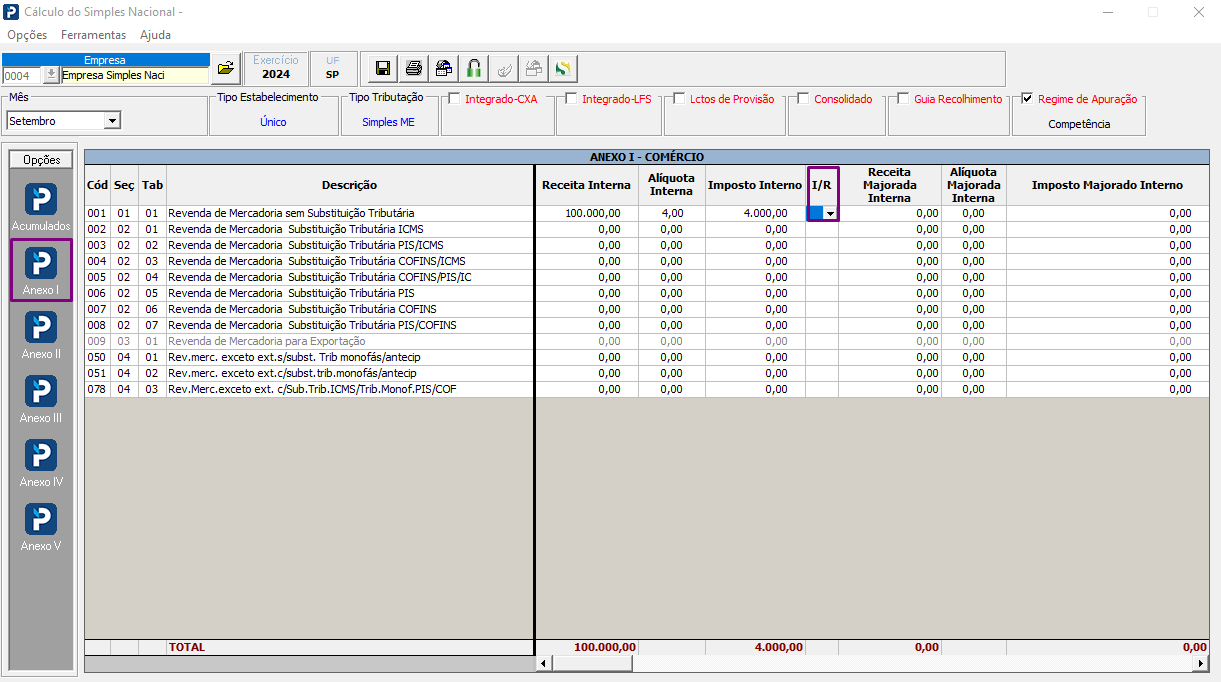
3- A coluna permite ao usuário informar, em praticamente todos os anexos, os valores de Isenção do ICMS e/ou ISS, assim como os valores das parcelas do ICMS/ISS que receberão o % de redução, conforme demonstrado, a fim de que o valor do imposto calculado seja idêntico ao apresentado pelo PGDAS da Receita
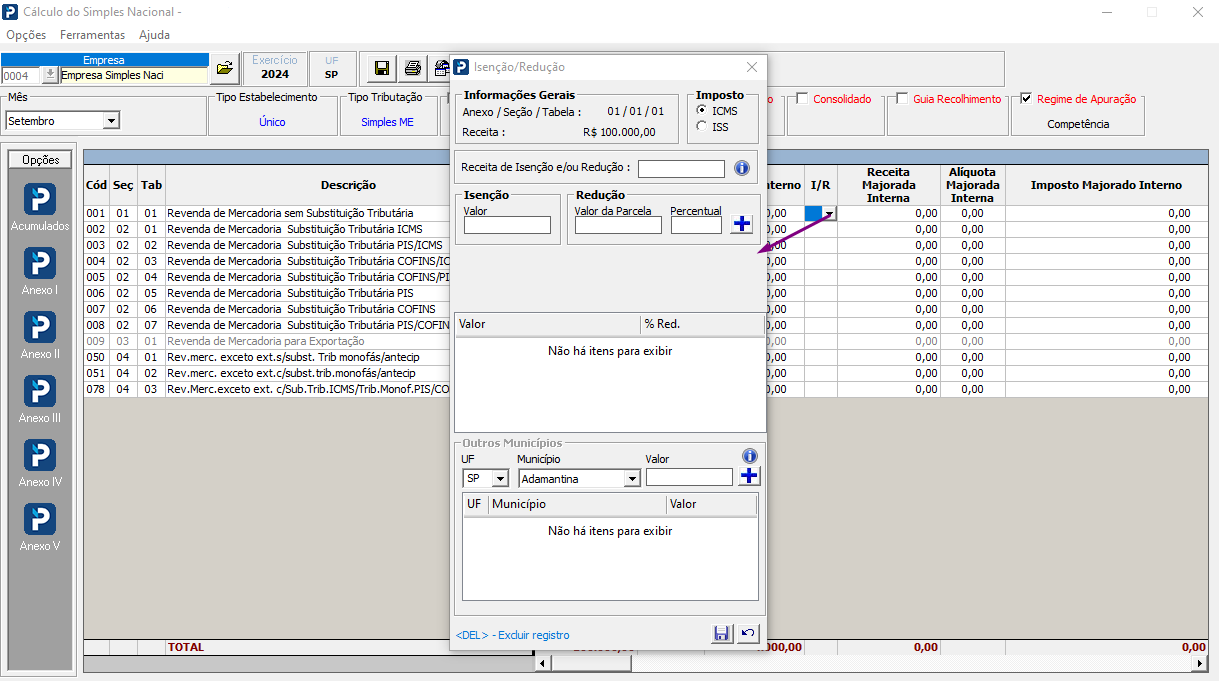
4- Em seguida, é exibida tela na qual pode ser selecionado o tipo de imposto que sofrerá isenção ou redução, bem como o respectivo valor. E, para os casos de Redução, o valor e o percentual.
Se o tipo de imposto selecionado for ICMS, a seção Dados da Parcela de Redução não será visualizada:
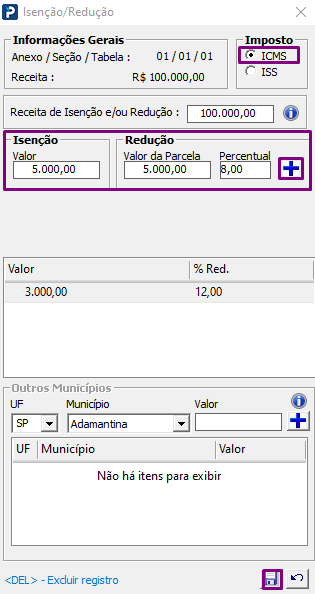
Atenção: Para ser possível acessar esta tela, o usuário deverá ter informado o Valor da Receita.
*A coluna de I/R (Isenção e Redução) somente fica habilitada quando informada uma empresa matriz, no modo consolidado, ou quando a empresa for modo único (não é matriz nem filial).
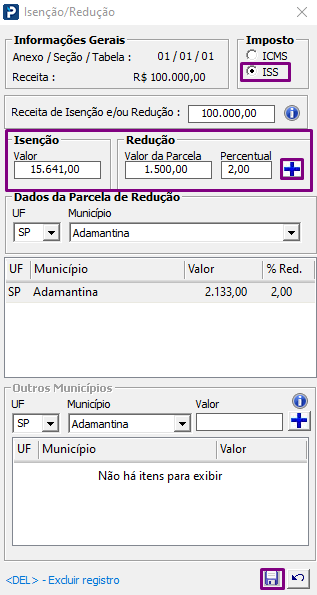
5- No entanto, quando selecionado o tipo de imposto ISS, esta seção é habilitada para que seja possível referenciar para qual cidade foi vinculada a redução no cálculo.