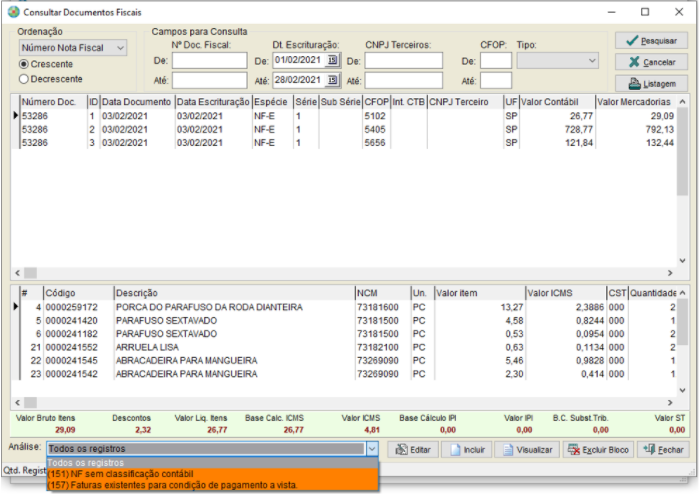
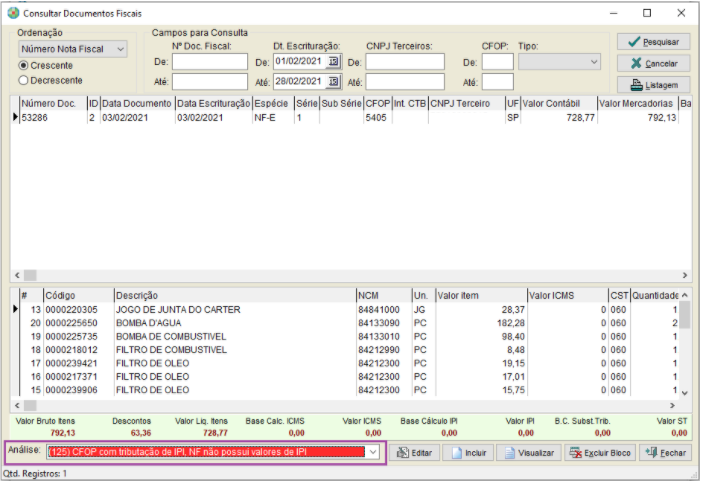
F1337- Demais Assuntos - Como corrigir a inconsistência (125) CFOP com tributação de IPI, NF não possui valores de IPI
Sumário
Sistema: Gerenciador de Aplicativos Prosoft (GAP)
Contexto: Este artigo contém as instruções para corrigir o erro que ocorre na análise do Analisador Fiscal: (125) CFOP com tributação de IPI, NF não possui valores de IPI.
Informações Adicionais: Não se aplica.
Resolução
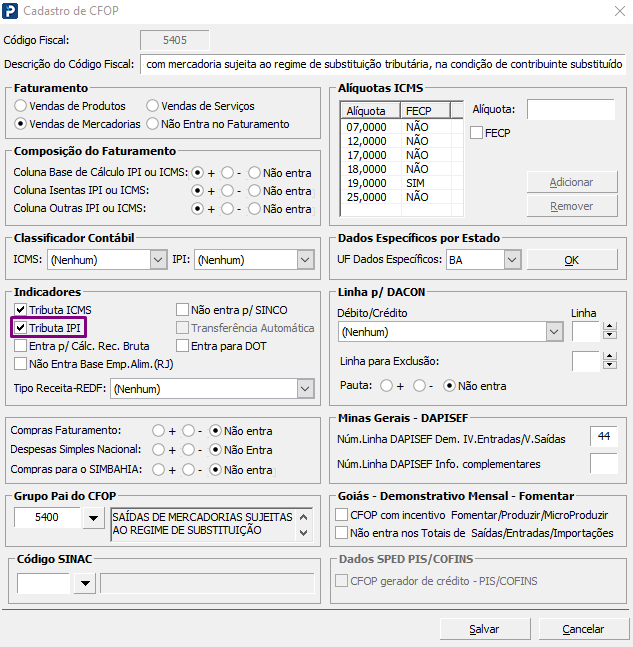
A situação ocorre devido o Cadastro de CFOP no Fiscal estar parametrizado como Tributa IPI, porém esse CFOP não é tributado pelo IPI. 1- Deverá parametrizar corretamente o CFOP utilizado no Fiscal, desmarcando a opção Tributa IPI e depois realizar a sincronização do Cadastro de CFOP do Fiscal para o Analisador.
Parâmetros das Empresas
2- Acesse: Gestão da Informação Digital > Analisador Fiscal > Cadastros e Tabelas > Parâmetros das Empresas
3- Verifique se nos parâmetros das empresas, aba Análises, está selecionada a opção para Realizar análises de IPI, caso não queira que realize essa análise, desmarque a opção, salve, exclua e importe novamente, após isso, irá apresentar mensagem somente como advertência.
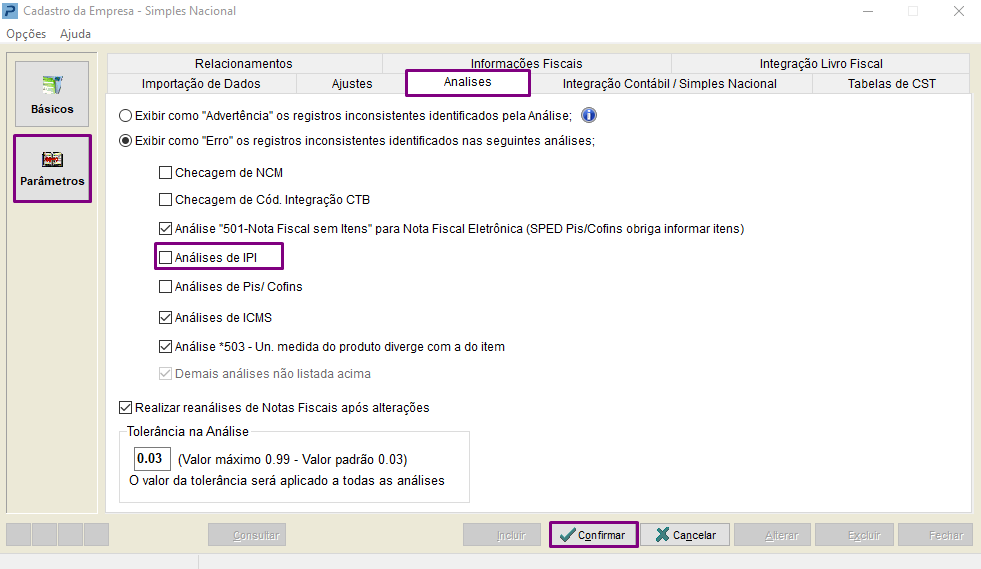
4- Essa mensagem é apresentada como erro na análise pois o analisador fiscal carrega os dados de acordo com as tabelas do Gold (Fiscal), nesse caso o CFOP da nota esta cadastrado na tabela de CFOP do Fiscal como “tributa IPI”.
CFOP´s Código Fiscal de Operação
5- Acesse: Fiscal > Tabelas > CFOP´s Código Fiscal de Operação, selecione o CFOP com a falha e desmarque a opção “tributa IPI”.
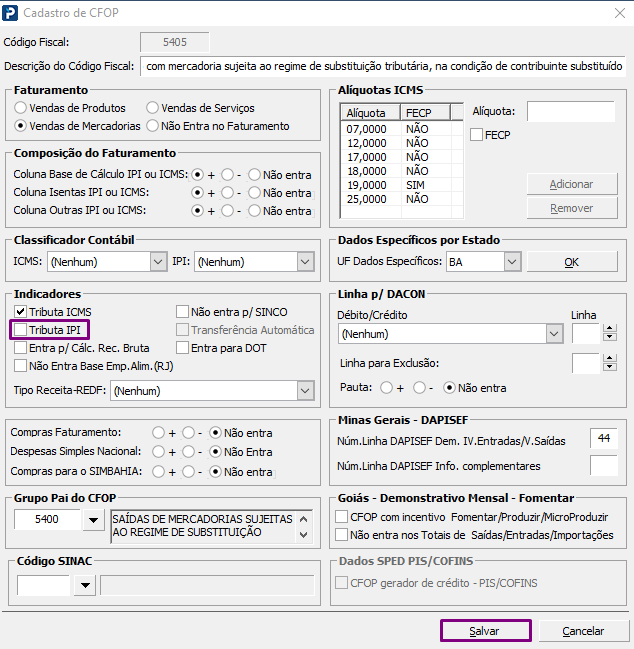
6- Após desmarcar a opção no cadastro de CFOP, realize a sincronização de CFOP
Criação da Base
7- Acesse: Gestão da Informação Digital > Analisador Fiscal > Rotinas Auxiliares > Criação da Base e marque a opção “sincroniza CFOP” para que a informação seja atualizada no analisador fiscal.
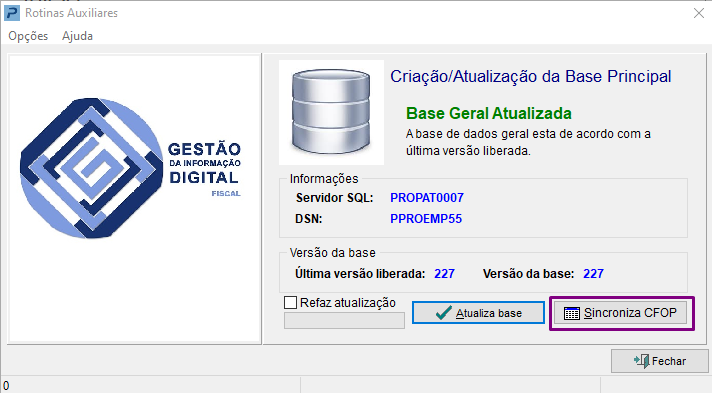
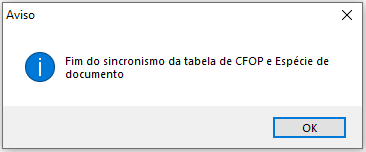
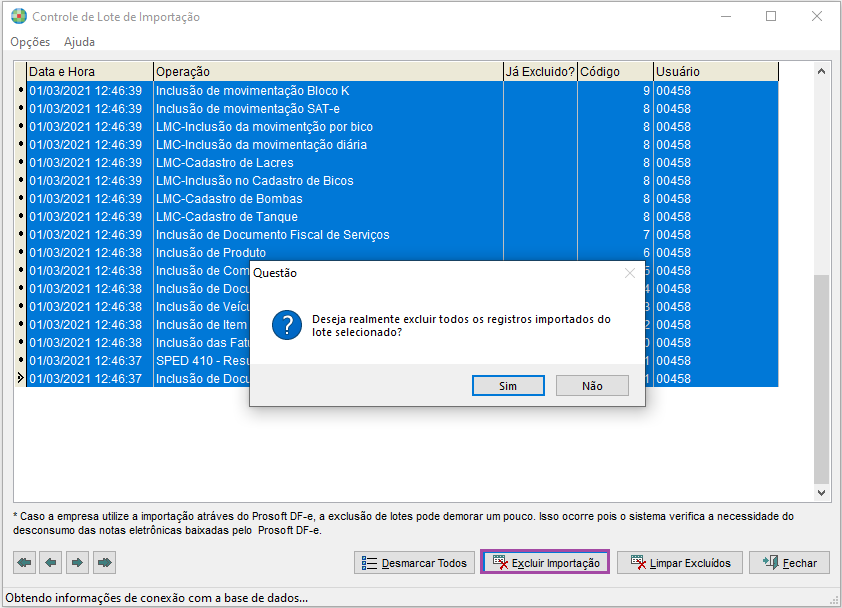
8- Em seguida realize a exclusão do controle de lote do período
9- Acesse: Analisador Fiscal > Rotinas auxiliares > Controle de lote e exclua o lote importado.
0
10- Após excluir, faça a importação da nota novamente, e veja que na análise, a falha não será mais apresentada: