
F1284 - Demais Assuntos - Como alterar o CFOP de CT-e de Saída para CFOP de Entrada
Sumário
Sistema: Gerenciador de Aplicativos Prosoft (GAP).
Contexto: Este artigo tem a finalidade de auxiliar o usuário na conversão de CFOPs quando realizar a importação de CT-e de entrada.
Informações Adicionais: Não se aplica.
Resolução
Como alterar o CFOP de CT-e de Saída para Entrada
1- Portal de Soluções em: https://portal.prosoft.com.br/
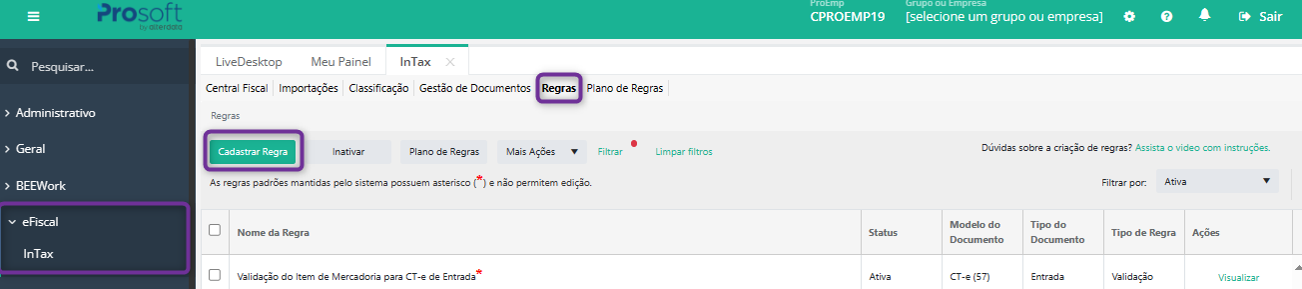
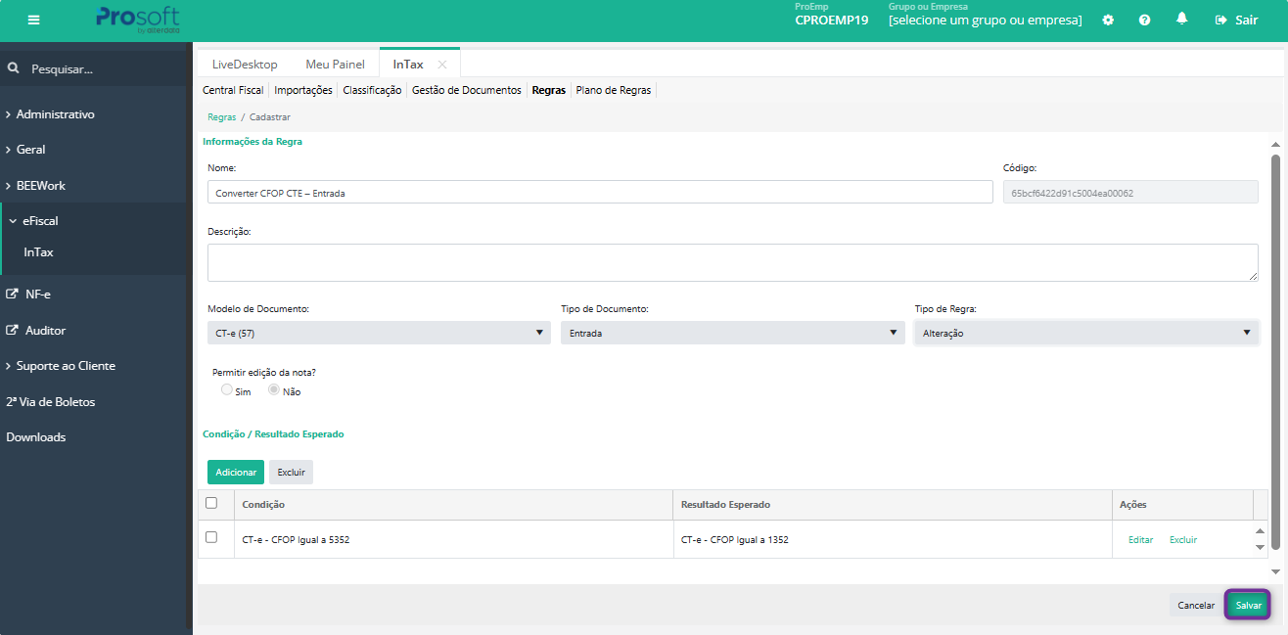
2- Clique em eFiscal > InTax> Regras > Cadastrar Regra
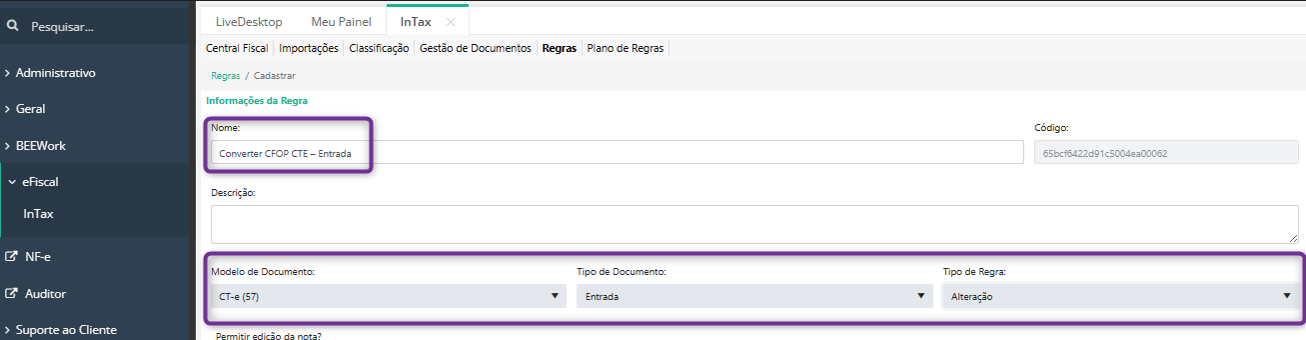
3- Ao clicar em cadastrar regra, o usuário deverá preencher os campos abaixo da seguinte maneira:
-
Nome: Aqui fica a critério do cliente, dê preferencia um nome fácil de identificação, como “Converter CFOP CTE – Entrada”;
-
Modelo de Documento: SEMPRE selecionar o modelo CT-e (57);
-
Tipo de Documentos: SEMPRE selecionar o tipo “ENTRADA”;
-
Tipo de Regra: Selecionar o Tipo “Alteração”
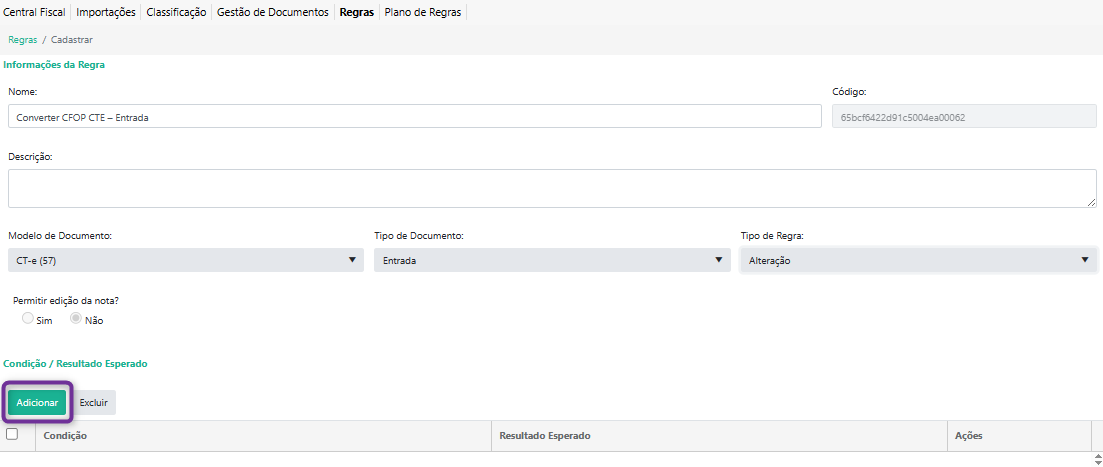
4- Após o processo acima, clique em “Adicionar”:
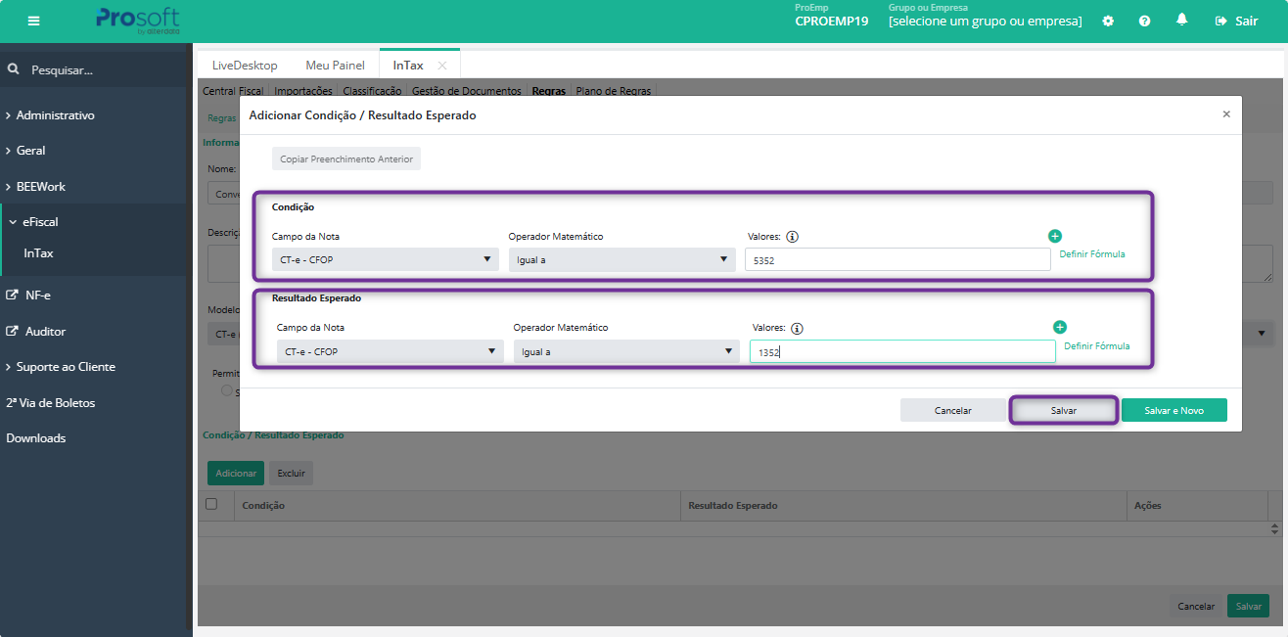
5- Assim que abrir a nova Janela, basta informar as condições, como um De/Para, informando:
Na Condição:
-
Campo da Nota: Selecionar o campo “CT-e – CFOP”
-
Operador Matemático: Selecionar “Igual a”
-
Valores: Informar o CFOP ou os CFOPs de saída, que queremos converter
No Resultado Esperado:
-
Campo da Nota: Selecionar o campo “CT-e – CFOP”
-
Operador Matemático: Selecionar “Igual a”
-
Valores: Informar o CFOP de Entrada, que o usuário deseja ser convertido
6- Após informar as condições e resultado esperado, clique em Salvar:
7- E na sequência, clique em Salvar novamente para salvar a regra:
8- Após salvar com sucesso, basta vincular a nova regra ao plano de regras utilizado pelo usuário, caso existam dúvidas sobre como vincular, basta seguir o passo a passo indicado nesta Base de Conhecimento F1147-Como vincular e/ou desvincular Regras e Empresas à um Plano de Regras no InTax