C1054-Como criar DRE por Centro de Custos
Sumário
Sistema: Gerenciador de Aplicativos Prosoft (GAP)
Contexto: Este artigo contém as instruções para criar a DRE por centro de custos, incluindo as parametrizações.
Informações adicionais: A alíquota é Calculada de acordo com a data de início das atividades
Resolução
Centro de Custo
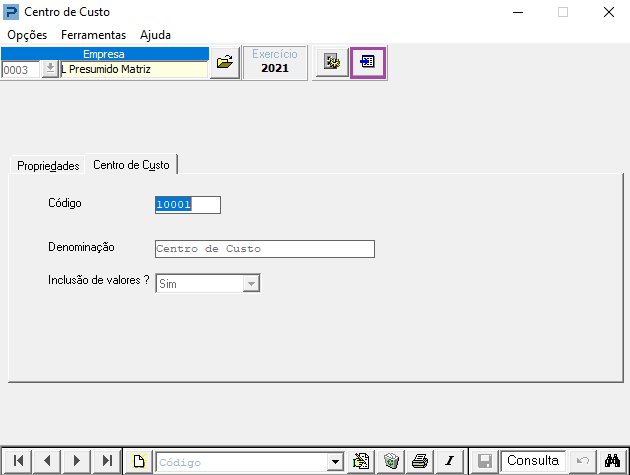
1- Acesse: Contábil > Contabilidade > Cadastros > Centro de Custo
2- Caso a empresa opte pela amarração das contas com Centro de Custos para a DRE, deve-se parametrizar a rotina através da opção de Parâmetros de Demonstrativo Balanço p/ C.Custo, conforme figura abaixo:
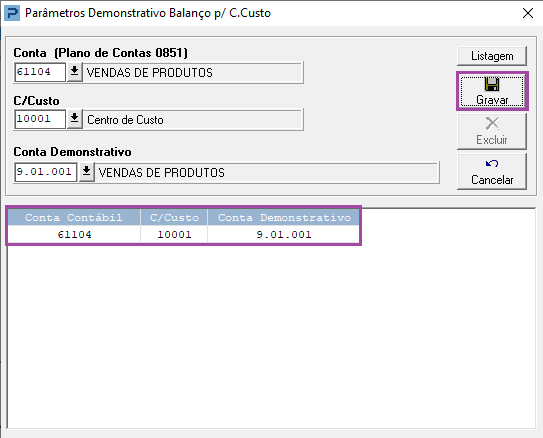
Conta: Informe o código de acesso da conta contábil, conforme o plano de contas da empresa selecionada.
C/Custo: Informe o código do Centro de Custo. Ao teclar [F12] neste campo, serão apresentados os centros de custos cadastrados que permitem a inclusão de valores.
Conta Demonstrativo: Informe o código da conta demonstrativo, na qual os saldos dos centros de custo deverão ser totalizados. Ao teclar [F12] neste campo, serão apresentadas todas as contas cadastradas no Cadastro de Demonstrativos de Balanço.
IMPORTANTE: Os campos - Conta e Centro de Custo não poderão ser alterados. Para isso, será necessário excluir o registro e incluí-lo com os dados corretos.
Relatório de Balanço Mod I
1- Acesse: Contábil > Contabilidade> Encerramento > Relatórios > Relatório de Balanço Mod I
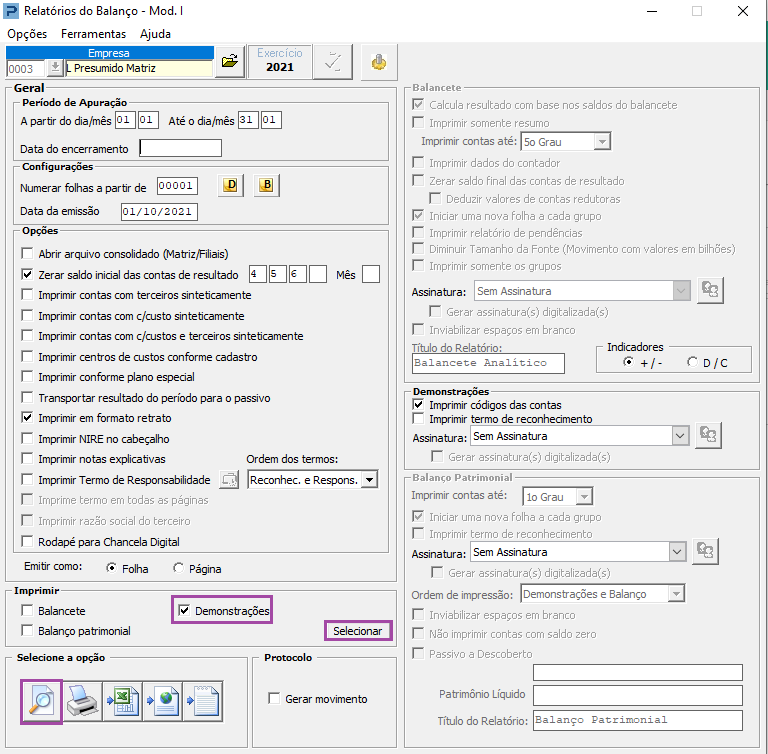
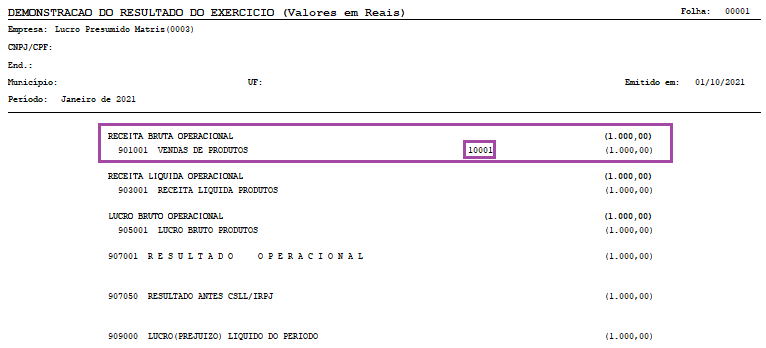
2- Ao emitir o relatório, marque a opção Demonstrações, selecione o tipo de Demonstração a ser apresentada e clique sobre o botão Visualizar e será apresentado o relatório da DRE por centro de custos.