
C1280- Como efetuar a busca automática no ativo fixo
Sumário
Sistema: Gerenciador de Aplicativos Prosoft (GAP)
Contexto: Este artigo contém as instruções para realizar a busca automática dos lançamentos na contabilidade referentes ao Ativo Imobilizado, incluindo as parametrizações no módulo Ativo Fixo.
Informações Adicionais: Não se aplica.
Resolução
Com a busca automática é possível verificar nos arquivos da contabilidade os lançamentos referentes Compra de Imobilizado e, a partir destes, gera o bem no Cadastro de Bens – programa Movimentações / Aquisições.
Plano de Contas
1- Acesse: Contábil > Contabilidade > Cadastros > Plano de Contas
Para ocorrer essa busca, o acesso contábil do imobilizado na rotina Plano de Contas, deve ter no indicador "Sujeita a Correção?", a informação Sim – responsável pelo vínculo entre os módulos Contabilidade e Ativo Fixo.
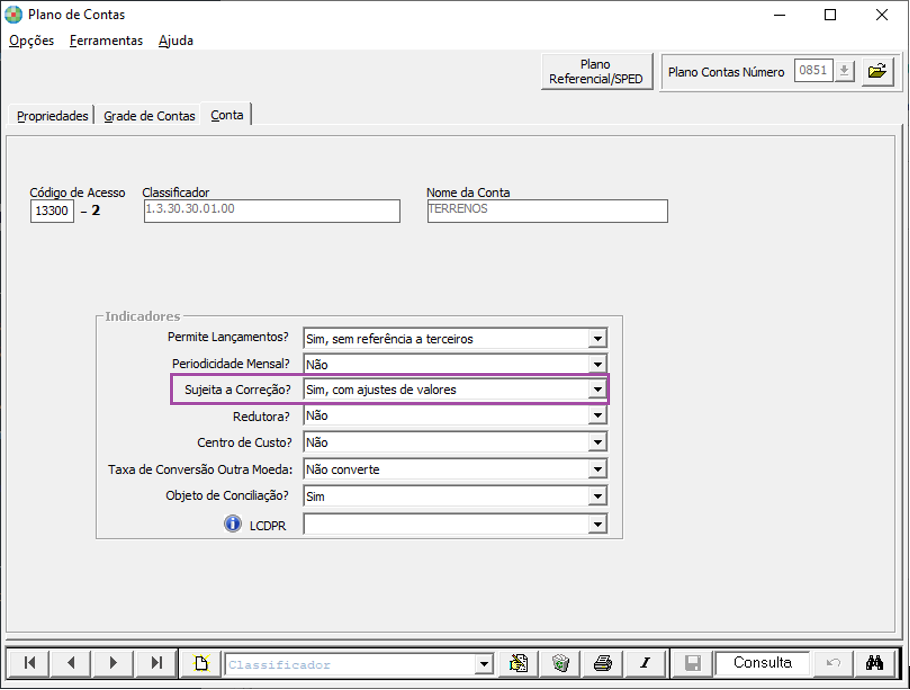
Para essas contas, será possível executar a Busca Automática e transformar o lançamento contábil de Compra de Imobilizado em aquisição de Bens no módulo Ativo Fixo.
Parâmetros do Sistema
1- Acesse: Contábil > Ativo Fixo > Cadastros e Tabelas > Parâmetros do Sistema
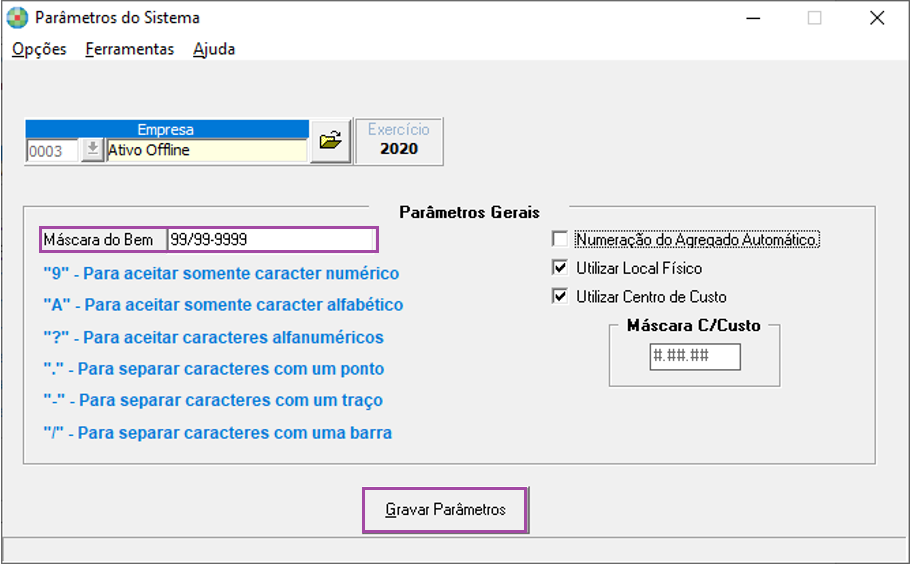
Verifique na rotina Parâmetros do Sistema, se a máscara utilizada pela empresa esta definida conforme o padrão Prosoft 99/99-9999 sendo que as duas primeiras posições indicam o ano de aquisição do bem, as duas posições seguintes indicam o mês e as quatro últimas o número sequencial de identificação do mesmo.
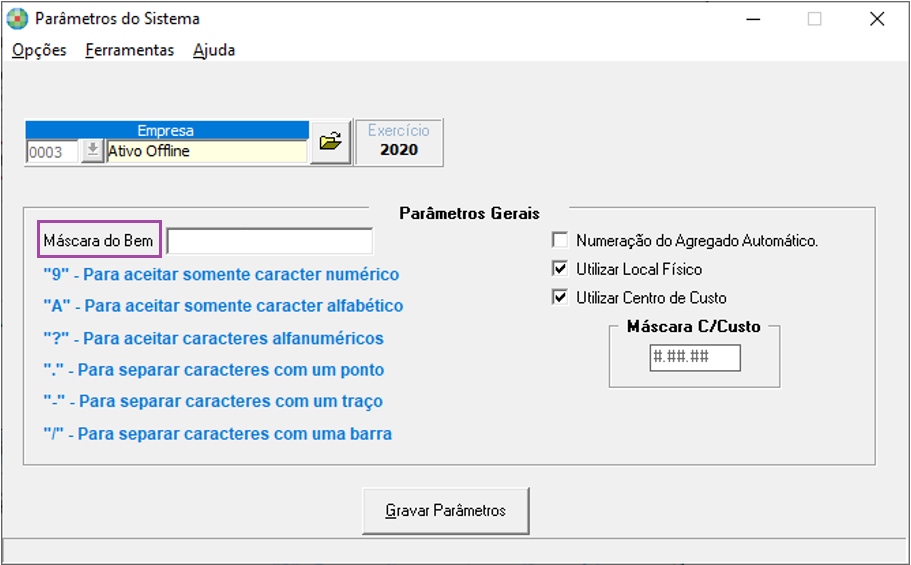
2- Deve-se preencher o campo Máscara do Bem, em seguida gravar.
Digitação dos Lançamentos
1- Acesse: Contábil > Contabilidade > Processamentos > Digitação dos lançamentos
Serão considerados o Ano e Mês, Histórico e o Valor do Lançamento para fins do Cadastro dos Bens a partir da Busca Automática, dessa forma, o histórico que for indicado no lançamento contábil poderá ser utilizado como descrição do bem no seu cadastro. O Ano e mês serão levados de acordo com o Padrão da Máscara Prosoft, compondo o código do bem.
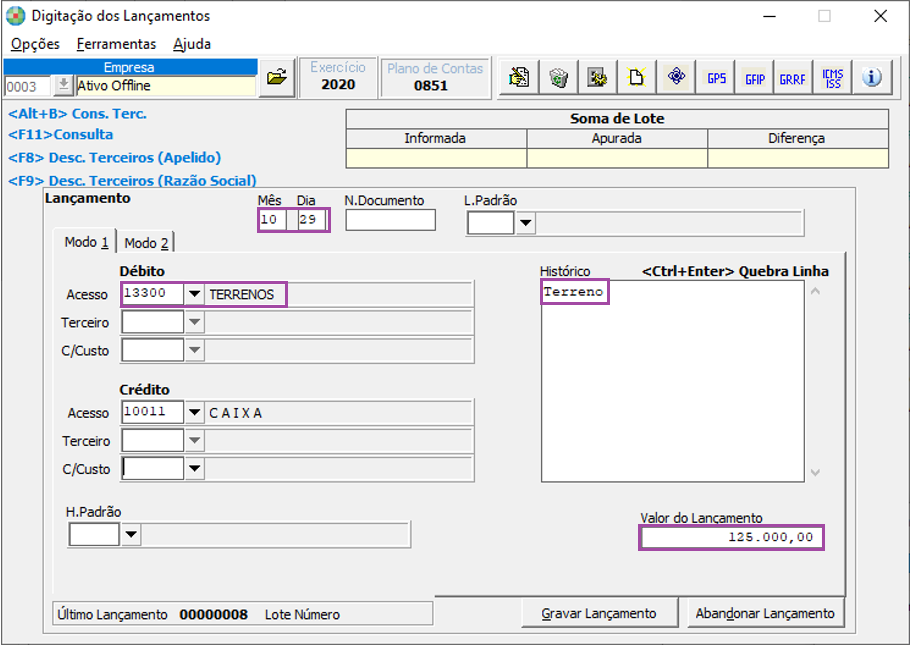
Após os lançamentos serem gravados no movimento da empresa, a rotina de Busca Automática poderá ser executada.
Contas para Integração
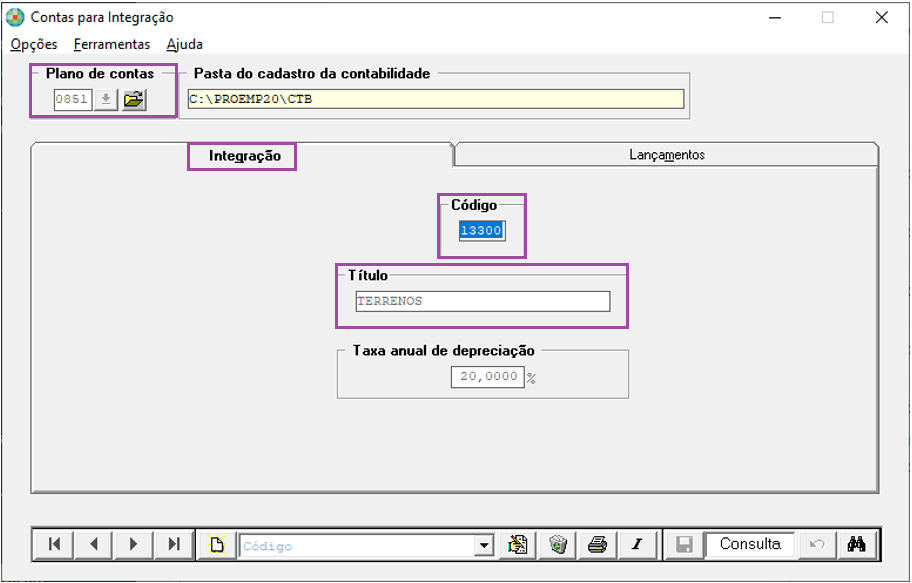
1- Acesse: Contábil> Ativo Fixo> Cadastros e Tabelas> Contas para Integração.
Cadastre a conta utilizada.
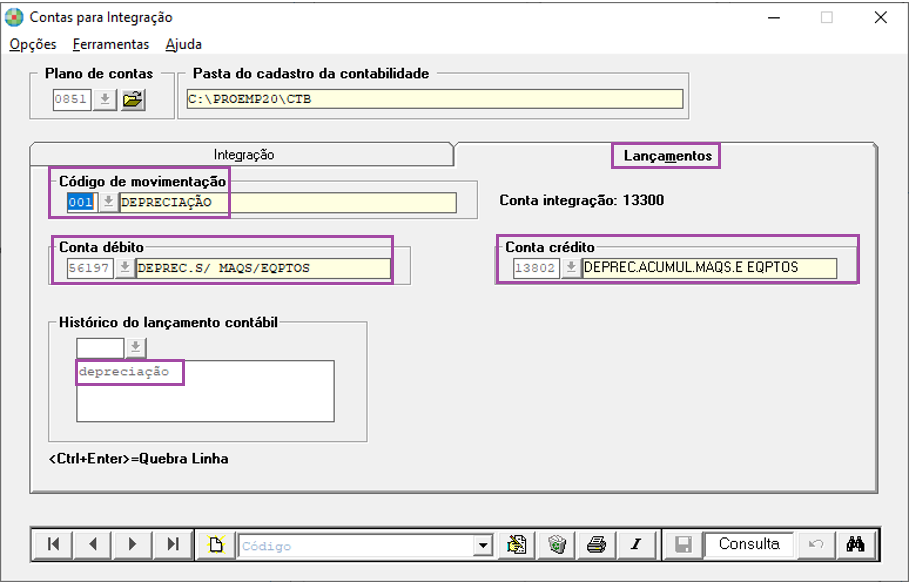
2- Acesse a aba Lançamentos, informe o Código de Movimentação , os dados com as contas Débito /Crédito que serão utilizadas e seu devido histórico devem estar preenchidos.
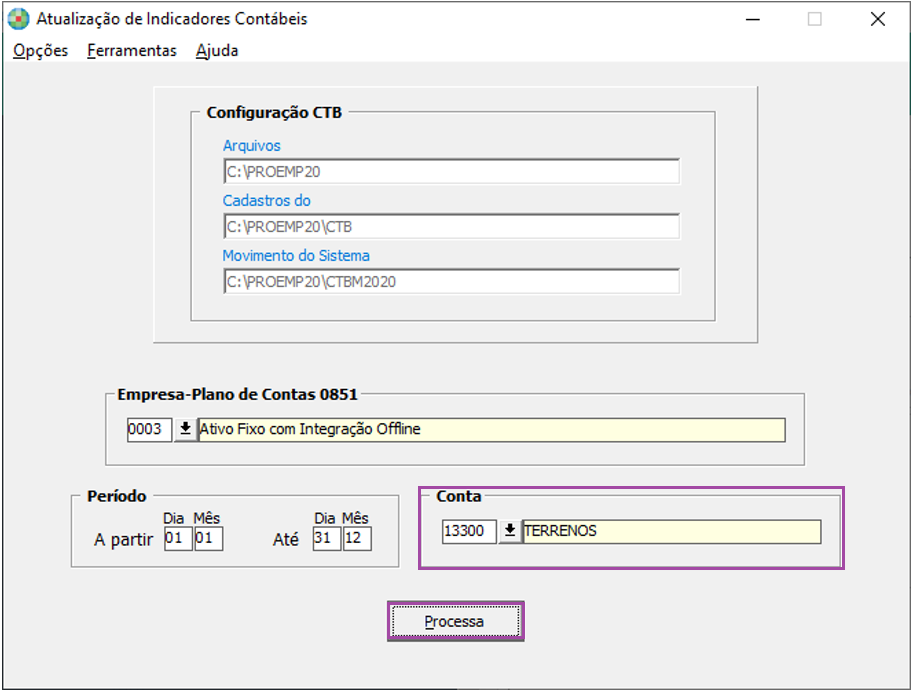
Atualização de Indicadores Contábeis.
1- Acesse: Contábil > Ativo Fixo > Rotinas Auxiliares > Atualização de Indicadores Contábeis.
Realize a atualização.
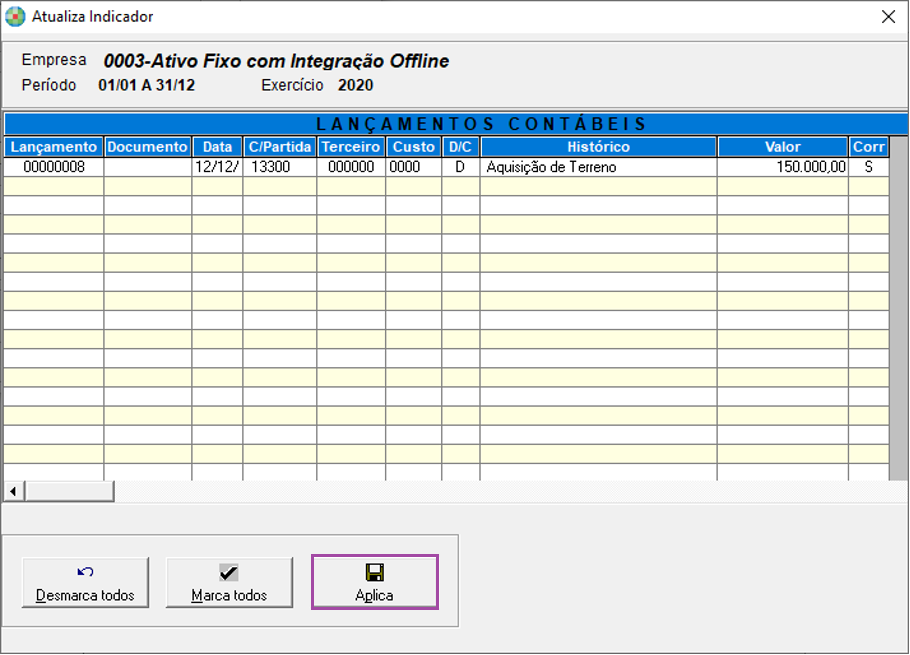
Será demonstrada a tela com dados atualizados para a conta, conforme imagem abaixo:
Selecione a opção Marcar todos ou selecione apenas os bens que deseja e clique aplicar.
Busca Automática
1- Acesse: Contábil > Ativo Fixo > Rotinas Auxiliares > Busca Automática
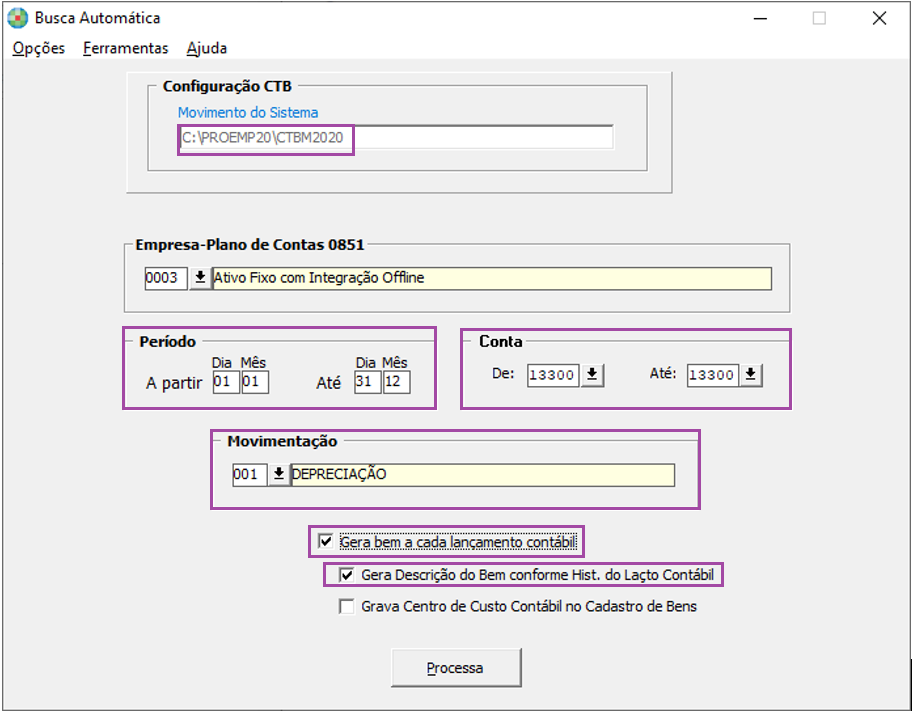
Verifique se a Configuração CTB está correta, ou seja, se o exercício contábil apresentado na rotina está de acordo com o exercício do Ativo Fixo.
Informe o período que deseja efetuar a busca dos lançamentos, caso não seja informada, o programa irá executar a busca para o exercício inteiro.
A conta também é opcional, porém, o programa apenas buscará os lançamentos das contas que tiverem o indicador Sujeita a correção ? - Sim, no cadastro do Plano de Contas.
O código de movimentação é informado para preencher o campo no cadastro do bem e já deve ter sido previamente cadastrado na rotina Cadastro de Movimentação.
A opção Gera Lançamento Contábil a cada lançamento, ao marcar essa opção, a cada lançamento filtrado, será gerado um bem, mesmo que haja mais de um lançamento para a mesma conta, caso não esteja marcado, o programa irá gerar um lançamento por mês para cada conta.
Ao marcar a opção acima, será habilitada as seguintes opções:
Gera Descrição do bem conforme Histórico do Lcto: por padrão já vem marcado e, neste caso, a descrição do histórico contábil será transportada como descrição do bem.
Quando desmarcada, caberá ao usuário informar a descrição manualmente após a importação.
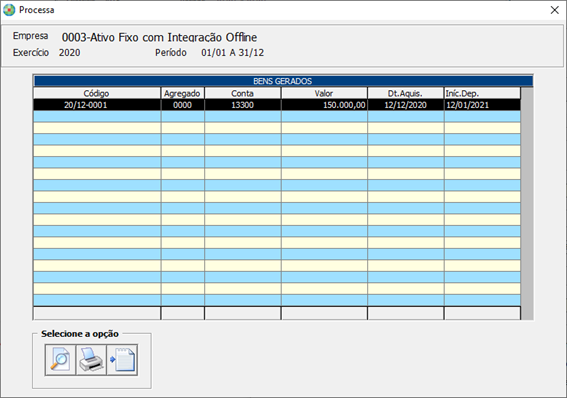
Após clicar em Processa o programa demonstra os bens que foram gerados através da Busca Automática, como pode ser verificado o código do bem foi gerado como 14/01-0001 tratado acima, de acordo com a máscara padrão da Prosoft (ano/mês/sequencial numérico).
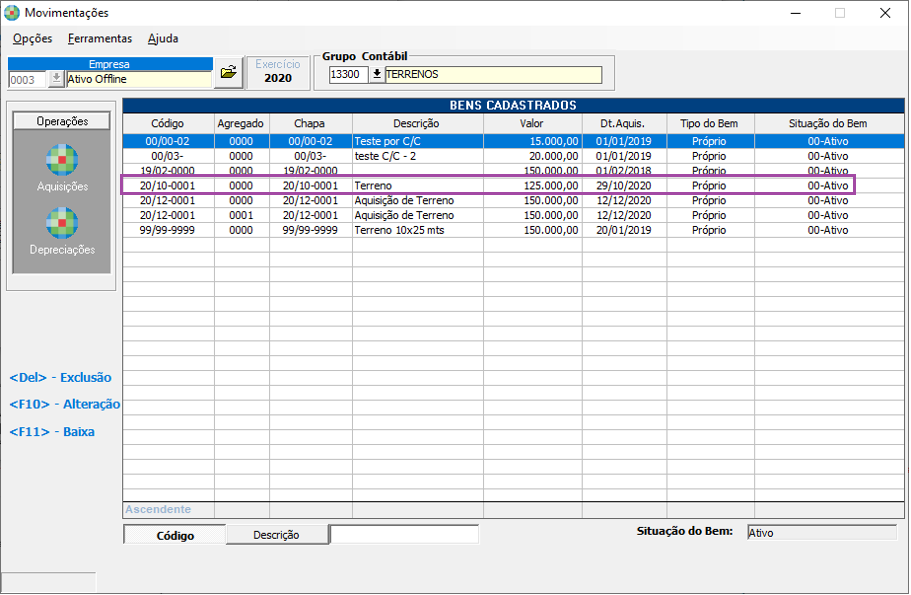
IMPORTANTE: O programa não buscará esses lançamentos na seguinte situação: O usuário deixa selecionada a opção Não no Cadastro do Plano de contas para todas as contas do imobilizado e digita lançamentos nas mesmas.
Nesse caso, faz-se necessário a execução da rotina de Atualização dos Indicadores Contábeis localizada em Contábil > Ativo Fixo > Rotinas Auxiliares.
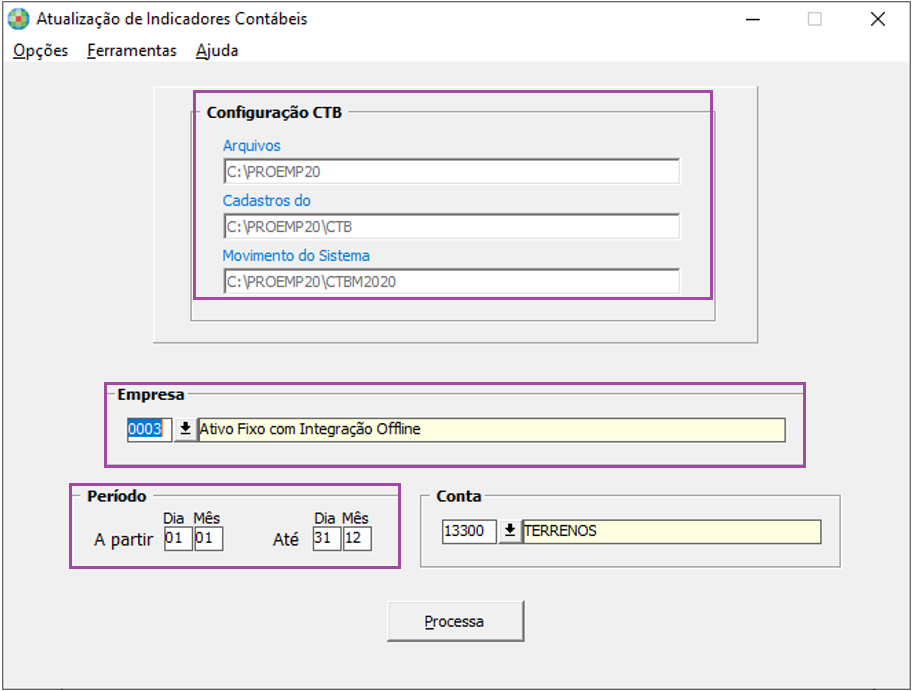
No preenchimento da rotina deverá atentar-se a configuração das pastas da Contabilidade, empresa e período. Essa rotina irá atualizar nos arquivos de lançamentos, o indicador de Sujeita a Correção? que foi gravado como NÃO no momento do lançamento contábil, deixando com a informação existente no Plano de Contas, que deverá ser SIM. Após execução da rotina, é necessário executar novamente a rotina de Busca Automática.