
C58-Processo de Consolidação de Movimento
Resolução
Cadastro de Empresas
1- Acesse: Parâmetros Gerais > Cadastros > Cadastro de Empresas
-
No cadastro de empresa Matriz, guia Geral deverá ser informada o código da Filial no campo de Filiais da Empresa.
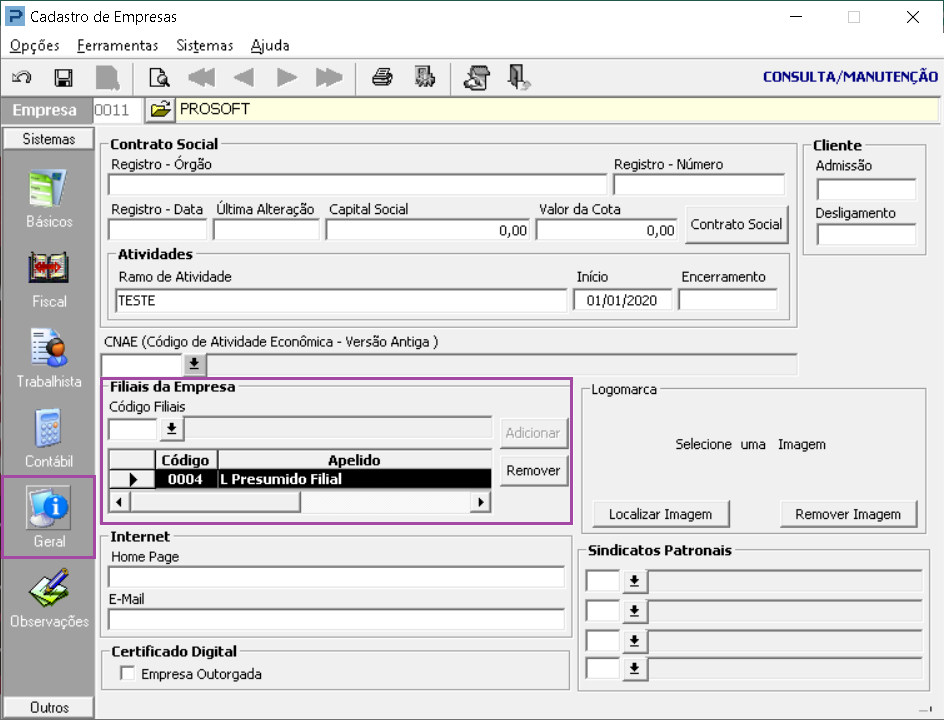
Importante: No campo “Filiais da Empresa” será definido quais as empresas são Filiais. Essa informação deverá constar apenas no código da Matriz. Nenhuma Filial poderá ter informações nesse campo.
Tanto a Matriz, quanto as Filiais devem utilizar o mesmo Plano de Contas, para que a consolidação seja efetuada com sucesso.
Filiais
1- Acesse: Contábil > Contabilidade > Tabelas > Filiais
2- Nessa Tabela, o usuário irá definir se o Balanço/Razão e Diário terão seus movimentos consolidados.
-
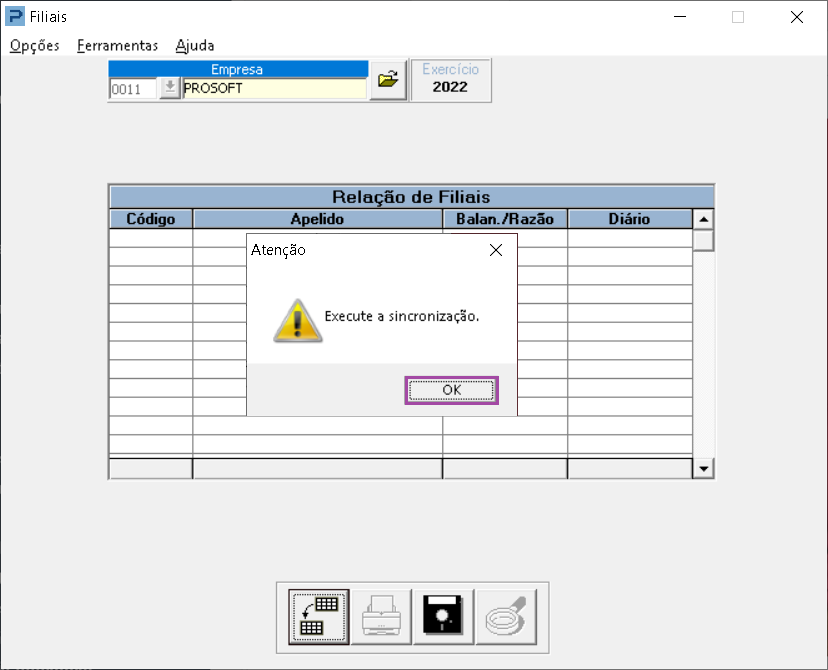
No primeiro acesso a rotina, será apresentada uma janela solicitando a execução da Sincronização. Clique no botão "OK" para efetuar a Sincronização.
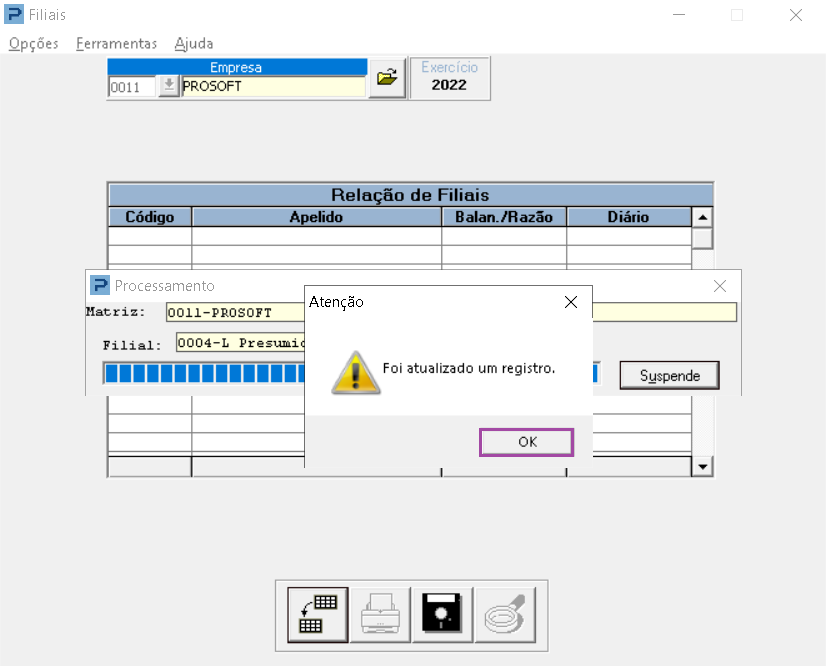
3- Clique no botão "OK" para atualização do registro. Logo após clique em gravar (disquete).
Consolidação do Movimento
1- Acesse: Contábil > Contabilidade > Rotinas Auxiliares > Consolidação do Movimento
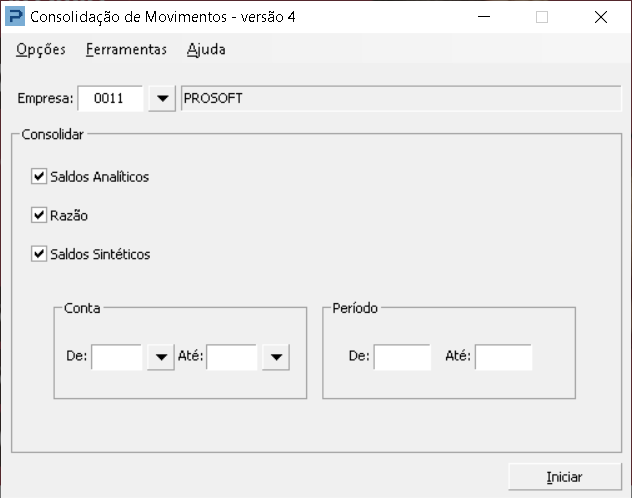
Através dessa rotina, os Lançamentos da Matriz e da Filial serão consolidados. Para isso, o usuário deverá indicar a forma de consolidação conforme opções abaixo:
-
Saldos Analíticos: Indicar se deseja consolidar os saldos analíticos da Matriz com suas respectivas Filiais.
-
Razão: Indicar se deseja consolidar o Razão (Lançamentos) da Matriz com suas respectivas Filiais.
-
Saldos Sintéticos: Indicar se deseja consolidar os saldos sintéticos da Matriz com suas respectivas Filiais.
-
Conta: De / Até: Caso o usuário queira filtrar um determinado intervalo de contas que deseja consolidar, deverá informar a conta inicial e final nos campos correspondentes. Caso opte pela consolidação de todas as contas que possuem movimento, os campos poderão ser deixados em branco, assim o sistema irá processar todas as contas encontradas com saldos.
-
Período: De / Até: Caso o usuário queira consolidar apenas determinado período, deverá informar a data inicial e final, dentro do exercício configurado na rotina.
Caso opte pela consolidação de todo o período, os campos poderão ser deixados em branco, assim o sistema irá processar todo o período em que houve movimentação nas empresas.
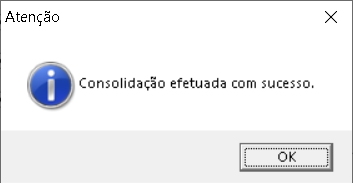
2- Após definir os parâmetros, clique em Iniciar.
Balancete de Verificação Mod. II e Mod. I
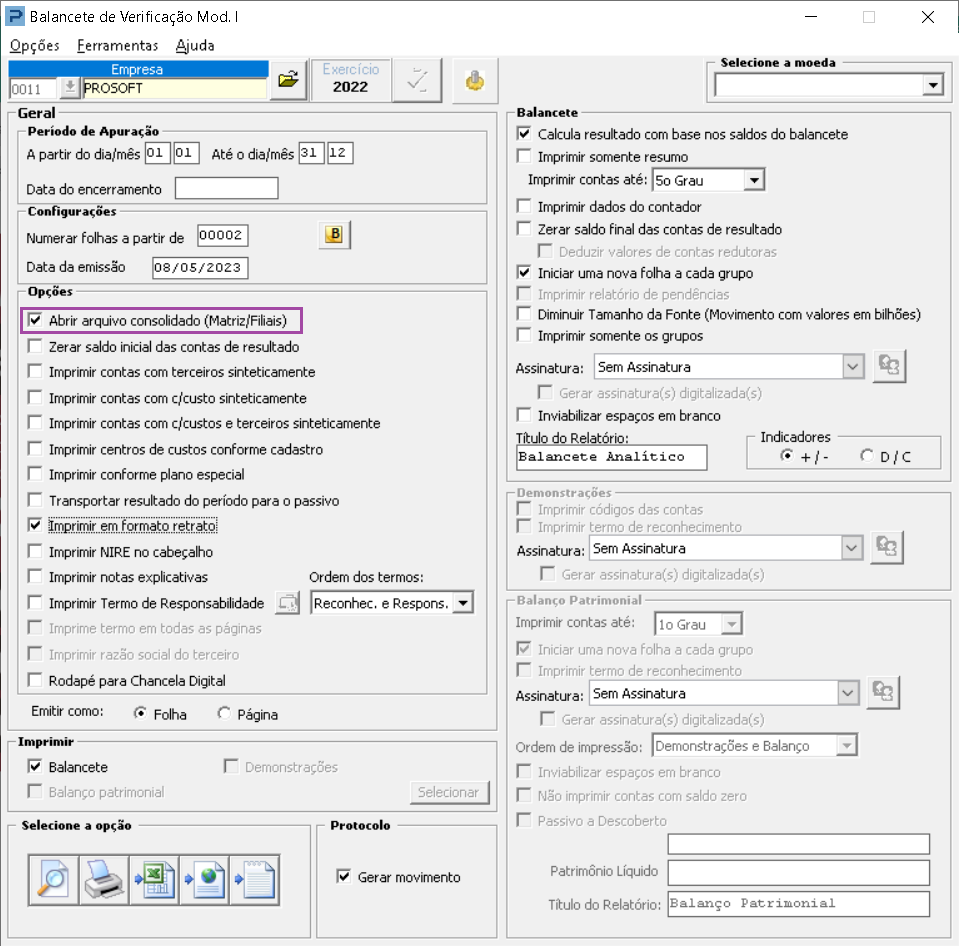
1- Acesse: Contábil > Contabilidade > Processamentos > Relatórios > Balancete de Verificação
2- O relatório pode ser impresso de forma consolidada. Habilite a opção Abrir arquivo consolidado (Matriz/Filiais).
Exemplo: Balancete de Verificação Mod. I
Razão Contábil
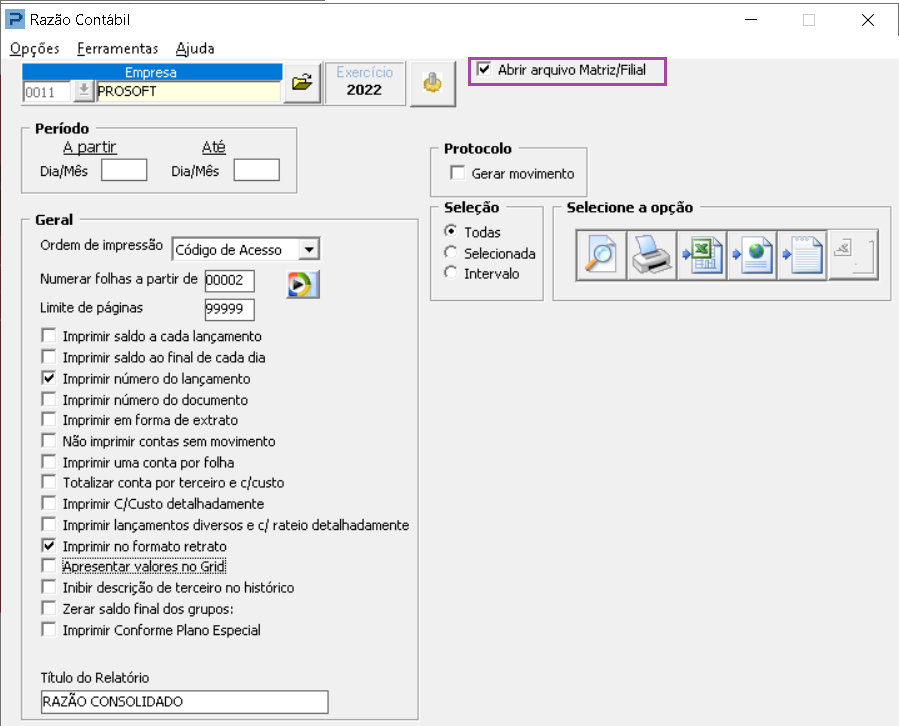
1- Acesse: Contábil > Contabilidade > Processamentos > Relatórios > Razão Contábil
2- Habilite a opção Abrir arquivo Matriz/Filial.
Apenas o Livro Diário tem uma rotina própria para emissão de forma consolidada, trata-se da Rotina Diário Consolidado.
Para os demais relatórios contábeis deverá ser habilitado o campo Abrir Arquivo Consolidado (Matriz/Filial) para que informações consolidadas sejam geradas.