C1594-Integração de valores de Provisão acumulada - Valores de Ajustes Positivo ou Negativo para Contabilidade
Sumário
Sistema: Gerenciador de Aplicativos Prosoft (GAP).
Contexto: Este artigo orienta como gerar os lançamentos de provisão acumulada referente a Férias e 13º salário com ou sem divisão de RH e com ou sem centro de custo, incluindo as parametrizações, criação do CLI, geração dos lançamentos e a liberação dos lançamentos gerados para a contabilidade.
Informações Adicionais: Não se aplica.
Resolução
Cadastro de Empresas
1- Acesse: Parâmetros Gerais > Cadastros > Cadastro de Empresas
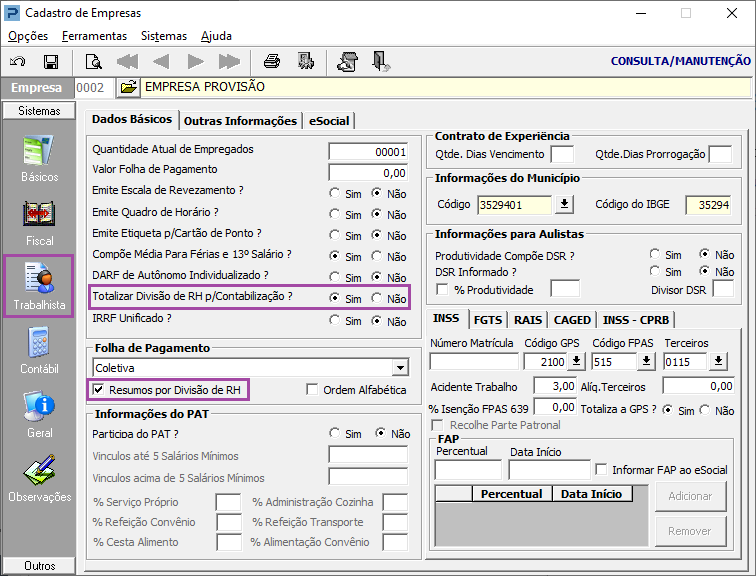
2- Na guia Trabalhista parametrizar os dados de acordo com a empresa , antes deve verificar se a empresa possui ou não Divisão de RH.
Após isso coloque as informações pertinentes conforme necessidade da empresa.
-
Totalizar Div. de RH p/ Contabilização: Essa opção tem a finalidade de integrar ou não por c/custo, "somente" os lançamentos de tributos, que ficam gravados na rotina de Resumo de Tributos do módulo GPS. Ou seja, a mesma não tem influência na integração dos eventos da folha de pagamento processados nos recibos mensais.
-
Quando marcado SIM:indica que deseja integrar os tributos separados por divisão de RH. Para cada divisão de RH será gerado um lançamento contábil correspondente.
-
Quando marcado NÃO:indica que deseja integrar os tributos “totalizados” – sem separar por divisão de RH. Será gerado um único lançamento com a soma de todas as Divisões de RH.
-
Resumos por Divisão de RH:Habilitar essa opção para que seja possível visualizar o resumo de tributos por Divisão de RH.
3- Clique na guia Contábil > Indicadores
4- Habilite Sim para Integração.
Caso tenha dúvidas de como parametrizar o cadastro de empresas quando possuir Divisão de RH e Centro de Custos, acesse o artigo: C33-Como realizar a integração Social Com Divisão de Rh e Com ou Sem Centro de Custo
Caso tenha dúvidas de como parametrizar em caso de não possuir Divisão de RH e Centro de Custos acesse o artigo: C32-Integração Social - Sem Divisão De Rh e Sem Centro de Custo
Cadastro de Áreas de Recursos Humanos (Div. de RH)
1- Acesse: Social > Folha de Pagamento > Cadastros > Cadastro de Áreas de Recursos Humanos
-
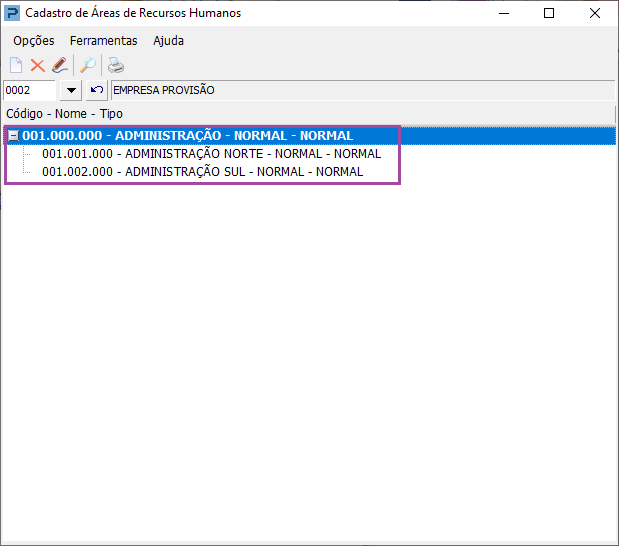
Integração Contábil: indica que os valores dessa divisão de RH deverão ser integrados para a Contabilidade.
-
Centro de Custo:indica qual centro de custo contábil a divisão de RH está vinculada, ou seja, os lançamentos serão gerados para esse centro de custo.
-
Totaliza Divisão RH: Esta opção determina se será feito o cálculo do Resumo de Tributos para a divisão de RH mesmo que o tipo seja Normal, pois essa rotina executa o cálculo de forma desmembrada "somente" para as divisões de RH cujo tipo seja Empresa ou Obra, sendo que, para as áreas com o tipo Normal o cálculo é feito de forma única, ou seja, todas as divisões com tipo normal terão os valores calculados em um mesmo Resumo.
2- A opção "Integração Contábil" deve ser habilitada para todas as Divisões de RH.
Cadastro de Funcionários
1- Acesse: Social > Folha de Pagamento > Manutenção de Arquivos Funcionais > Cadastro de Funcionários
2- Quando a empresa utiliza Divisão de RH e/ou Centro de Custos, “todos” os funcionários devem ter em seu cadastro a Divisão de RH informada.
Importante: O campo Centro de Custo Contábil “só” precisará ser informado caso a empresa não utilize Divisão de RH e queira que os valores de integração sejam separados por Centro de Custo. Caso contrário o campo deverá ficar em branco.
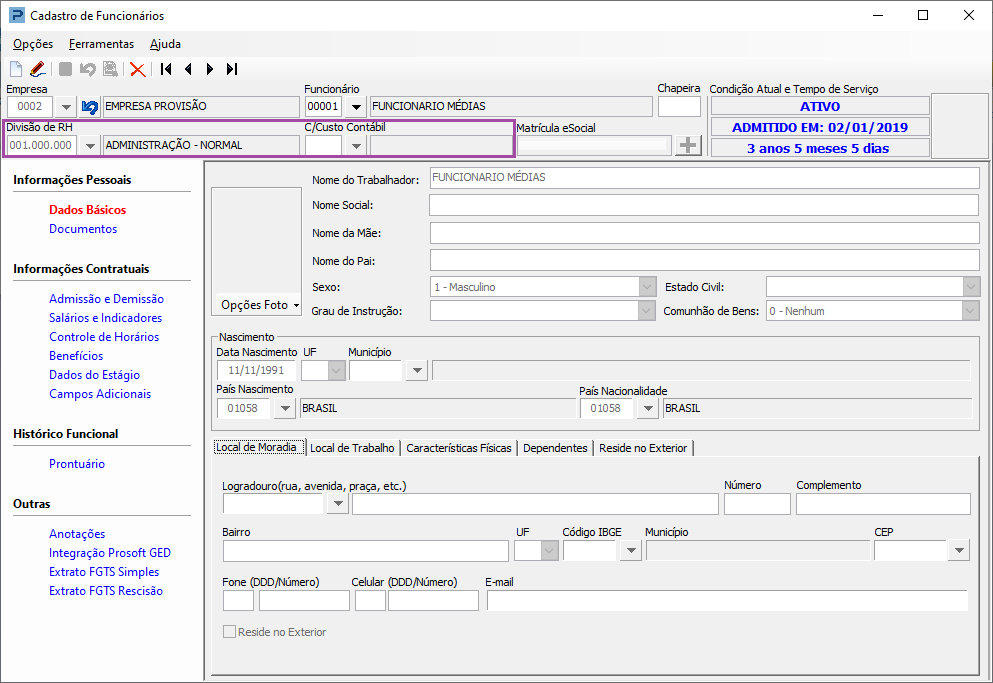
Tabela de Lançamentos para Integração
1- Acesse: Contábil > Contabilidade > Integração > Tabelas > Lançamentos para Integração
É através dessa rotina que o usuário irá definir quais valores devem ser integrados e de que forma os lançamentos contábeis serão compostos.
2- Crie a CLI (código de lançamento para Integração) referente a Valores de Ajuste.
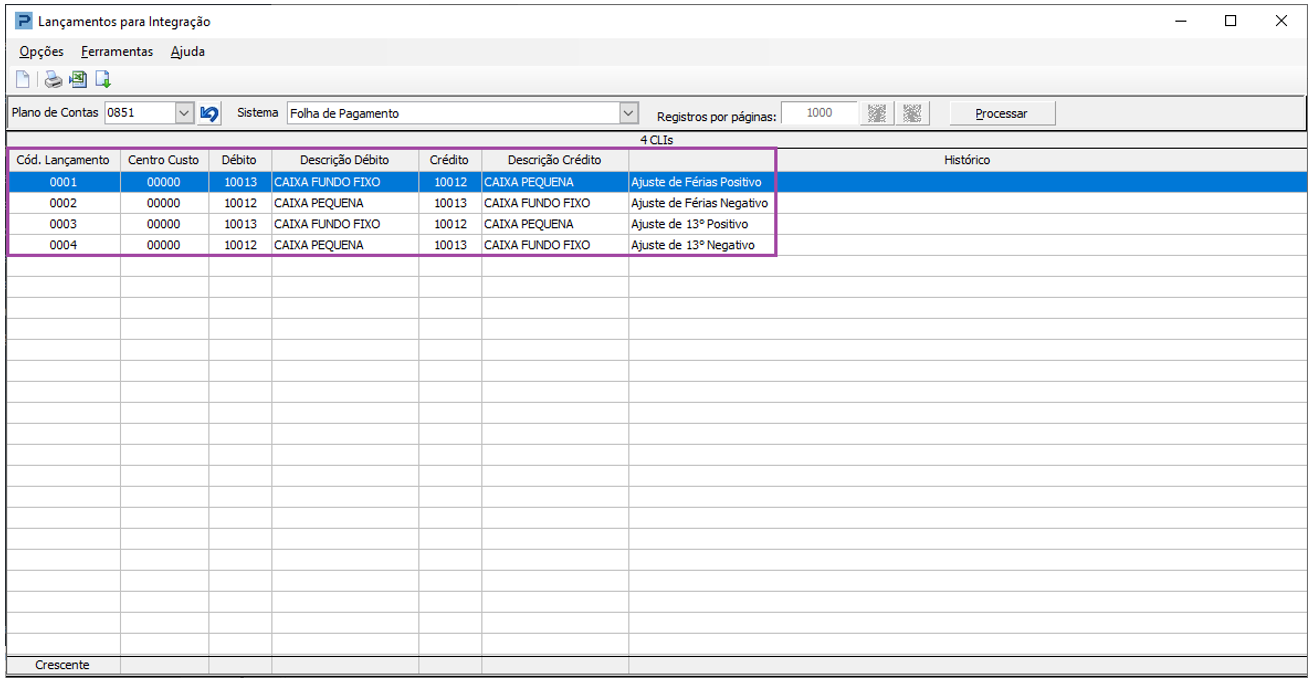
Em caso de dúvidas na criação de CLI acesse: C29-Criação da Tabela de Lançamentos para Integração
Provisão de Férias/13º Salário Acumulada
1- Acesse: Social > Folha de Pagamento > Rotinas Auxiliares > Provisões > Provisão de Férias/13º Salário Acumulada
2- Antes do processamento da Provisão, a opção Gera Lançamento Contábil deve ser marcada.
3- Caso tenha Divisão de RH habilite a opção Totaliza Divisão de RH como SIM, se não existir Divisão de RH mantenha como Não.
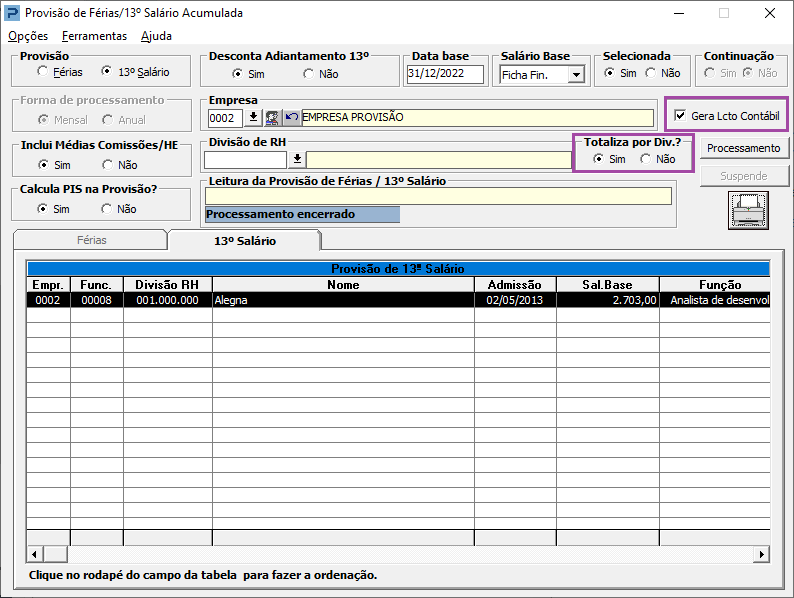
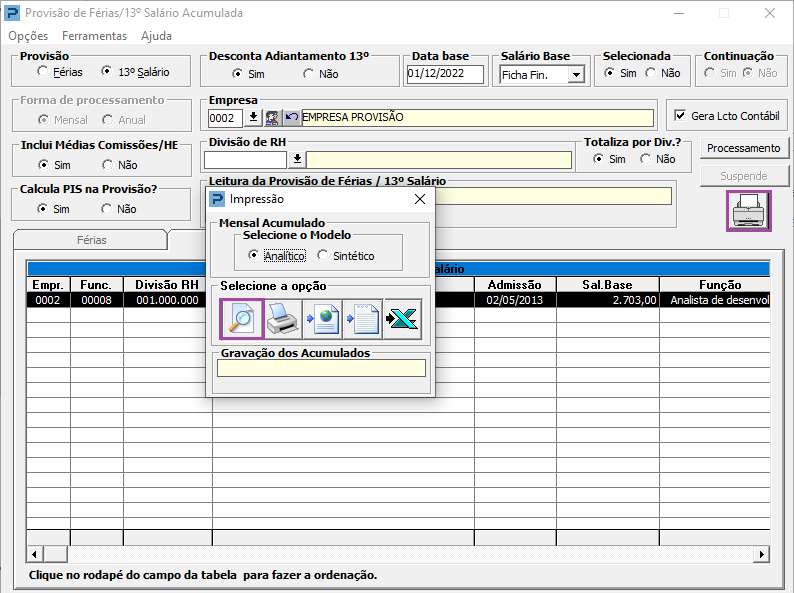
4- Após processar é possível verificar os valores processados.
Modulo Social
1- Acesse: Contábil > Contabilidade > Integração > Modulo Social
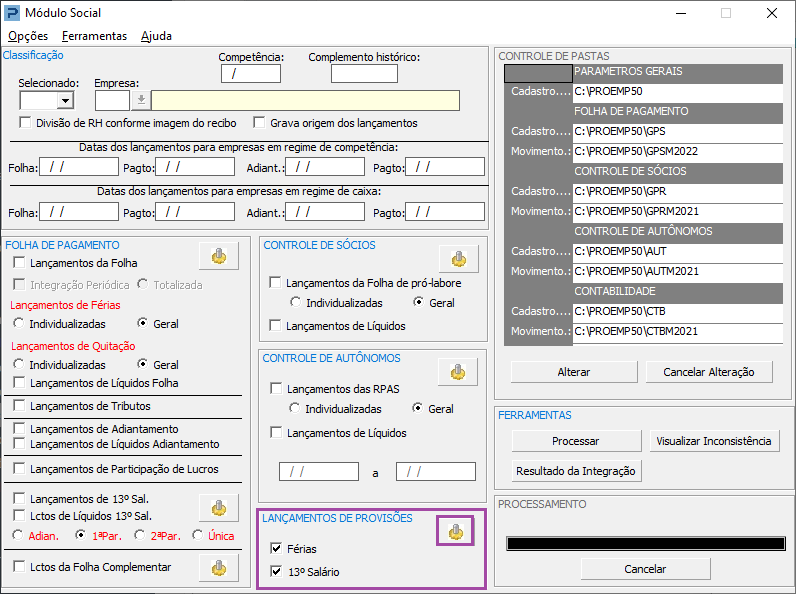
2- Em Lançamentos de Provisões devem ser parametrizadas as opções necessárias para a geração dos lançamentos provenientes de Ajustes das provisões de férias e 13º salário.
Marque as opções férias e 13º salário,clique na opção Parâmetros e insira a CLI para valores de Ajustes.
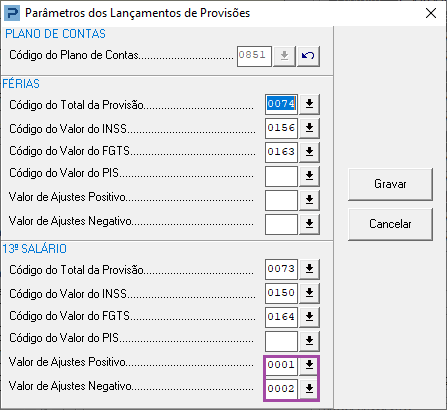
3- Após incluir a CLI no campo , grave os parâmetros.
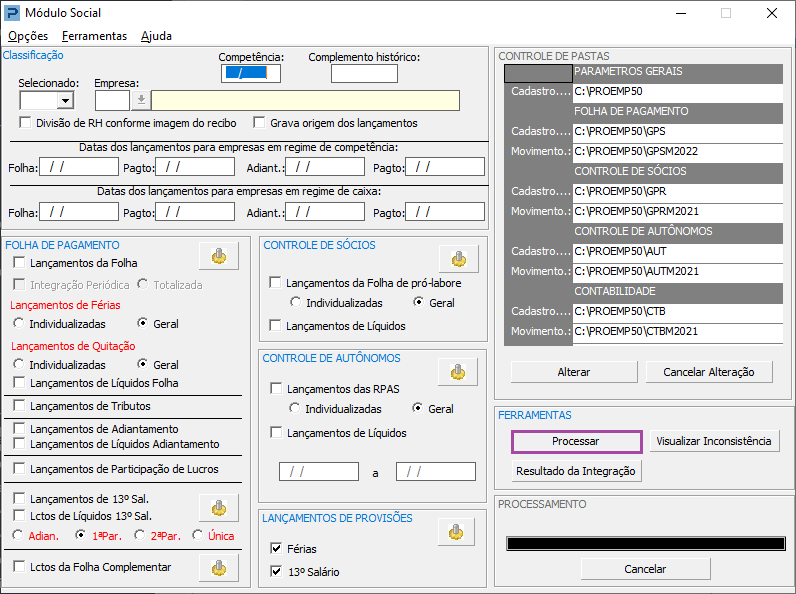
4- Informe empresa, período e quais informações deseja integrar além dos Ajustes.
5- Verifique os parâmetros detalhados acima, a geração da integração poderá ser efetuada, ao clicar no botão Processar.
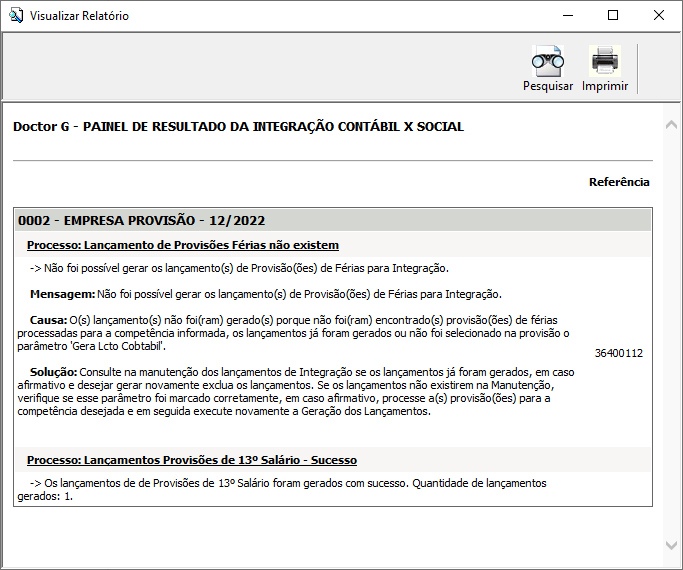
6- Após a geração é apresentado o Painel de Integração, onde demonstra o resultado da integração.
Dê um duplo clique sobre o ícone é aberto o relatório detalhado.
7- Ao final libere os lançamentos para contabilidade.
Manutenção de Lançamentos de Integração
1- Acesse: Contábil > Contabilidade > Integração > Manutenção de Lançamentos de Integração
Os lançamentos gerados são consultados nessa rotina, de acordo com as parametrizações definidas pelo usuário.
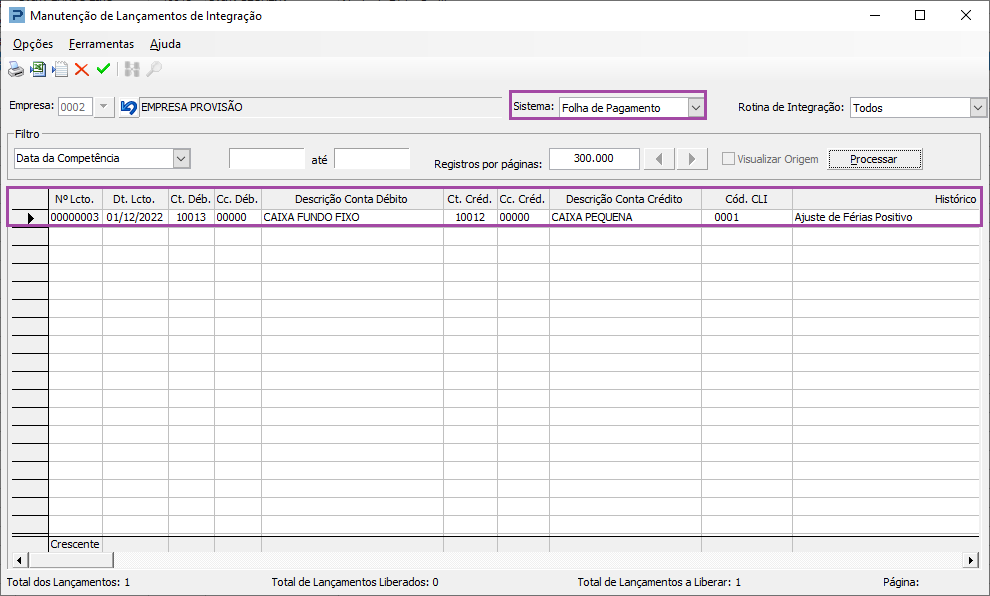
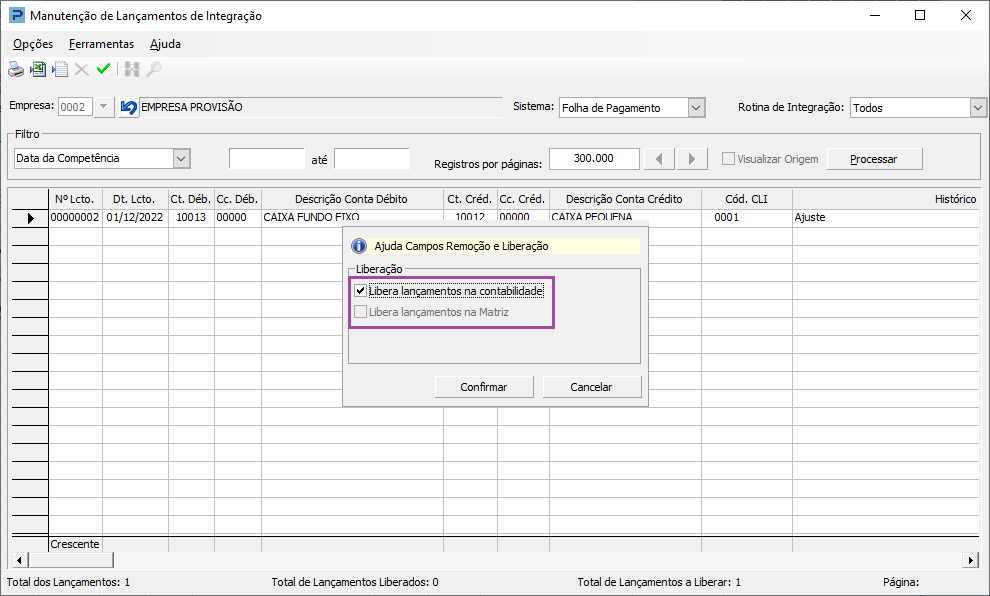
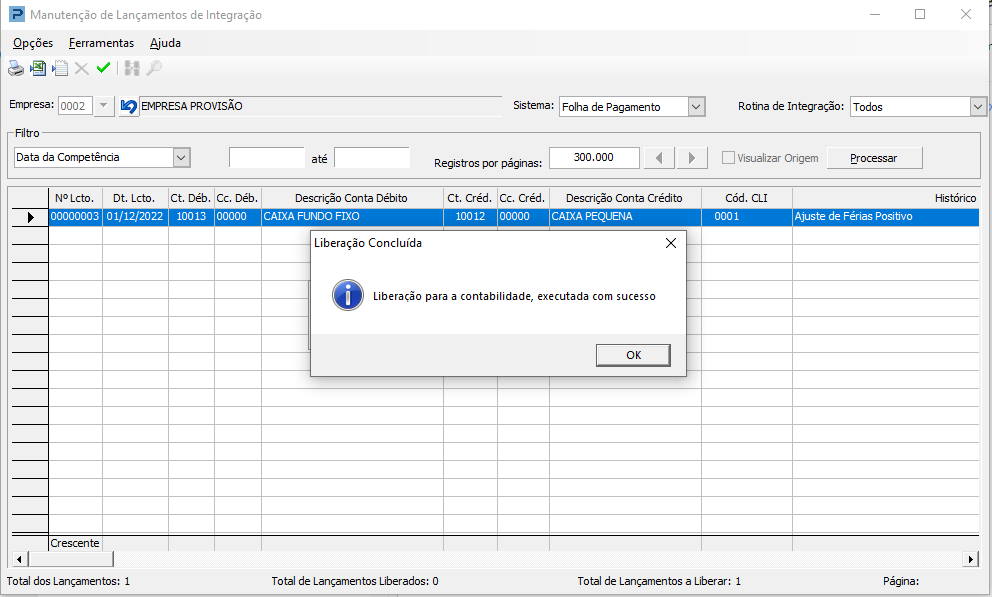
2- Para liberar os lançamentos para a contabilidade, clique no botão “Liberar Lançamentos”
Marque a opção desejada e clique em Confirmar.
Em seguida os lançamentos são apresentados na cor verde.