C679-Como integrar Provisão de Férias e 13º salário com Divisão de RH e Centro de Custo
Este artigo orienta como realizar a Integração de Provisão de Férias e 13º com Divisão de RH e Centro de Custo
As opções disponíveis para integração são: Valor da Provisão, Valor do PIS, Valor do INSS e valor do FGTS. Dessa forma, para cada um desses valores deve ser criado um Código de lançamento para integração.
Resolução
Cadastro de empresas
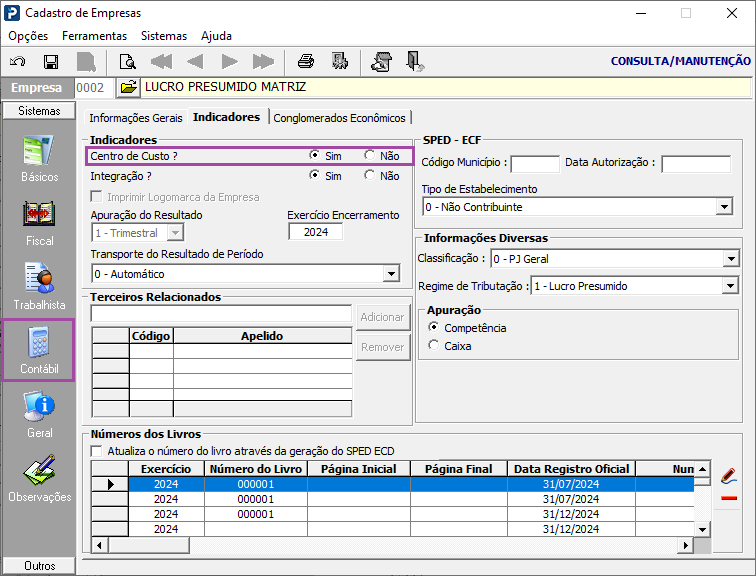
1- Acesse: Parâmetros Gerais > Cadastros > Cadastro de Empresas
2- Clique na guia Contábil
3- Na sub guia Indicadores, selecione SIM para Integração e Centro de custo
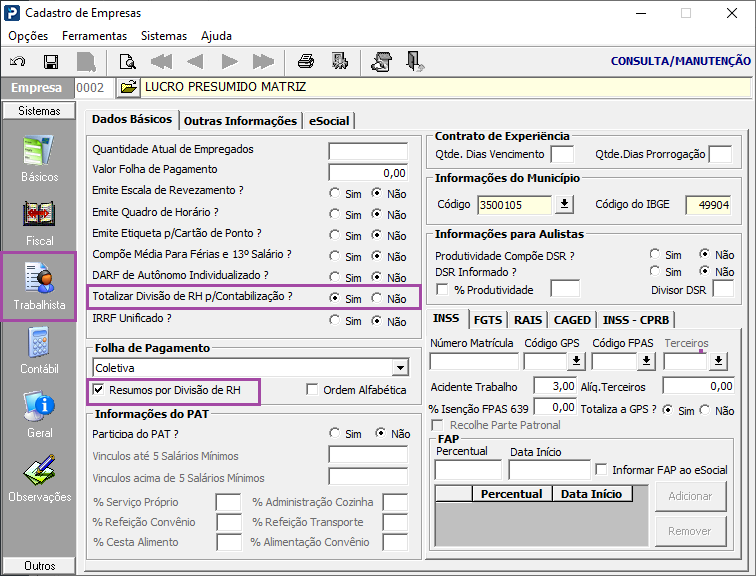
4- Clique na guia Trabalhista
5- Na sub guia Dados Básicos, selecione SIM na opção "Totalizar por divisão de RH p/ Contabilização", e marque a opção Resumo de RH.
Centro de Custo
1- Acesse: Contábil > Contabilidade > Cadastros > Centro de Custo
2- Crie os Centro de Custos de acordo com a necessidade da empresa, para que seja vinculado aos códigos de Lançamentos de Integração e nas Divisões de RH.
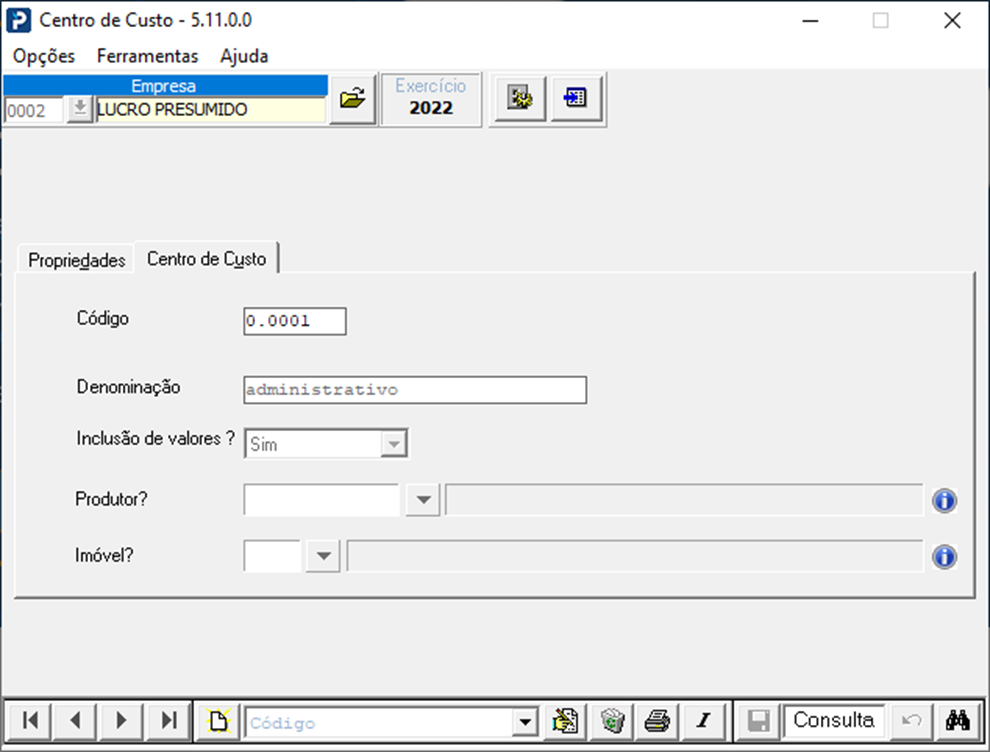
Para mais informação acesse: Como cadastrar Centro de Custo
Lançamentos para Integração
1- Acesse: Contábil > Contabilidade > Integração > Tabelas > Lançamentos para Integração
2- Crie o Código de Lançamento e com os centros de custos utilizados pela empresa.
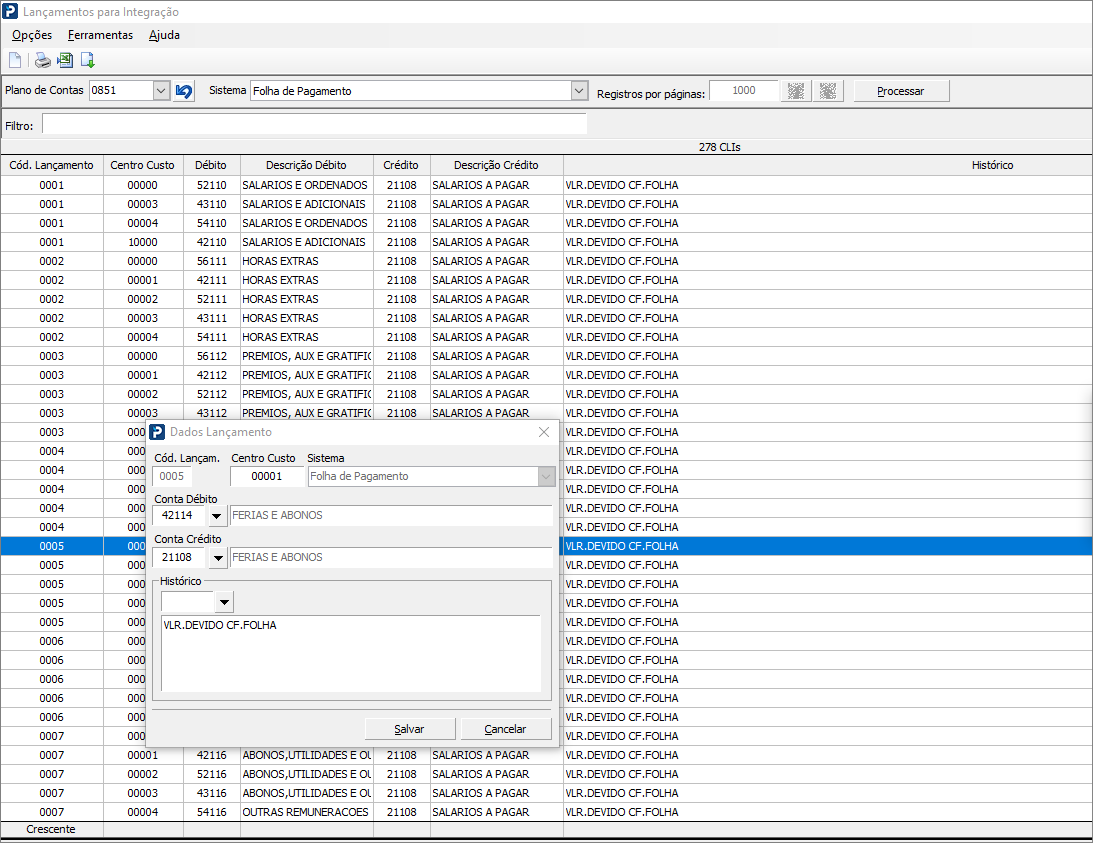
Para mais orientações acesse: Como criar CLI
Cadastro de Área de Recursos Humanos
1- Acesse: Social > Folha de Pagamento > Cadastros > Cadastro de Áreas de Recursos Humanos
2- Informe a empresa e selecione a divisão de RH utilizada
3- Selecione as opções Totaliza Divisão de RH e Integração Contábil
4- Informe o campo Centro de Custo, com um centro de custo válido.
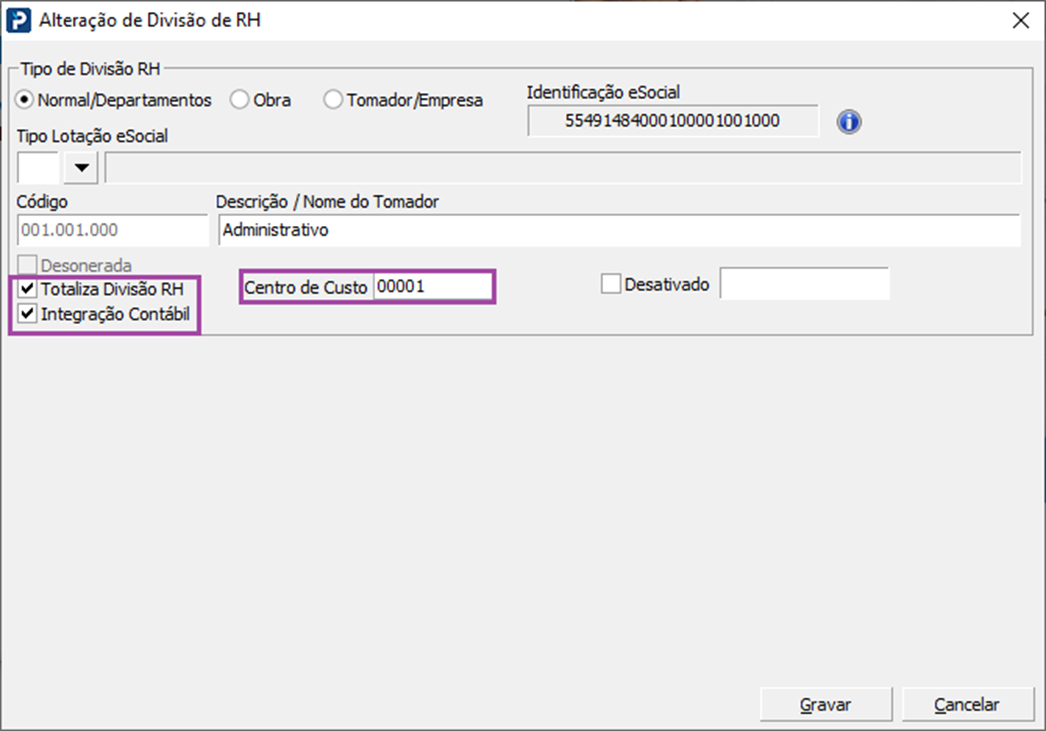
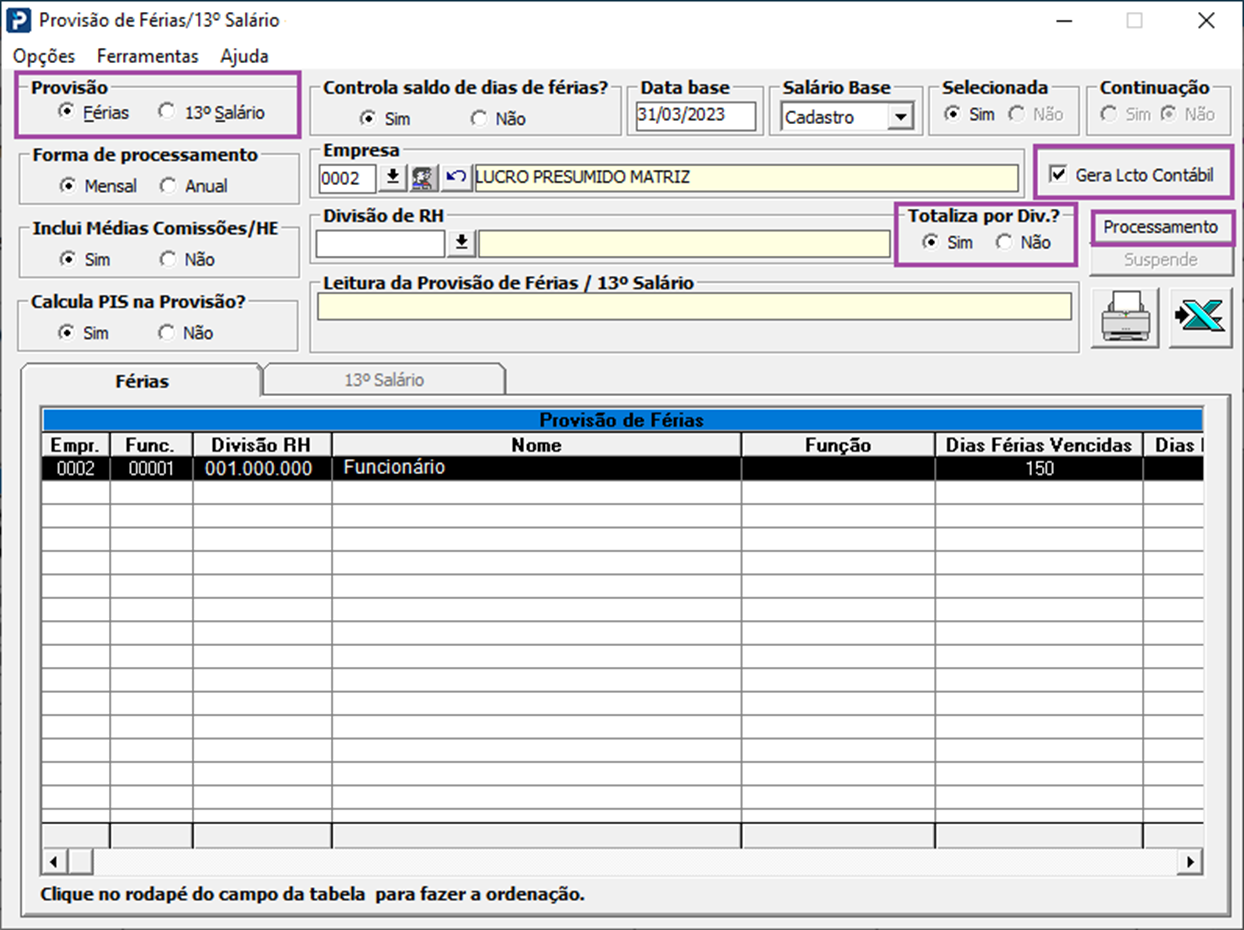
Provisões de Férias/13º Salário
1- Acesse: Social > Folha de Pagamento > Rotinas Auxiliares > Provisões > Provisões de Férias/13º Salário
2- Selecione a opção Gerar lançamento contábil
3- Marque sim na opção Totaliza por Div?
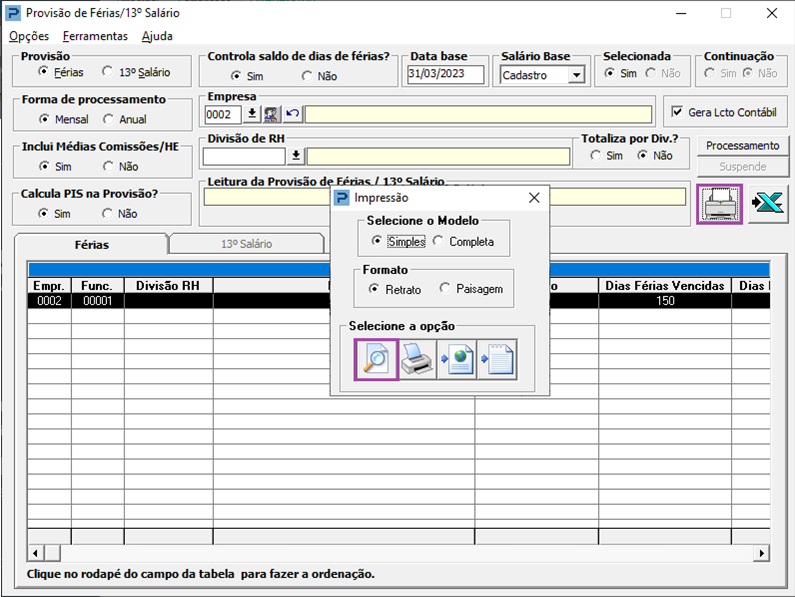
Importante!
Após efetuar o processamento e os valores forem apresentados no GRID é necessário efetuar a visualização do documento, somente dessa forma os valores serão gravados no arquivo para posteriormente serem integrados.
Módulo Social
1- Acesse: Contábil > Contabilidade > Integração > Módulo Social
2- Informe os dados e clique em Parâmetros no campo Lançamento de Provisões
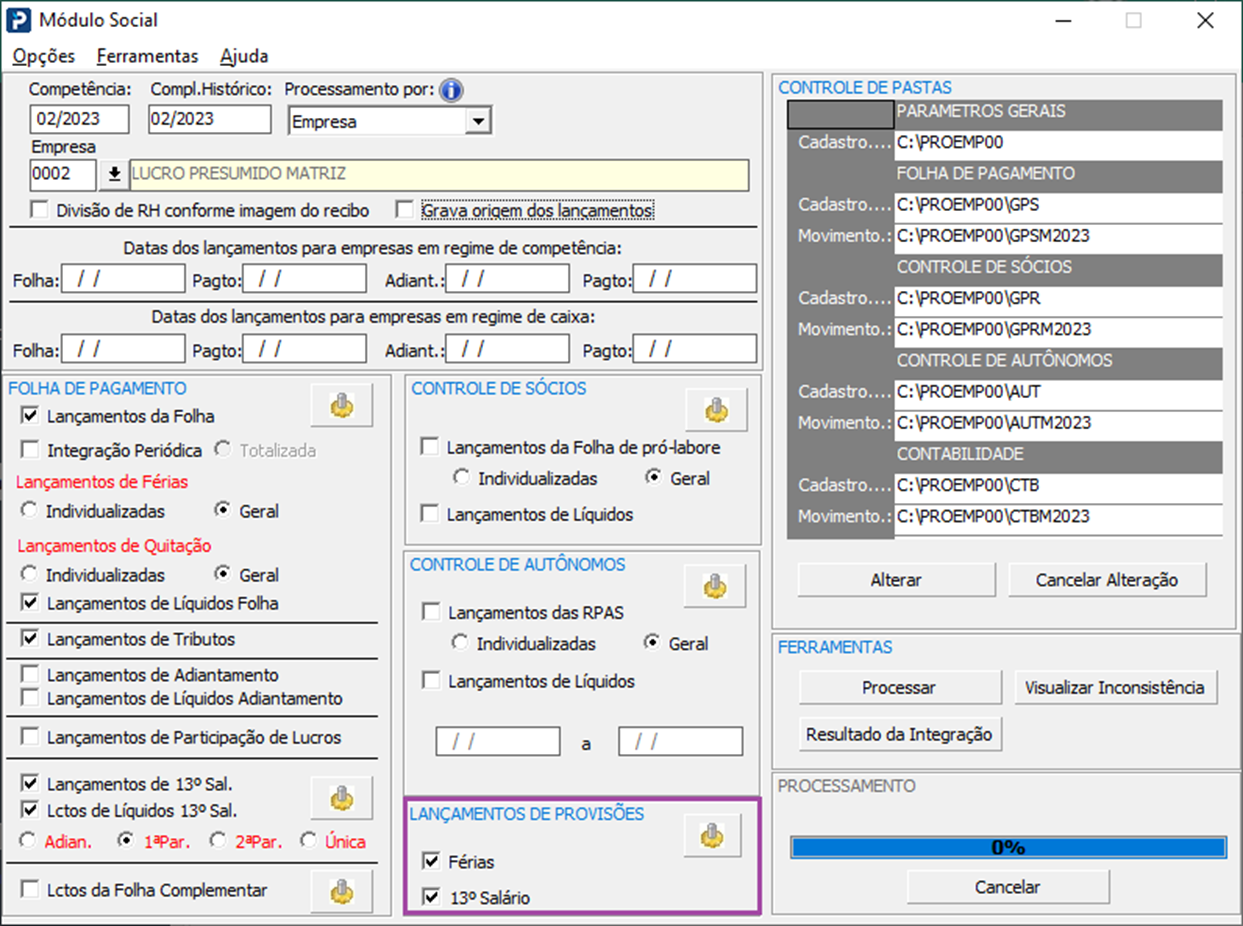
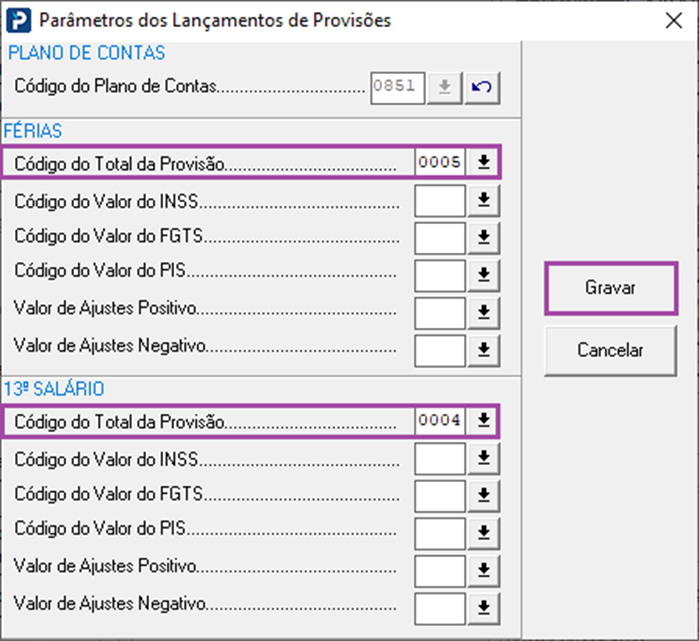
3- Informe o Plano de contas
4- Indique os Códigos de Lançamento de Integração para cada item que desejar integrar e logo após em gravar.
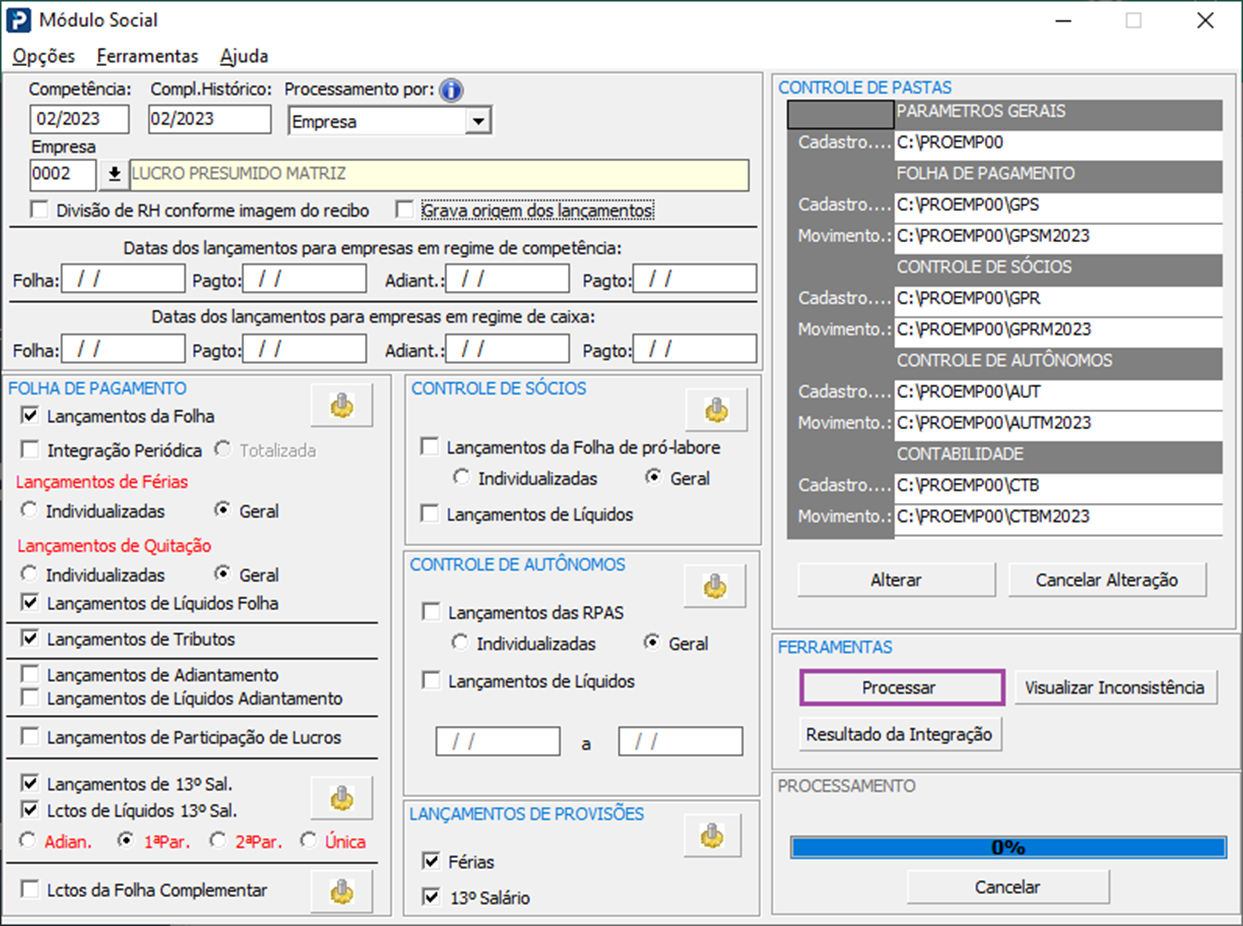
5- Processe a Integração
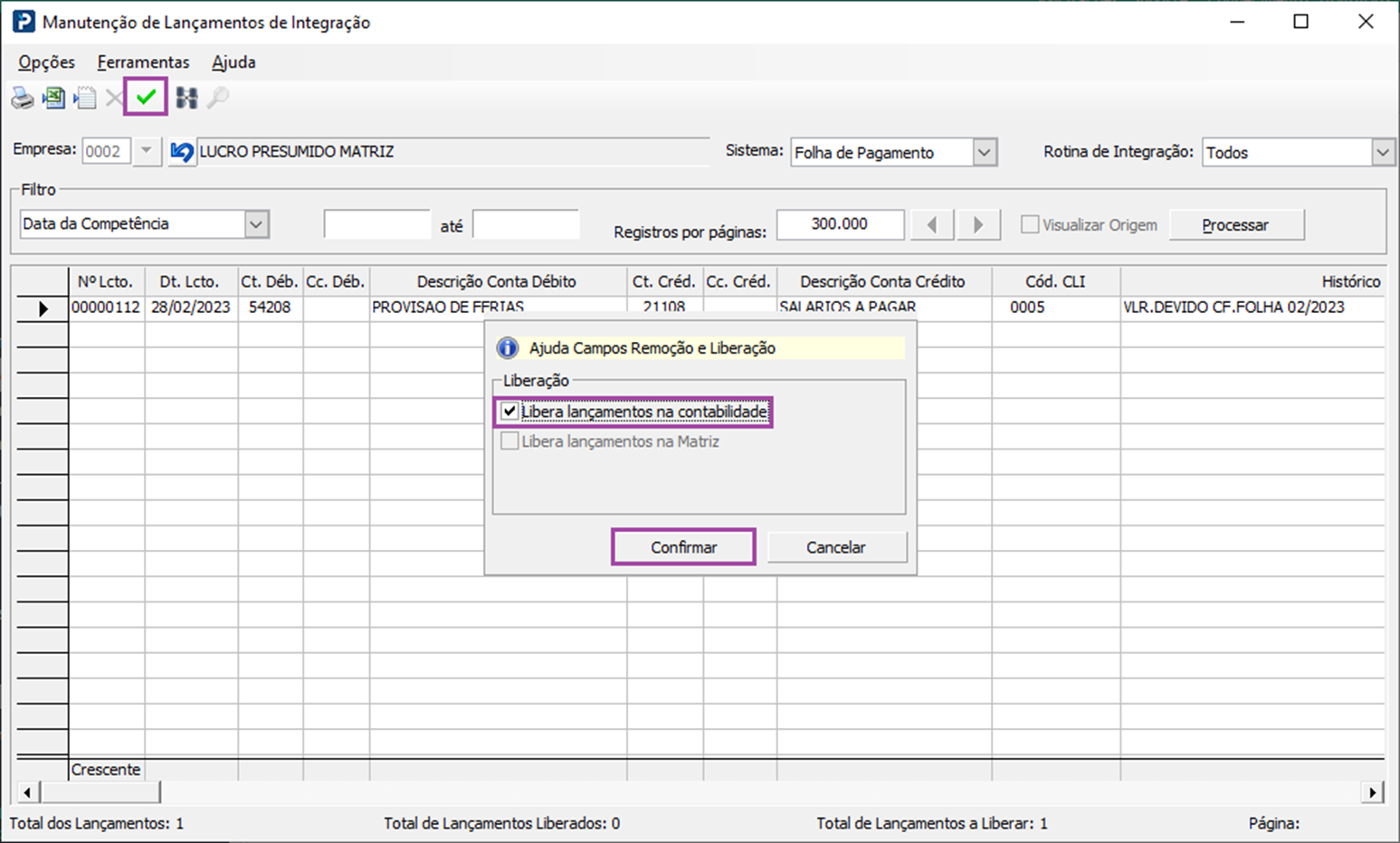
Manutenção de Lançamentos de Integração
1- Acesse: Contábil > Contabilidade > Integração > Manutenção de Lançamentos de Integração
2- Informe a empresa e o Sistema Folha de pagamento e clique em Processar
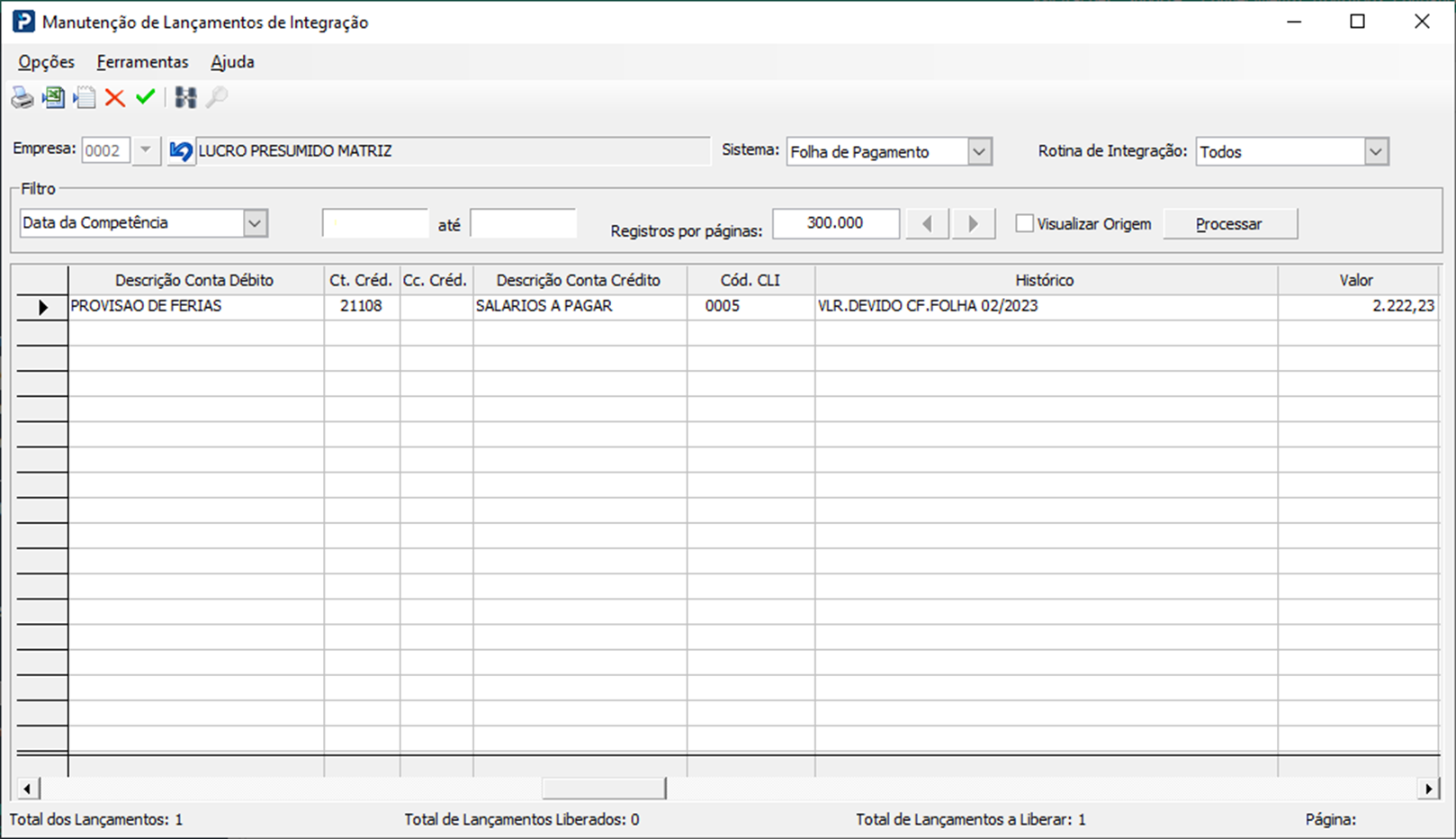
4- Para liberar o (s) lançamento (s) para a contabilidade clique na flegue verde e selecione a opção “Libera lançamentos na contabilidade”