
C1894- Como realizar a integração Fiscal para o Livro Caixa
Esse artigo orienta ao usuário como realizar a integração Fiscal para o módulo Livro caixa.
Resolução
Gerenciamento de Greupos e Usuários
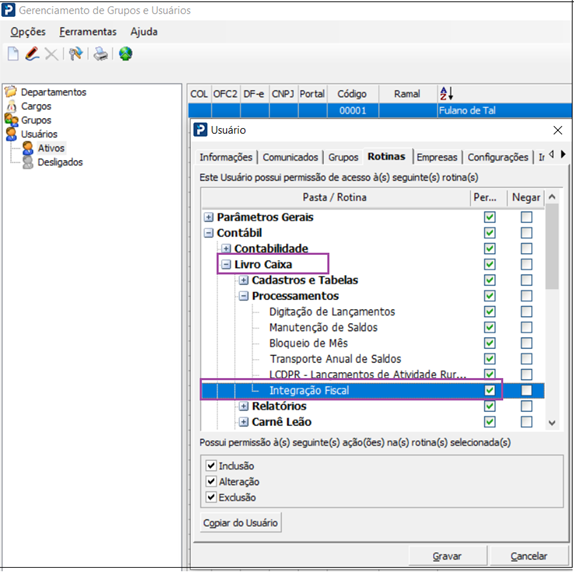
1- Coloque a permissão na rotina “Integração Fiscal” no “Gerenciamento de grupos e usuários – GGU” no Módulo Livro Caixa.
2- Acesse: Parâmetros > Cadastros> Cadastro de Empresas
-
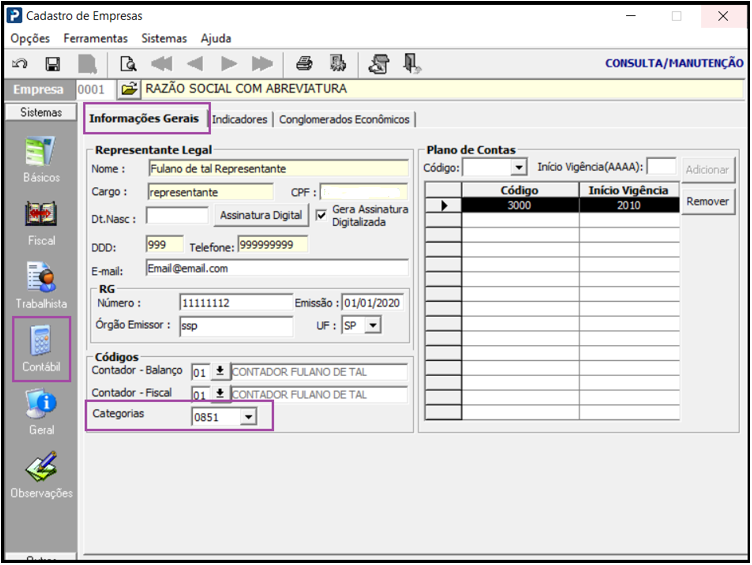
Selecione a empresa e acesse a aba Contábil > Informações Gerais e preenche o campo “Categorias”
-
No Cadastro de empresas, acesse a aba Contábil > Indicadores e selecione o parâmetro “Sim- L. Caixa”.
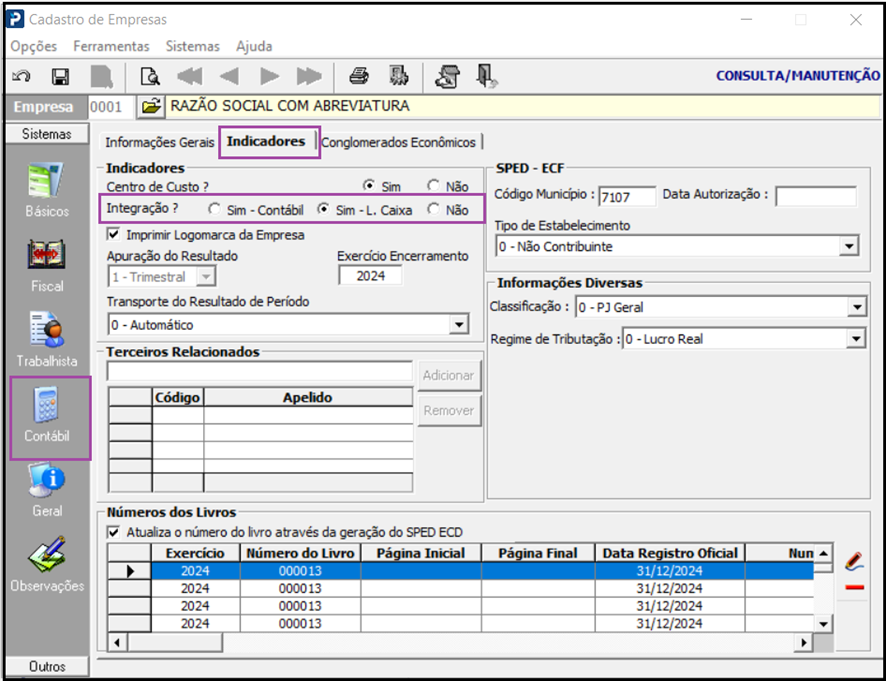
Observação: Caso a empresa selecionada não tiver a informação do arquivo de categorias no cadastro de empresas, o parâmetro ficará desabilitado para seleção.
Livro Caixa
3- Acesse: Contábil > Livro Caixa > Cadastro e Tabelas > Categorias
-
Informe o arquivo de categorias vinculado no cadastro de empresas.
-
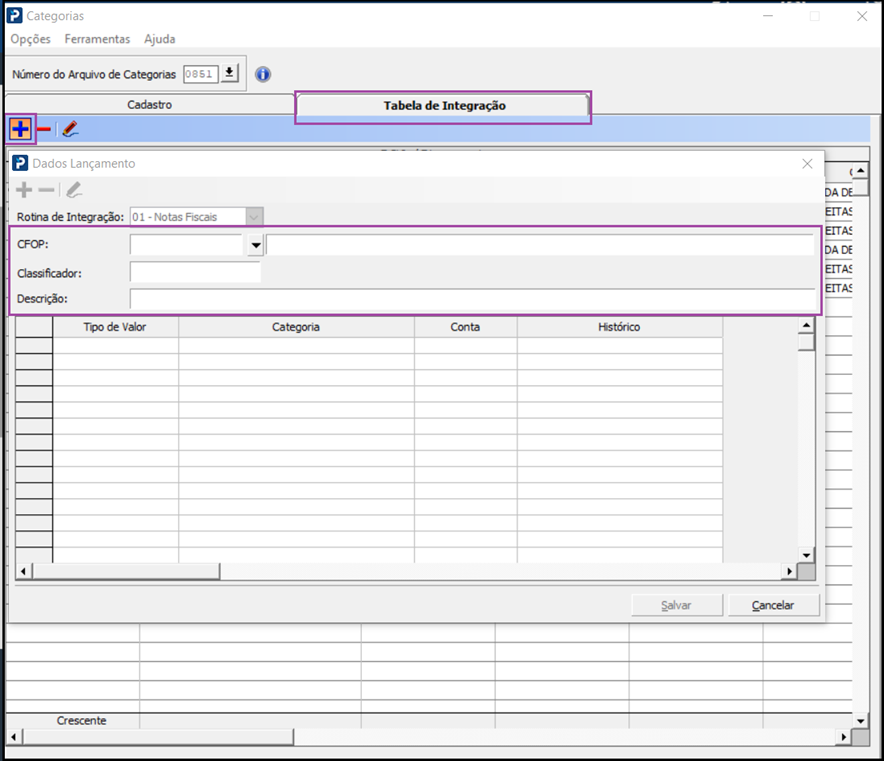
Clique na aba “Tabela de Integração”, acione o botão “Adicionar” e crie as CLIS para o Livro na Caixa.
-
Informe o CFOP e preenche os demais campos para composição da CLI.
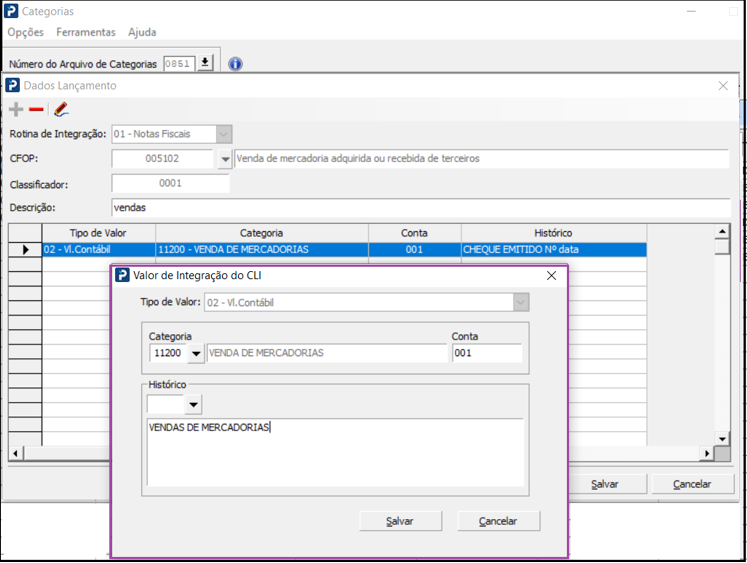
Observação: No campo “Conta” preenche com o código de conta cadastrado na rotina Livro Caixa > Cadastro e Tabelas > Contas e esse código deve ser padrão para todas as empresas que utilizarem a integração Livro Caixa.
Escrituração
4- Acesse: Fiscal > Documentos de Entrada e Saída > Escrituração
-
Selecione a tecla F12 no campo “Int. CTB” e informe o código de integração na nota fiscal.
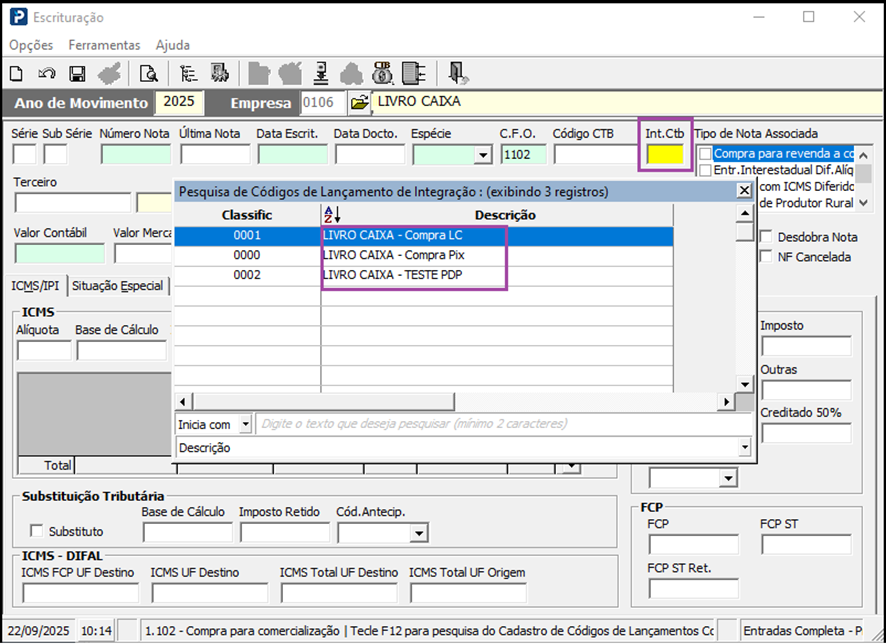
Observação: As CLIs parametrizadas no Livro Caixa, serão exibidas com a descrição “Livro Caixa”.
5 - Acesse: Fiscal > Rotinas Auxiliares > Bloqueio Digitação de Notas.
-
Efetue o bloqueio do período
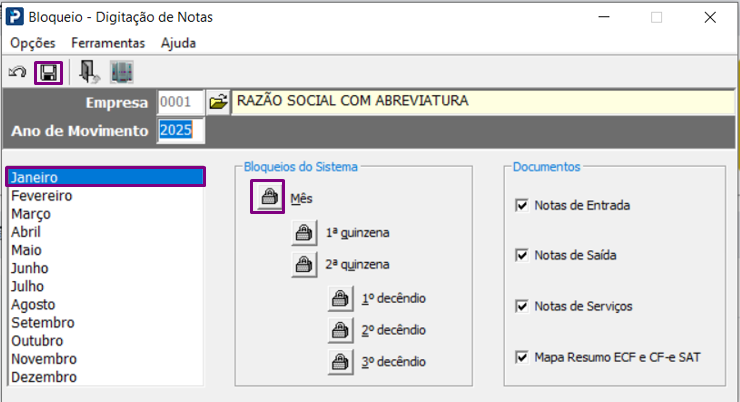
6- Acesse: Livro Caixa > Processamentos > Integração Fiscal
-
Processa os lançamentos do livro caixa.
-
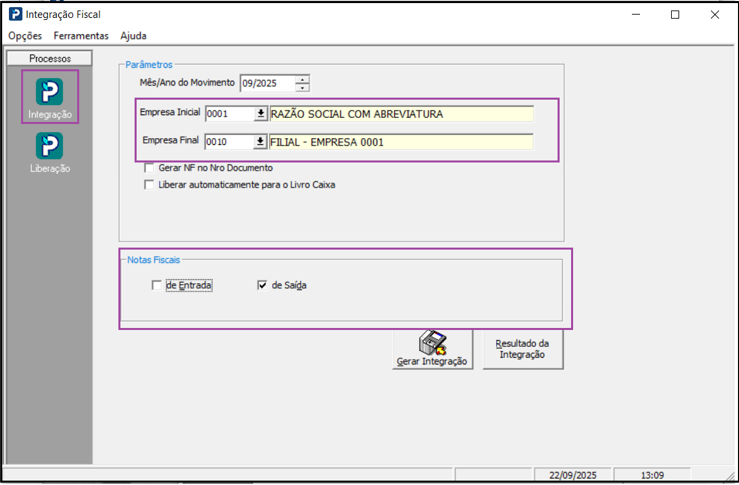
Selecione a(s) empresa(s), o período e o tipo de nota para efetuar a integração.
-
Selecione o parâmetro Gerar NF no Nro Documento para que no lançamento do livro caixa conste a informação do número da nota em “Nr documento”.
-
Selecione o parâmetro Liberar automaticamente para o Livro Caixa, se preferir que o lançamento já conste automaticamente na escrituração do livro caixa.
-
Existindo inconsistência(s) no processamento, exibirá o painel de integração com o resultado da integração.
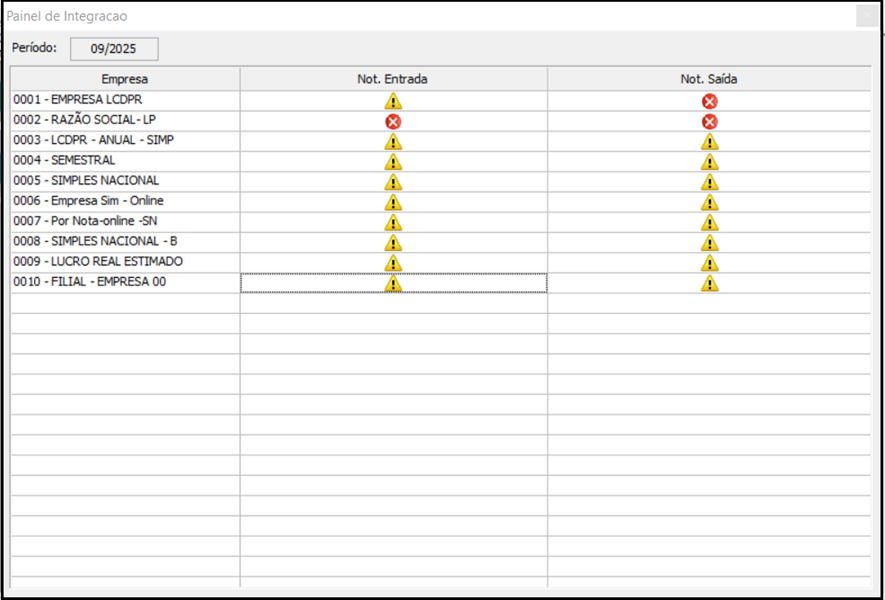
-
Acione o botão “Liberação”, para consultar os lançamentos liberados e/ou Não no Livro Caixa.
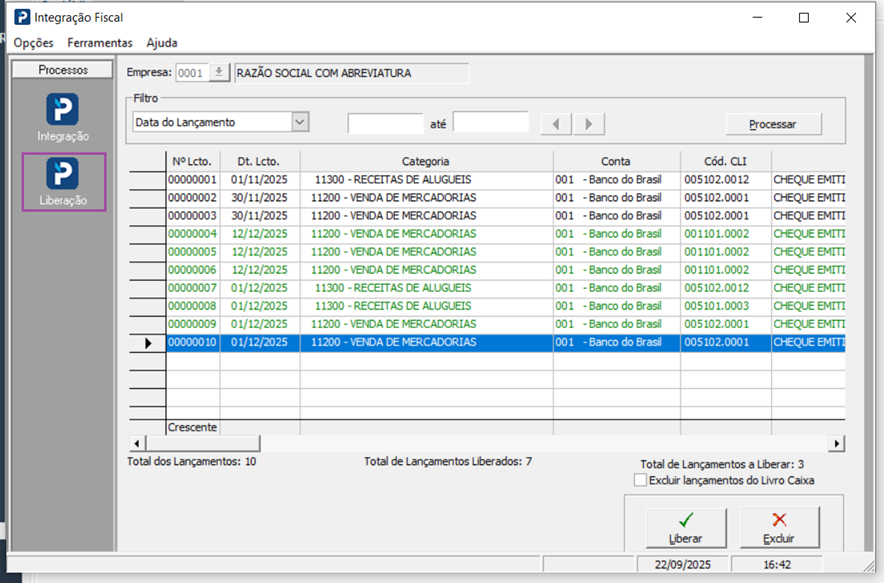
Observações: Lançamentos na Cor Preta: são os lançamentos que não estão liberados no Livro Caixa. Lançamentos na cor Verde: já estão liberados no Livro Caixa e estarão com os campos preenchidos “Nº Lcto Gerado” e “Dt. Liberação” com essas informações é possível consultar na rotina “Digitação dos lançamentos” no Livro Caixa.
-
Em seguida acione o botão ‘Liberar’ para os lançamentos ficarem disponíveis na escrituração do Livro Caixa.
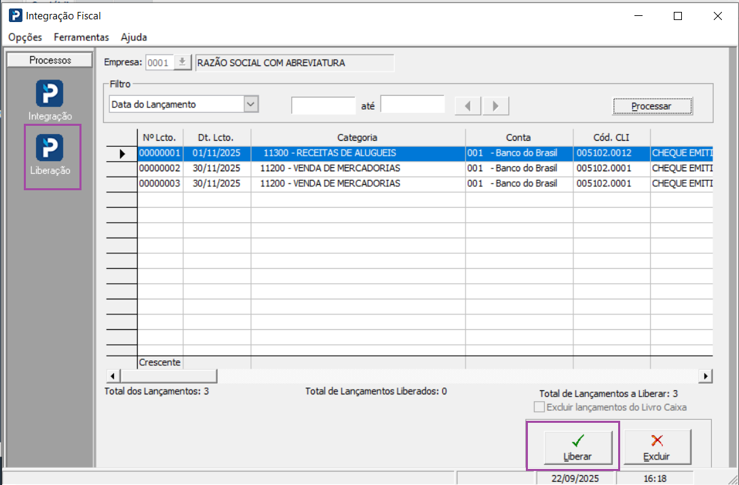
-
Selecione a opção “Excluir lançamentos do Livro Caixa” e em seguida o botão “Excluir”, para excluir os lançamentos do Livro Caixa.
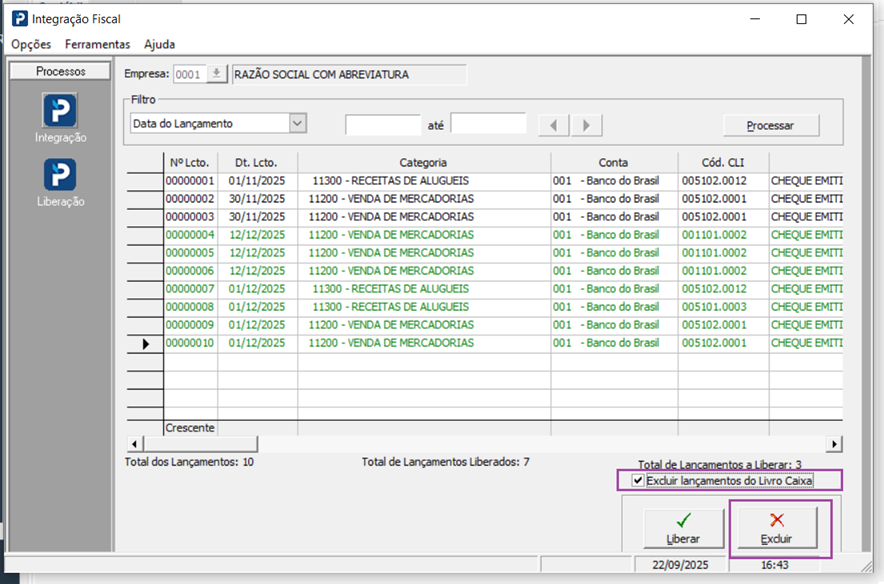
Importante: Após a liberação ou remoção dos lançamentos, é importante executar a rotina “Recuperação de Arquivos” para atualizar os saldos das contas e Categorias.