
C752-Importação Exportação de bens ativo fixo
Este artigo tem como objetivo orientar o usuário no processo de Importação/exportação de Bens para o Ativo Fixo.
Informações Adicionais: Os dados relativos aos bens, assim como aos centros de custo, podem ser, por meio desta rotina, tanto importados como também exportados (desde que já existam dados cadastrados), atendendo situações diversas dos usuários, como a automatização ao iniciar o sistema a partir de dados externos. As opções das rotinas de importação e exportação, respectivamente, realizam a leitura e a geração de arquivos em formato texto, que seguem a estrutura do leiaute padrão.
O leiaute padrão do sistema está disponível para impressão por meio do Menu / Opções – Imprimir Leiaute do arquivo; somente se uma opção do menu vertical de importação ou exportação for selecionada.
Já os arquivos para a importação, que não são criados por este programa, mas apenas lidos, devem ser montados conforme as regras do leiaute, para que nenhuma inconsistência seja apontada por não obedecer às especificações técnicas.
Importante:
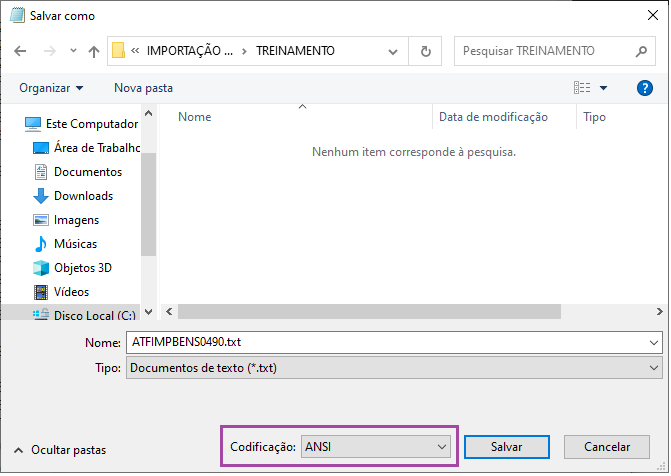
Se houver na descrição dos bens caracteres especiais, assento ou ç é necessário salvar o arquivo com codificação "ANSI".
Resolução
Importação de Bens:
1- Acesse: Contábil > Ativo Fixo > Rotinas auxiliares > Importação de Bens
Para a importação, dois passos são necessários: o primeiro é a criação do arquivo a partir do leiaute e o segundo, o processamento da importação por meio da rotina.
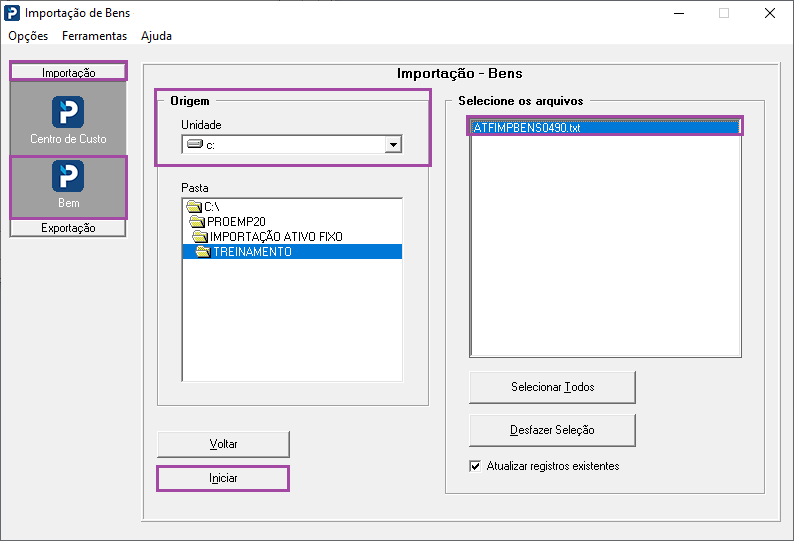
2- Clique em importação > Bem. Selecione no campo Origem a Unidade e no campo Pasta o caminho no qual o arquivo de importação foi salvo.
3- No campo Selecione os arquivos, somente são apresentados os arquivos que estiverem com o nome ATFIMPBENSeeee.txt (onde eeee corresponde ao código da empresa que vai receber a importação).
Importação Centro de Custo:
1- Acesse: Contábil > Ativo Fixo > Rotinas auxiliares > Importação de Bens
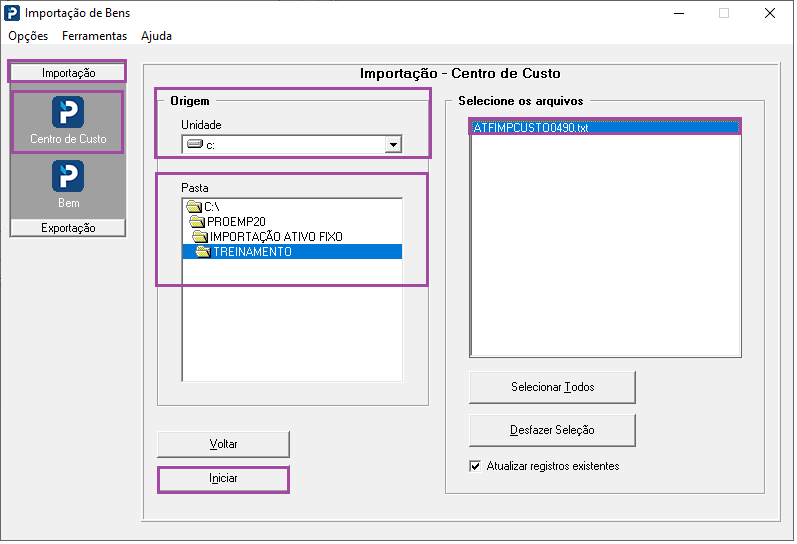
2- Clique em importação > Centro de Custo. Selecione no campo Origem a Unidade e no campo Pasta o caminho no qual o arquivo de importação foi salvo.
3- No campo Selecione os arquivos, somente são apresentados os arquivos que estiverem com o nome ATFIMPCUSTOeeee.txt (onde eeee corresponde ao código da empresa que vai receber a importação).
Obs.: A empresa só pode importar o(s) Centro de custo(s), se os mesmos estiverem cadastrados na rotina Contábil > Ativo Fixo > Cadastro e Tabelas > Centro de Custo.
Exportação de Bens:
1- Acesse: Contábil > Ativo Fixo > Rotinas auxiliares > Importação de Bens
2- Clique em Exportação > Bem. Selecione no campo Origem a Unidade e no campo Pasta o caminho a unidade de rede > ProEmpX > \ATFMaaaa para a extração dos dados desejados.
3- Selecione o arquivo ATFBENSeeee.BTR (onde eeee corresponde ao número da empresa que precisa exportar).
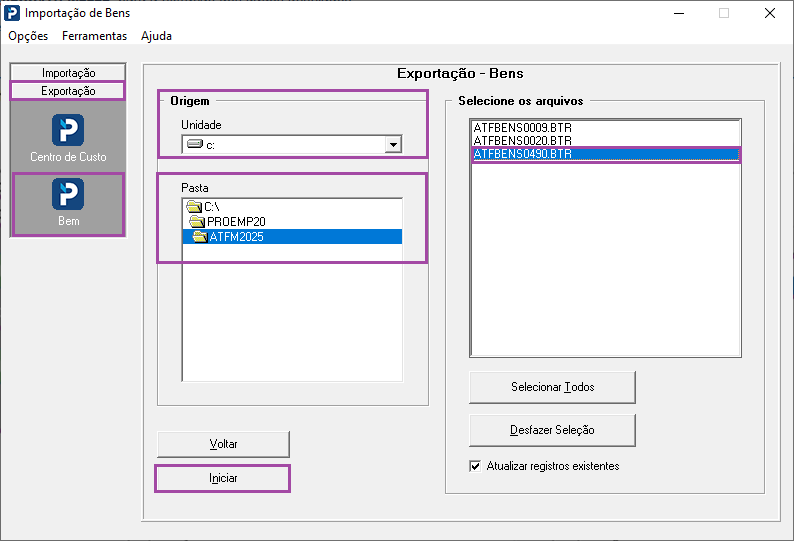
4- Clique em Iniciar.
Ao fim do processamento, será demonstrado o local em que o arquivo foi salvo. O nome do arquivo que será exportado é ATFEXPBENSxxxx.txt (Onde "eeee" refere-se ao número da empresa exportada).
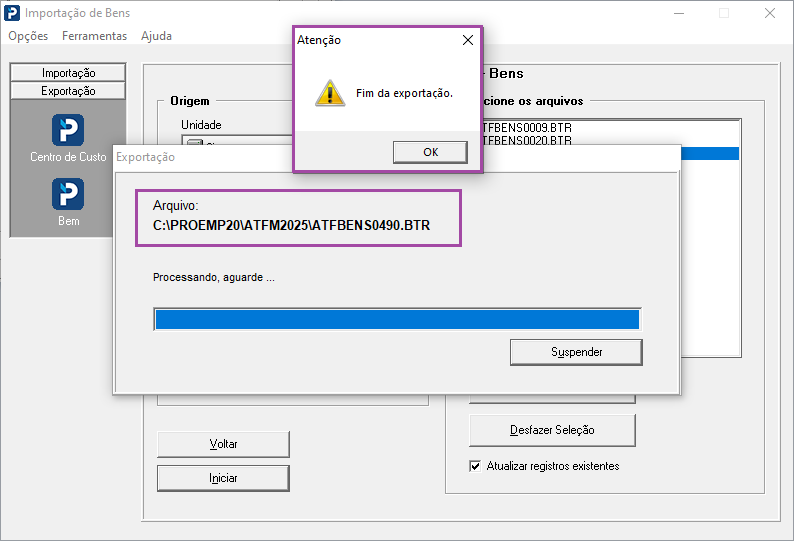
Obs.: Após realizar a exportação o arquivo fica salvo no caminho Disco local ? \ProEmpXX\ATFMaaaa.
Exportação de Centro de Custo:
1- Acesse: Contábil > Ativo Fixo > Rotinas auxiliares > Importação de Bens
2- Clique em Exportação > Centro de Custo. Selecione no campo Origem a Unidade e no campo Pasta o caminho a unidade de rede > ProEmpX > ATFMaaaa para a extração dos dados desejados.
3- Selecione o arquivo ATFCUSTOeeee.BTR (onde eeee corresponde ao número da empresa que precisa exportar).
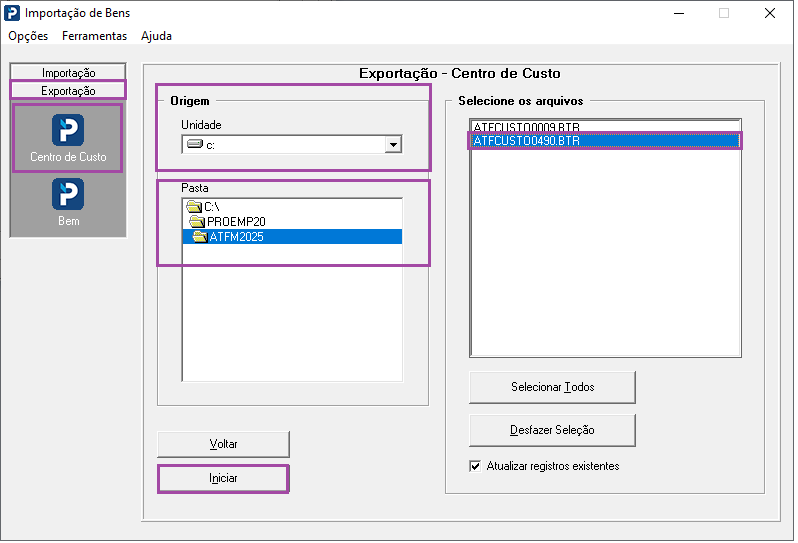
4- Clique em Iniciar.
Ao fim do processamento, será demonstrado o local em que o arquivo foi salvo. O nome do arquivo que será exportado é ATFCUSTOxxxx.txt (Onde "eeee" refere-se ao número da empresa exportada).
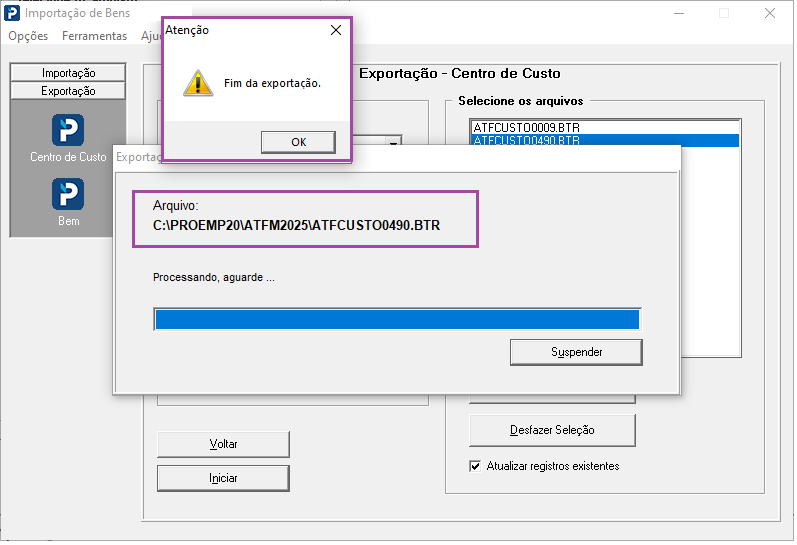
Importante: Após realizar a exportação o arquivo fica salvo no caminho Disco local ? > ProEmpXX > ATFMaaaa