C743-Integração social sem divisão de RH e com centro de custo
Sumário
Sistema: Gerenciador de Aplicativos Prosoft (GAP)
Contexto: Este artigo tem como objetivo orientar o usuário em como parametrizar a integração Social Sem divisão de RH e Com centro de custo.
Informações Adicionais: Não se aplica.
Resolução
Cadastro de Empresas:
1- Acesse: Parâmetros Gerais > Cadastros > Cadastro de Empresas
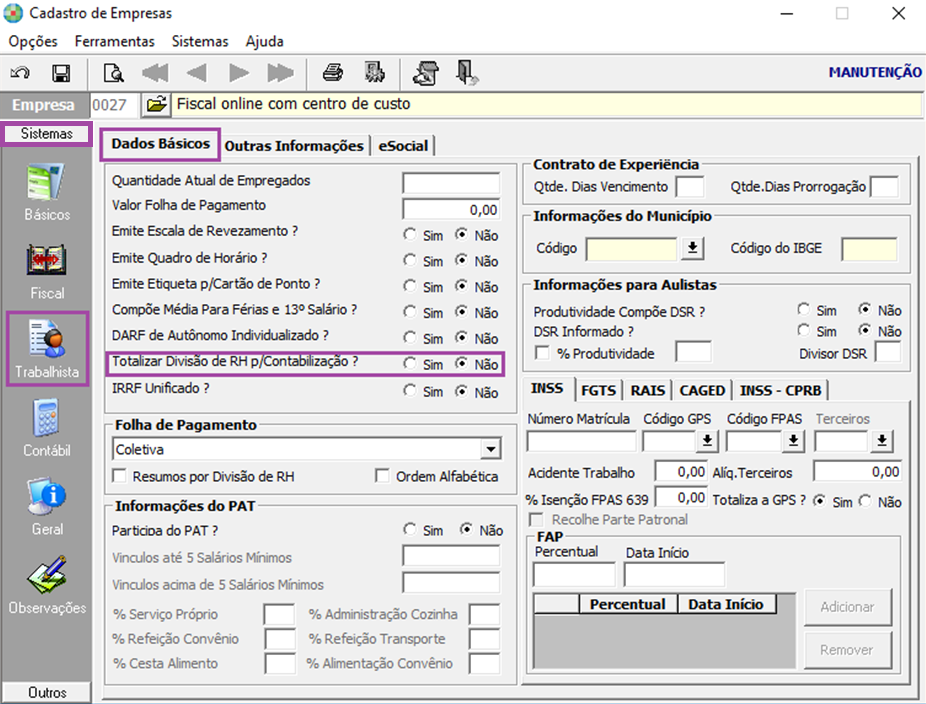
2- Na guia Sistemas, sub guia Trabalhista, sub guia Dados Básicos, selecione a opção Totalizar Divisão de RH p/ Contabilização - Não.
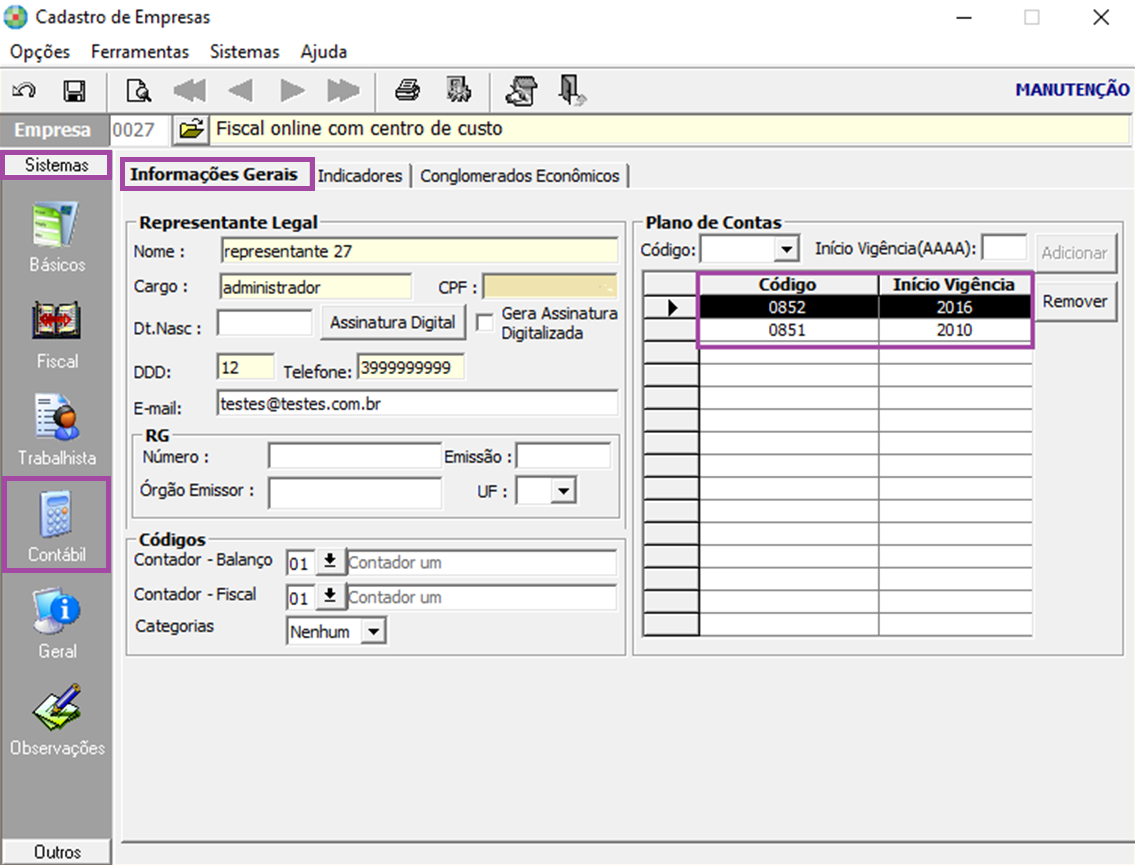
3- Na guia Sistemas, sub guia Contábil, verifique o Plano de Contas, assim como o início de vigência, pois é utilizado para criação dos Códigos de Lançamentos de Integração (C.L.I).
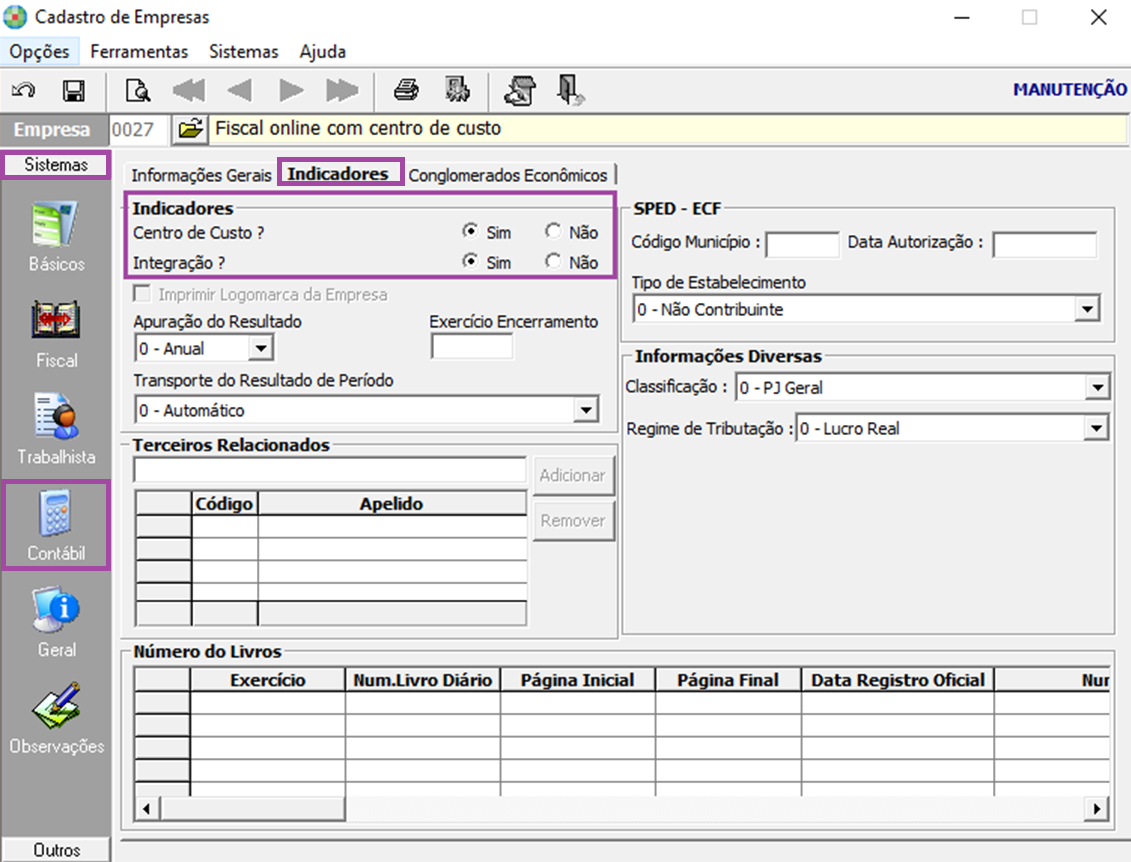
4- Na guia Sistemas, sub guia Contábil, sub guia Indicadores, habilite as opções Centro de Custo e Integração.
-
Centro de Custo: Habilite a opção Sim, caso a empresa utilize Centro de Custos, devem estar devidamente cadastrados na contabilidade, pois devem ser vinculados na criação dos Códigos de Lançamento de Integração (C.L.I).
-
Integração: Habilite a opção Sim, caso contrário indica que a empresa não efetua nenhum tipo de Integração.
5- Criar os Centros de Custos para a empresa.
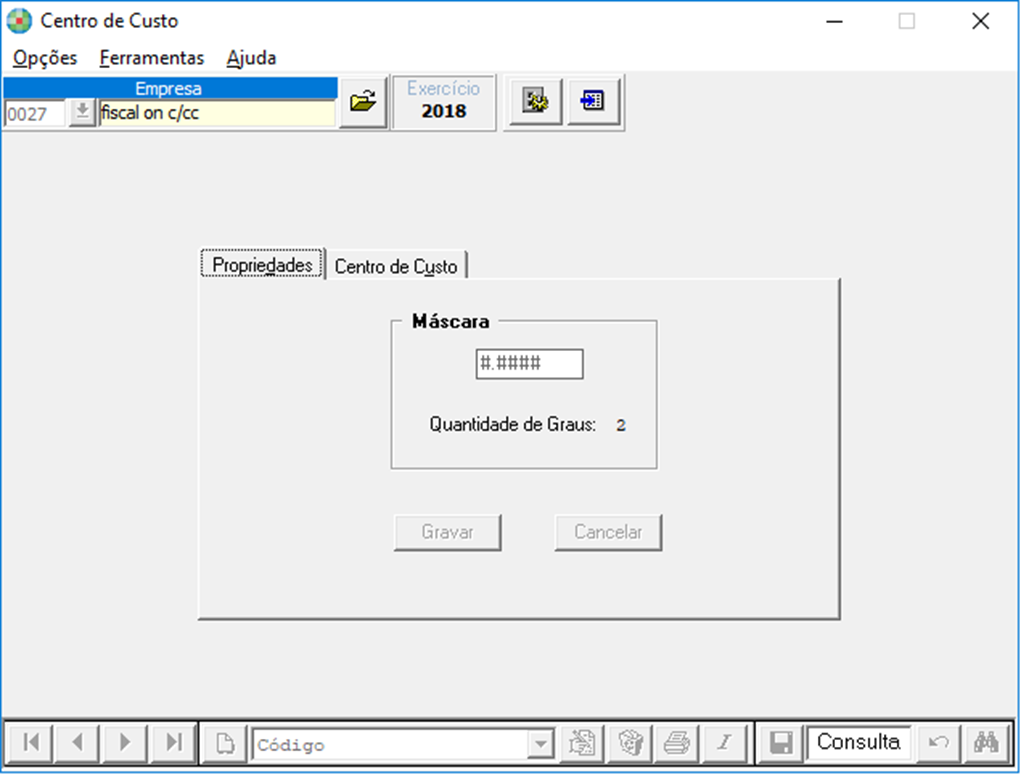
Centro de Custo:
1- Acesse: Contábil > Contabilidade > Cadastros > Centro de Custo
Cadastro de Funcionários:
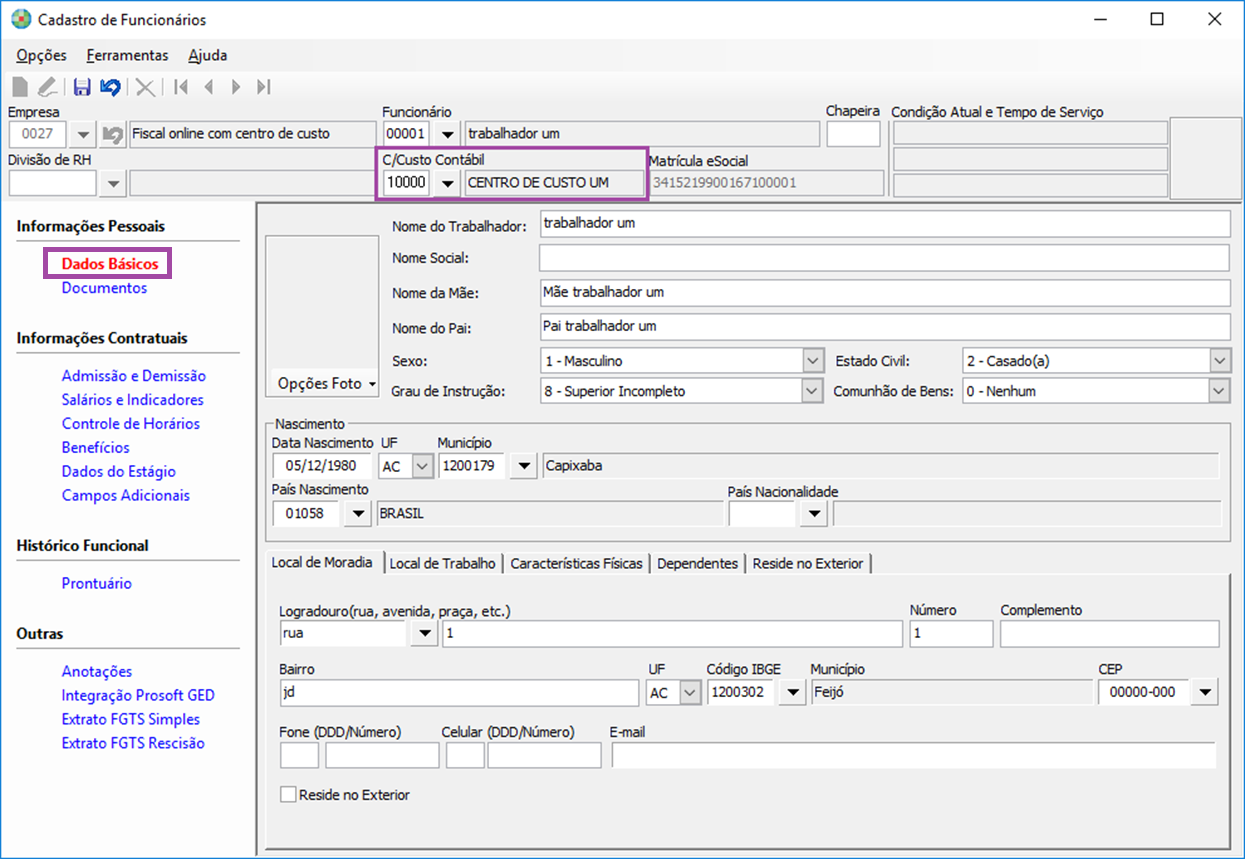
1- Acesse: Social > Folha de Pagamento > Manutenção de Arquivos Funcionais > Cadastro de Funcionários
2- Informe o Centro de Custo contábil que o funcionário se enquadra.
Plano de Contas:
1- Acesse: Contábil > Contabilidade > Cadastros > Plano de Contas
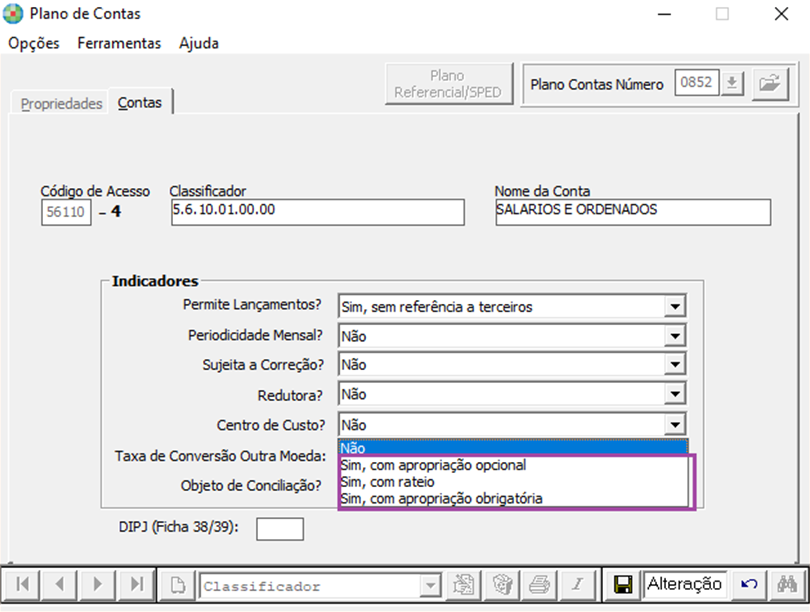
As contas que serão geradas com o Centro de Custo na integração devem estar cadastradas como:
Sim, com apropriação opcional: A conta cadastrada pode ou não ser detalhada por c/custo com apropriação, à escolha. Nesse caso, a informação solicitada no campo C/Custo, durante a digitação do lançamento, será opcional.
Lançamentos para Integração - Tabela de C.L.I.:
1- Acesse: Contábil > Contabilidade > Integração > Tabelas > Lançamentos para Integração
É por meio dessa rotina que são definidos quais os valores devem ser integrados e de que forma os lançamentos contábeis serão compostos.
O C.L.I com Centro de Custo é lido no momento da Integração somente para empresas que utilizam Centro de Custos.
2- Quando a empresa utilizar Centro de Custo, ao criar o C.L.I, crie o mesmo código de lançamento e vincular a todos os Centros de Custos utilizados pela empresa, conforme exemplo abaixo:
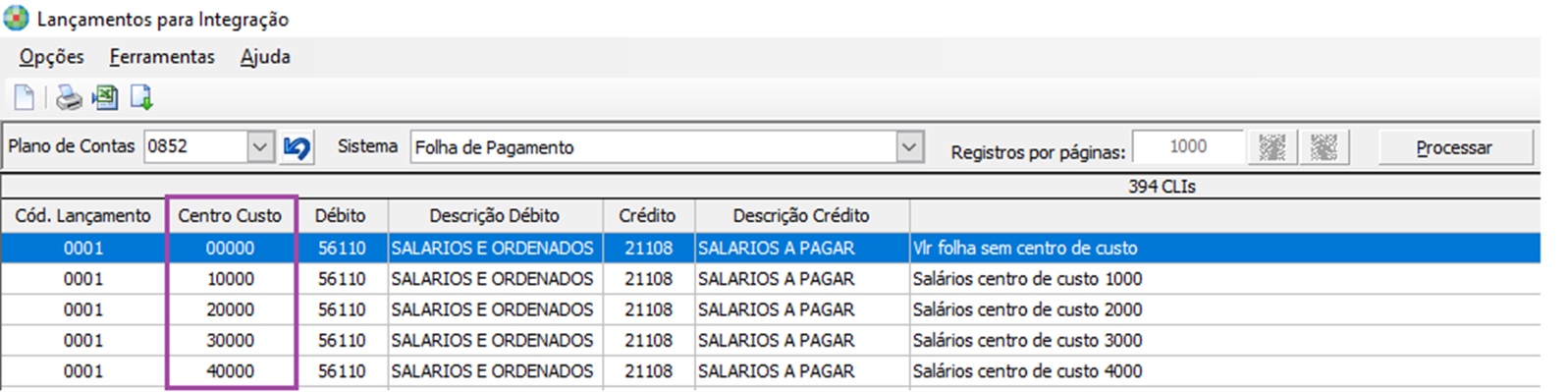
Tabela de eventos:
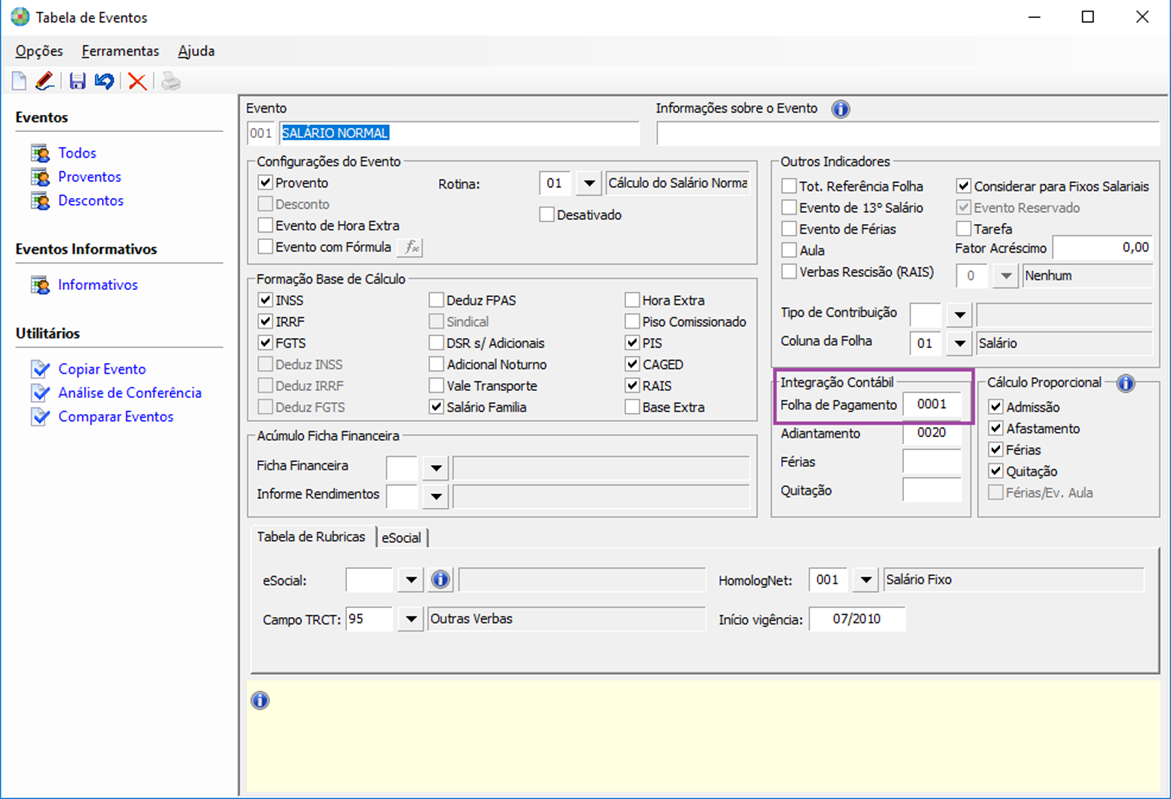
1- Acesse: Social > Folha de Pagamento > Tabelas > Tabela de Eventos
2- Os C.L.I´s criados devem ser informados no campo Integração Contábil. O Centro de Custo é lido automaticamente pelo sistema no momento em que se processa a Integração.