C82 - Processos para Distribuição de Lucros no Cálculo IRPJ
Resolução
Por meio deste artigo será demonstrado o passo a passo para a distribuição de lucros. Apenas as empresas tributadas pelo Lucro Presumido poderão importar os valores do Lucro Líquido, apurado na rotina do Cálculo do Lucro Presumido.
Sócios
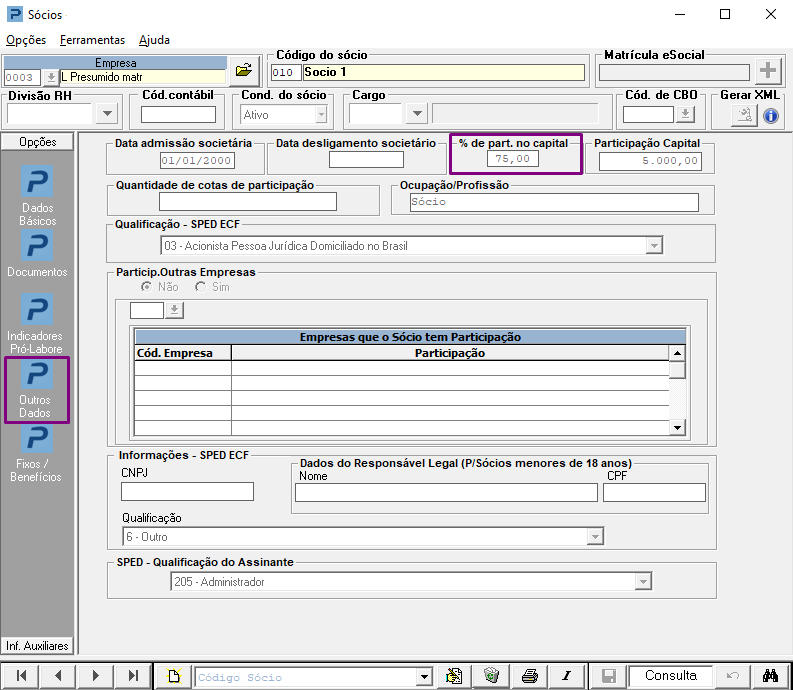
1- Acesse: Contábil > Contabilidade > Cadastros > Sócios
-
Indicar a % de part. no capital. Esse percentual será considerado para o cálculo do valor a ser distribuído.
Cálculo do Lucro Presumido
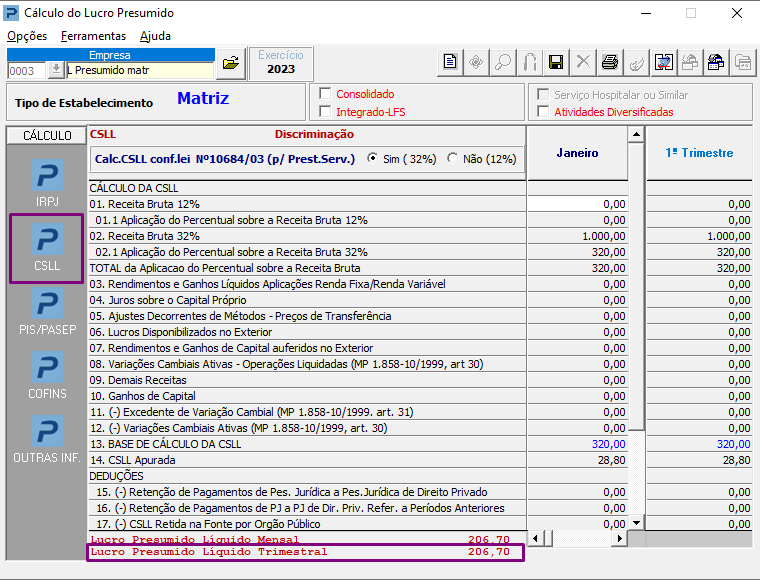
1- Acesse: Contábil > Imposto de Renda Pessoa Jurídica > Processamentos > Cálculo do Lucro Presumido
-
Verifique na guia CSLL, o valor do Lucro Presumido Líquido Mensal ou Trimestral.
Importante: O lucro líquido de uma empresa é sempre obtido pela fórmula:
Lucro Líquido = Receita Total - (Custos Totais + Despesas Totais + Impostos)
A fórmula mensal ou trimestral é a mesma, considerando que no trimestre é necessário considerar os valores dos três meses que o compõem.
Sendo assim o resultado do Lucro líquido na rotina Cálculo do Lucro Presumido corresponde ao valor da Base de Cálculo do Imposto de Renda subtraindo os Impostos.
Exemplo: Na Ficha do IRPJ obter o valor da Base de Cálculo do Imposto Sobre o Lucro Presumido;
Desse valor subtrair o valor do imposto calculado em cada ficha (imposto apurado): IRPJ + CSLL + PIS + COFINS
Aplicando a fórmula: Lucro Líquido = Base de Cálculo do IR - (Valor do IRPJ + Valor da CSLL + Valor do PIS + Valor da COFINS).
Distribuição de Lucros
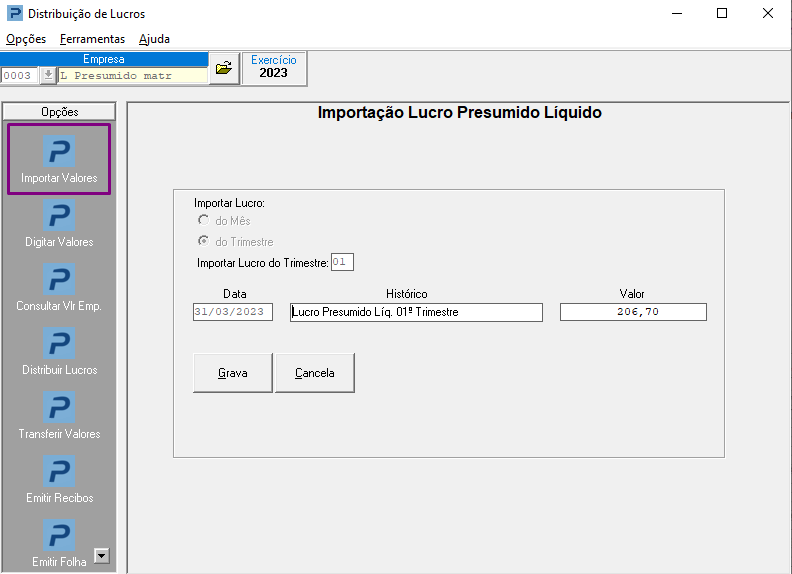
1- Acesse: Contábil > Imposto de Renda Pessoa Jurídica > Processamentos > Distribuição de Lucros
-
Clique na ficha ‘Importar Valores’
-
Informe o tipo de importação de Lucro (Mensal ou Trimestral)
Atenção: Para as demais empresas que não são tributadas pelo Lucro Presumido, os valores devem ser lançados na mesma rotina porém pela aba ‘Digitar Valores’.
Digitar Valores
-
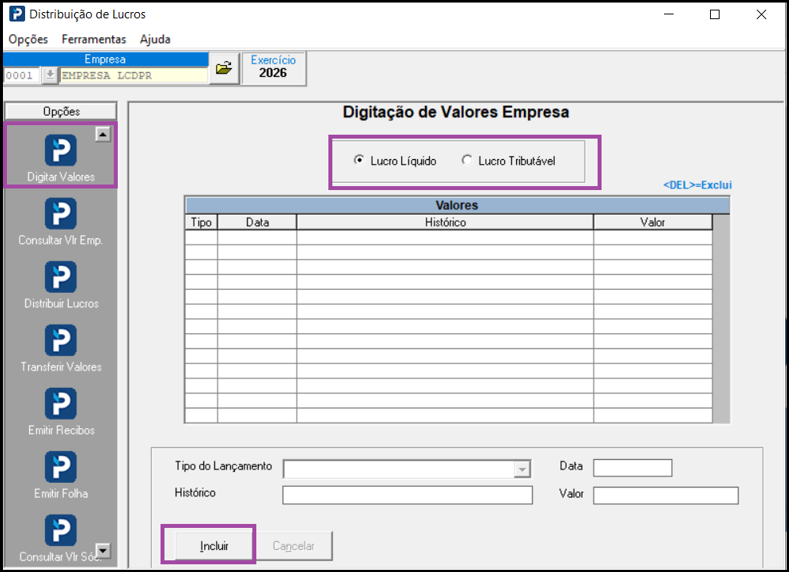
Ao acionar a guia, identifique o Lucro Líquido ou Tributável, para somente depois acionar o botão "Incluir".
-
No campo Tipo de Lançamento, o usuário deverá identificar a inclusão do valor, as opções disponíveis são:
-
0 - Saldo no início do período
1 - Lucro Auferido
2 - Complemento de Lucro
8 - Lucro Distribuído
9 - Transferência para aumento de Capital -
Informar a data, histórico e valor.
-
Após a inclusão, os valores serão apresentados no gride, e na aba Consultar Valores Empresa.
-
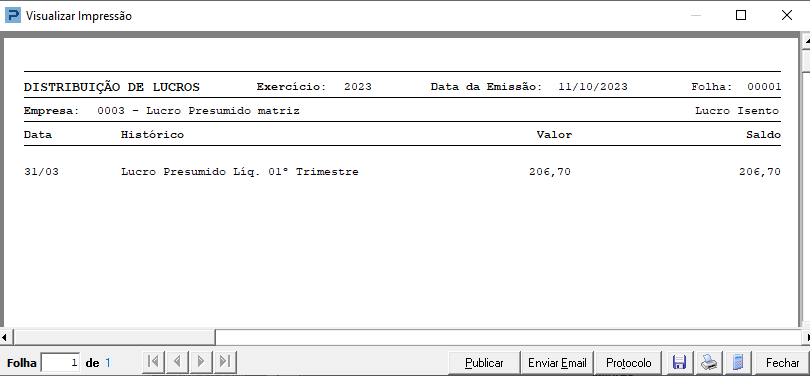
Nesta guia é possível consultar e emitir um relatório com os valores totais da empresa.
Distribuir Lucros
-
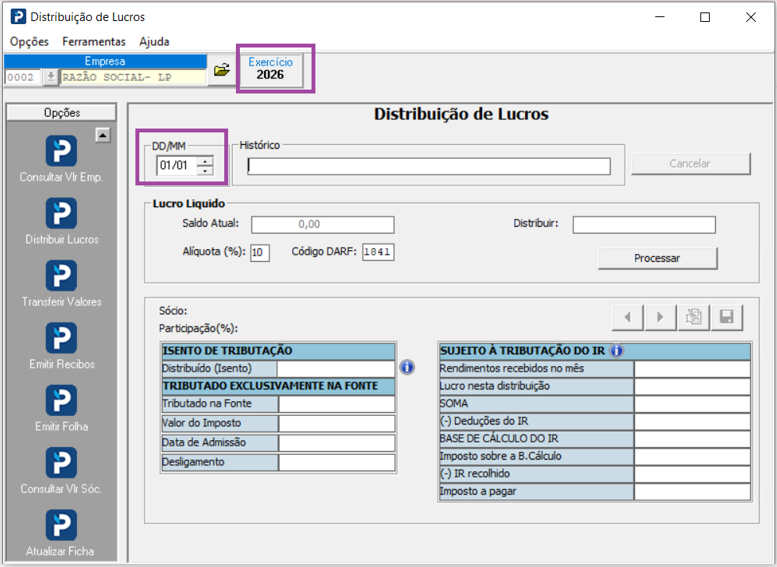
Acesse a aba ‘Distribuir Lucros’, para efetuar a distribuição dos Lucros da empresa para os sócios de acordo com o percentual definido no cadastro deles.
-
Conforme a Lei nº 15.270/2025, os lançamentos com data de pagamento a partir de 01/01/2026 aplicam automaticamente a nova regra de isenção e retenção na fonte.
-
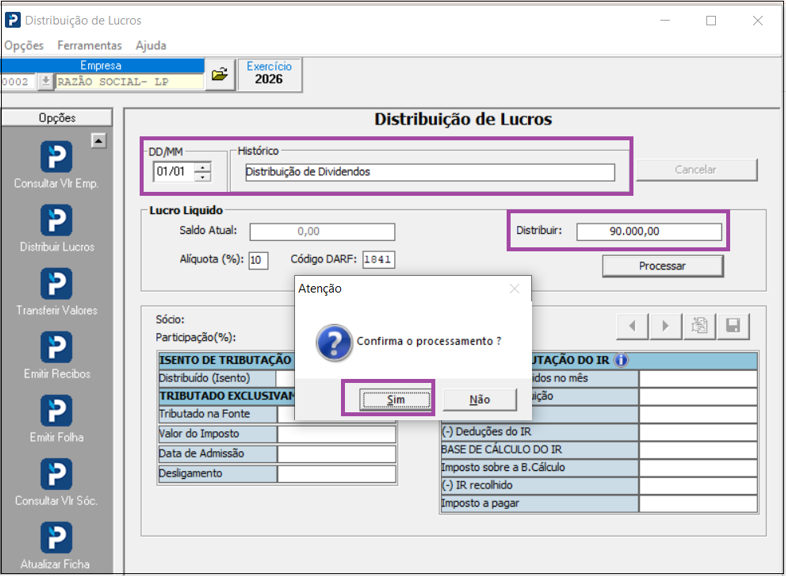
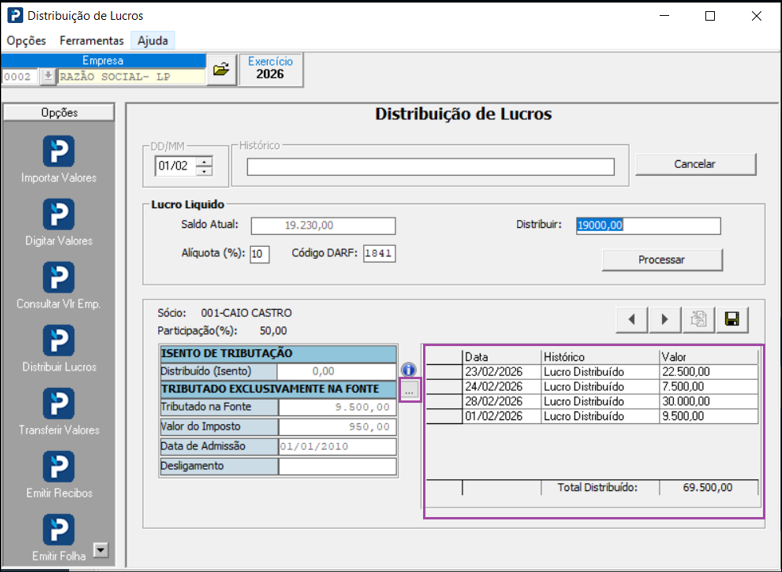
Informe a data da distribuição, o histórico, o valor a ser distribuído e confirme o processamento.
-
Os valores serão demonstrados por sócio na tela ‘Parâmetros de Distribuição’, conforme o percentual de participação definido no cadastro de Sócios. Tanto os percentuais quanto os valores poderão ser editados conforme a necessidade.
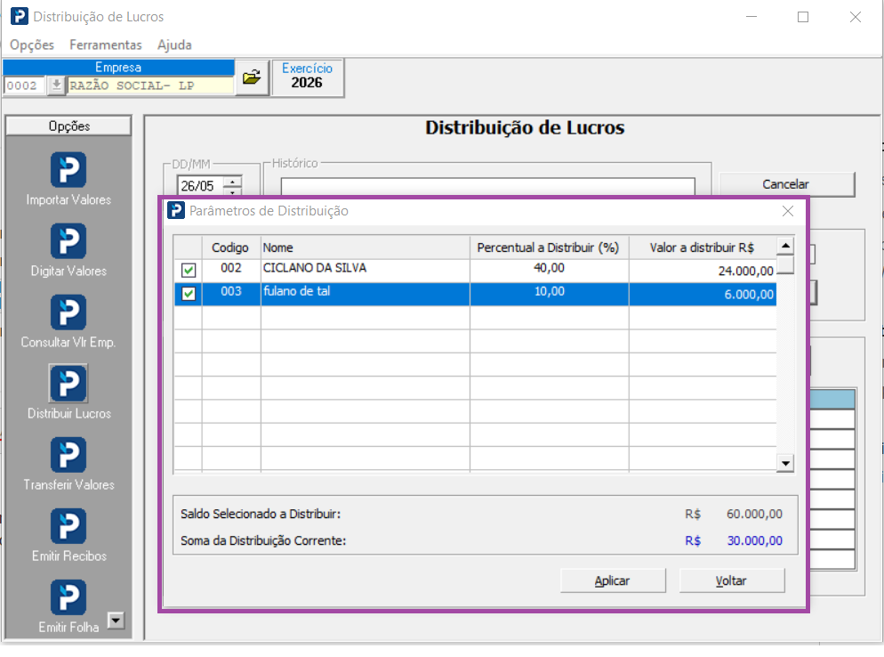
Caso deseje realizar a distribuição somente para um sócios, informe o percentual a distribuir 100,00 e desmarque o(s) outro(s) sócio(s) com percentual zerado
-
Após a conferência, acione o botão ‘Aplicar’ e grave as informações para posterior emissão dos recibos de Distribuição de Lucros.
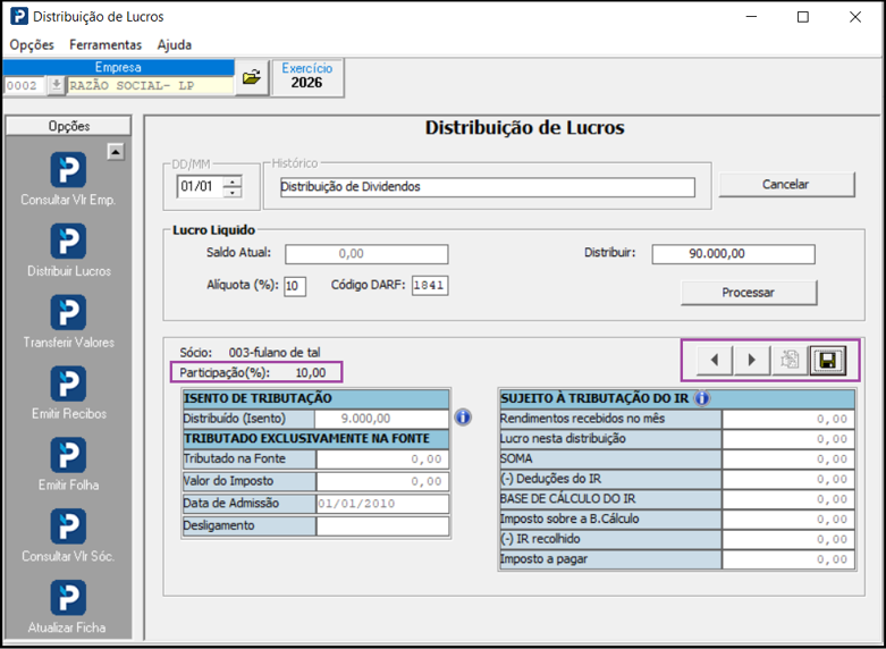
-
Caso o valor informado na distribuição esteja dentro do limite de isenção de R$50.000,00 no mês, o montante será automaticamente classificado e demonstrado na linha "Distribuído (Isento)".
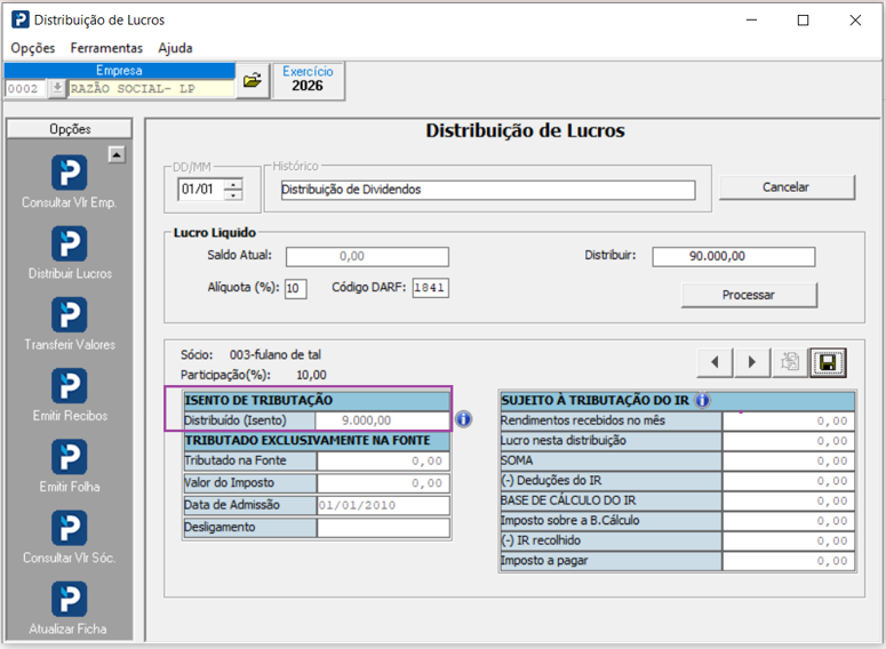
-
Quando o sócio ultrapassar o limite mensal de isenção, o sistema classificará automaticamente o valor distribuído para a linha “Tributado na Fonte”, aplicando a alíquota de 10% de IRRF, conforme regra vigente.
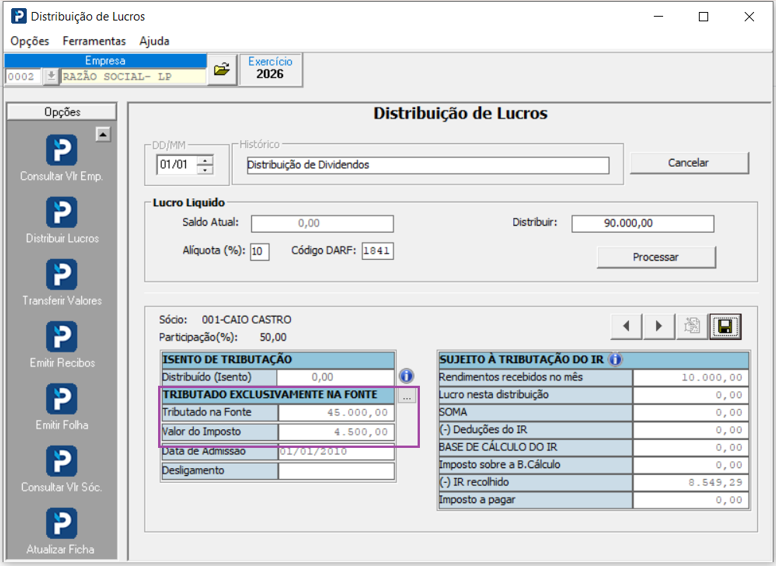
-
Acione o botão ao lado de “Tributado Exclusivamente na Fonte” as distribuições efetuadas no mês para sócio consultado.
Observação: Executada a rotina com exercício igual ou inferior a 2025, exibirá a seguinte tela para distribuição de Lucros.
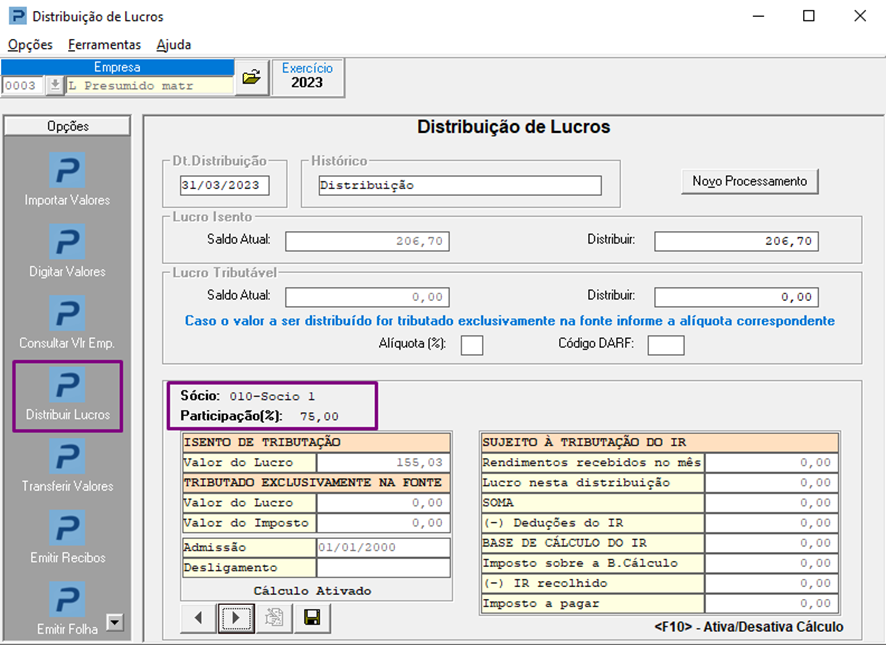
Importante: Caso seja necessário alterar os valores calculados, tecle [F10] para habilitar a opção. Efetue a alteração e grave novamente as informações.
Transferir Valores
-
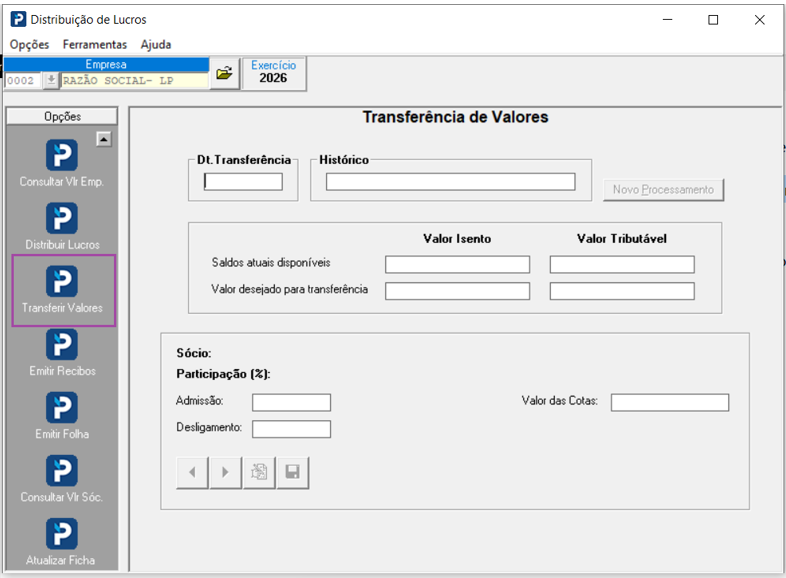
Essa guia é para ser utilizada na transferência de valores para os sócios.
-
Informe a data, histórico e o valor da transferência.
Emissão de Recibos
-
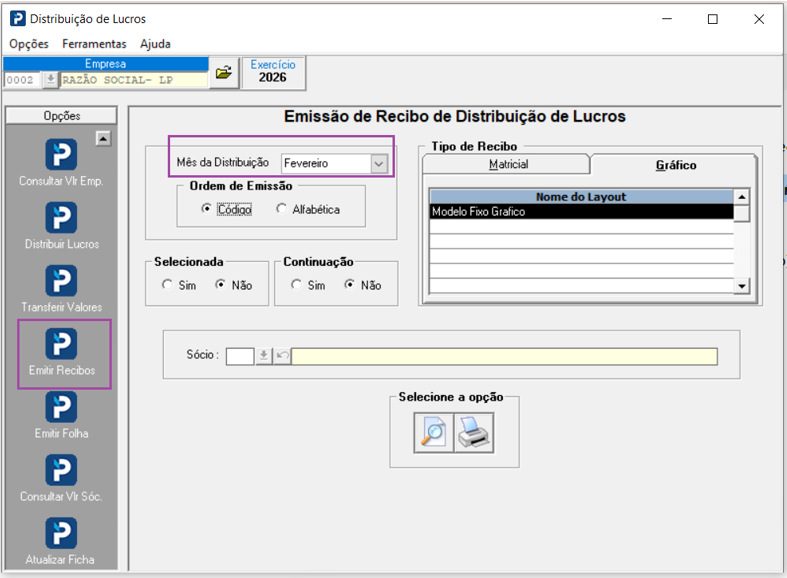
Os recibos são emitidos após o processamento da Distribuição de Lucros - ou Transferência de Valores. Informe o mês desejado para visualizar o valor cumulativo de todas as distribuições realizadas.
-
Lucros distribuídos com isenção, exibe no recibo com a descrição
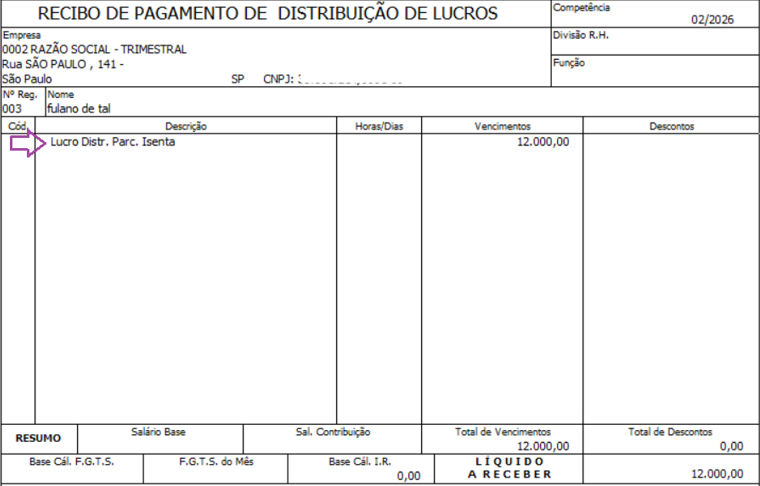
-
Os lucros classificados como tributados serão demonstrados no recibo com a descrição correspondente, incluindo o valor do IRRF retido e a respectiva base
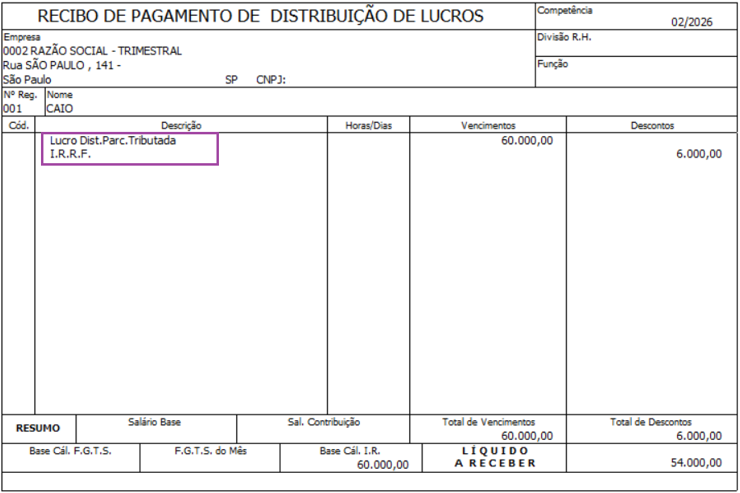
Observações: Os recibos impressos são sempre da última guia processada, ou seja, se o usuário efetuar uma distribuição de lucros e não emitir os recibos, depois efetuar uma Transferência de Valores e for tentar emitir os recibos, serão emitidos com valores da guia de Transferência de Valores, que foi a última processada e não com a Distribuição dos Lucros.
Caso tenha, na mesma competência essas duas informações, será necessário, processar uma guia (Transferência ou Distribuição), gerar os recibos e posteriormente processar a outra, e emitir novos recibos.
Emitir Folha
-
Nesta guia, informe a data da distribuição dos lucros, que será utilizada para gerar a folha de distribuição destinada à assinatura dos sócios
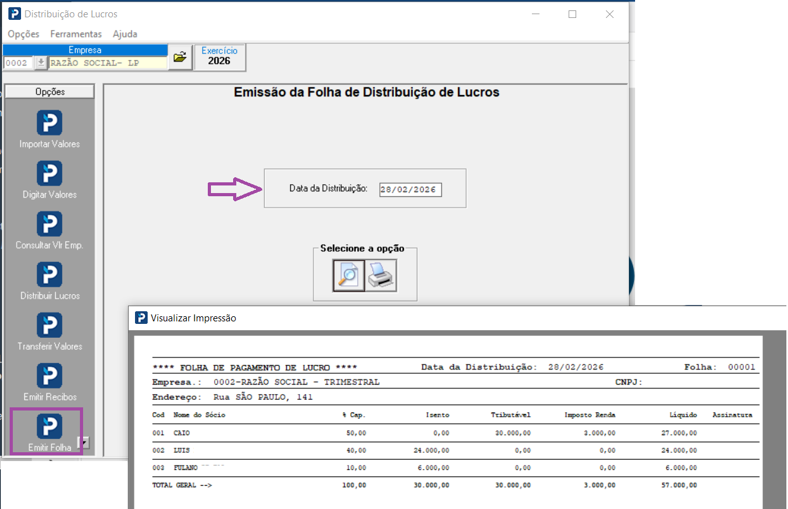
Observação: A folha é emitida apenas para os valores de Distribuição de Lucros, portanto, caso seja processado a Transferência de Valores, não será emitida a folha referente a essa movimentação.
Consultar Valores Sócios
-
Através dessa guia, os valores lançados para os sócios poderão ser consultados.
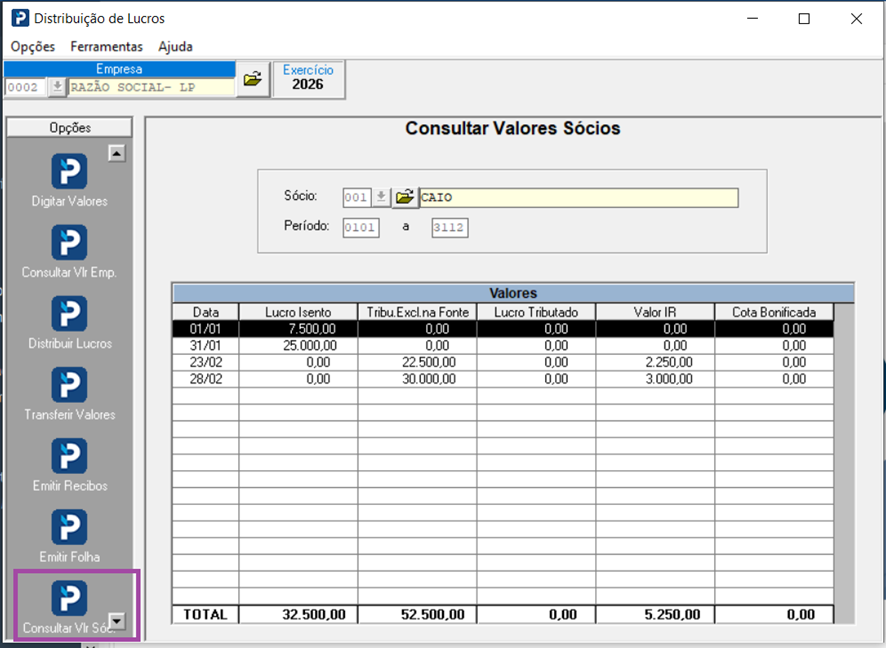
Atualizar Ficha
-
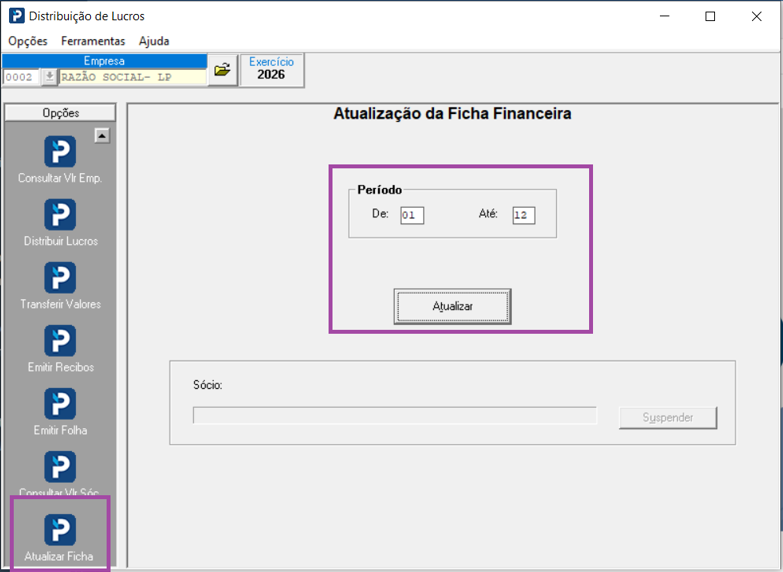
Através dessa guia, os valores lançados para os sócios são atualizados na rotina Ficha Financeira. Basta informar o período e clicar no botão Atualizar.
Ficha Financeira
Contábil > Contabilidade > Cadastros > Ficha Financeira - Sócios
-
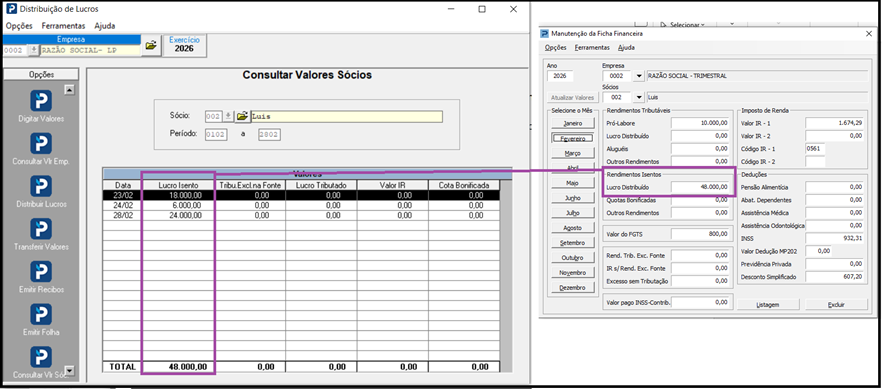
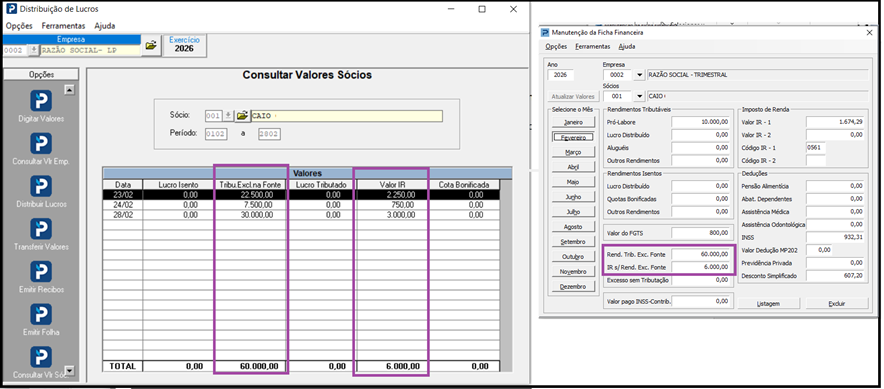
Os valores são transferidos para a Ficha Financeira, sendo alocados nas linhas correspondentes:
-
Distribuído (Isento)
-
Exclusivamente na Fonte
Emissão de DARFs
Contábil > Imposto de Renda de Pessoas Jurídicas > Emissão de Guias e Arquivos Magnéticos > Emissão de DARFs
-
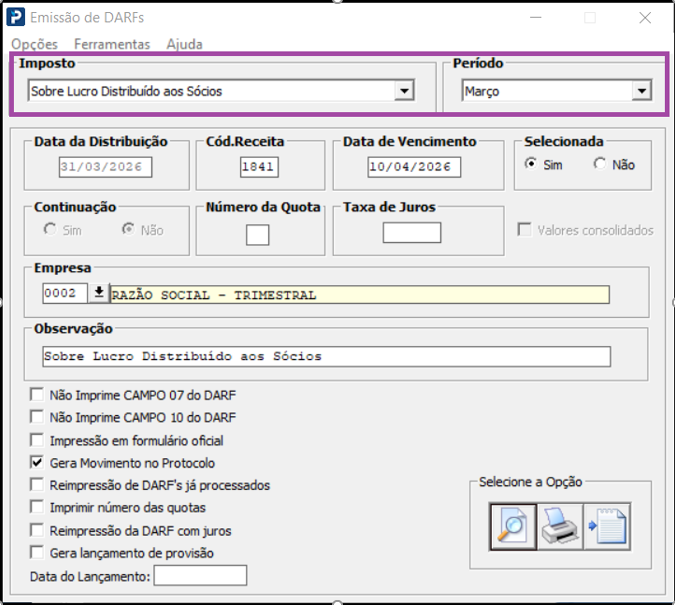
Selecione o tipo do imposto “Sobre Lucro distribuído aos Sócios” e o período para emissão da guia.