C539-Como corrigir diferença entre o ativo e passivo apresentada no balanço e/ou balancete
Sumário
Sistema: Gerenciador de Aplicativos Prosoft (GAP)
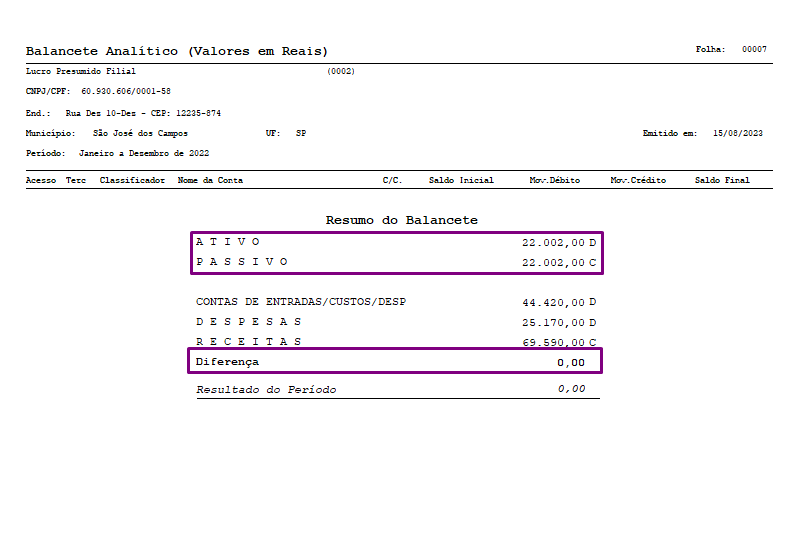
Contexto: Este artigo tem como objetivo orientar o usuário em como corrigir quando ao emitir o Balanço Patrimonial / Balancete de Verificação para qualquer empresa que possui o mesmo número de Plano de Contas apresentar diferença entre Ativo e Passivo.
Informações Adicionais: Não se aplica.
Resolução
Plano de Contas:
1- Acesse: Contábil > Contabilidade > Cadastros > Plano de Contas
2- Acesse a guia Propriedades e identifique o código do grupo Ativo.
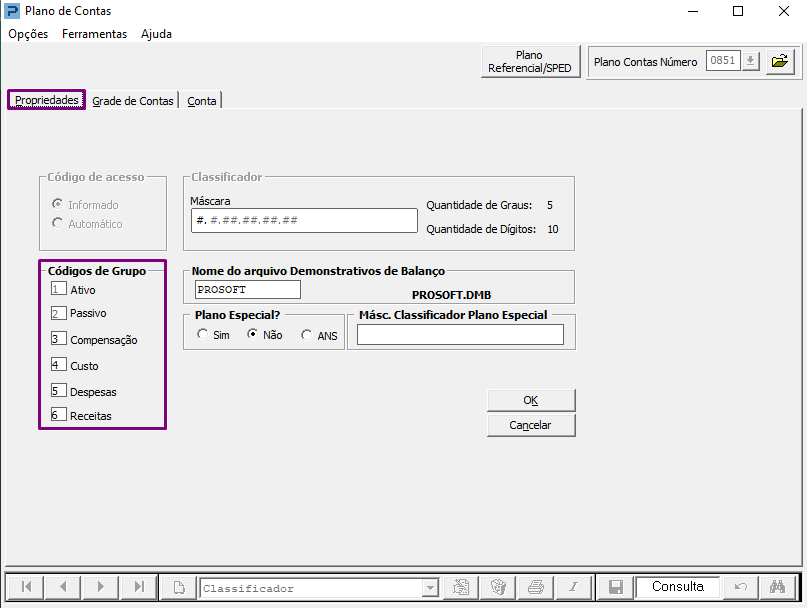
3- Emita o relatório e verifique se no Plano de Contas possui a conta Ativo (Classificador 1.0.00.00.00.00).
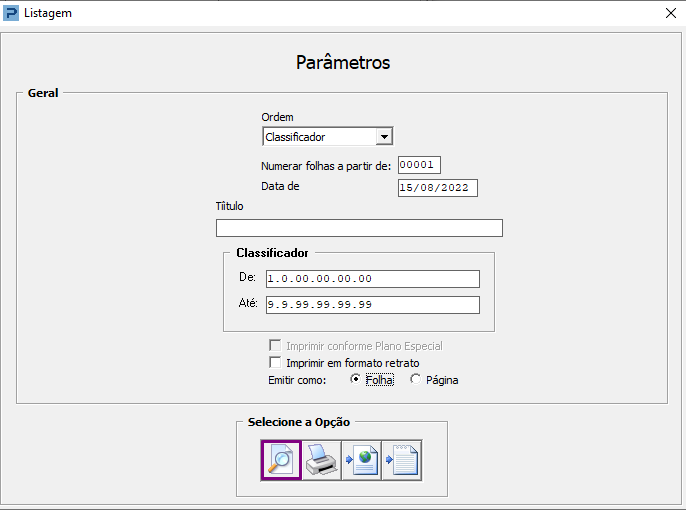
No Exemplo abaixo a conta não existe, a primeira conta apresentada já é o Ativo Circulante (Classificador 1.1.00.00.00.00).
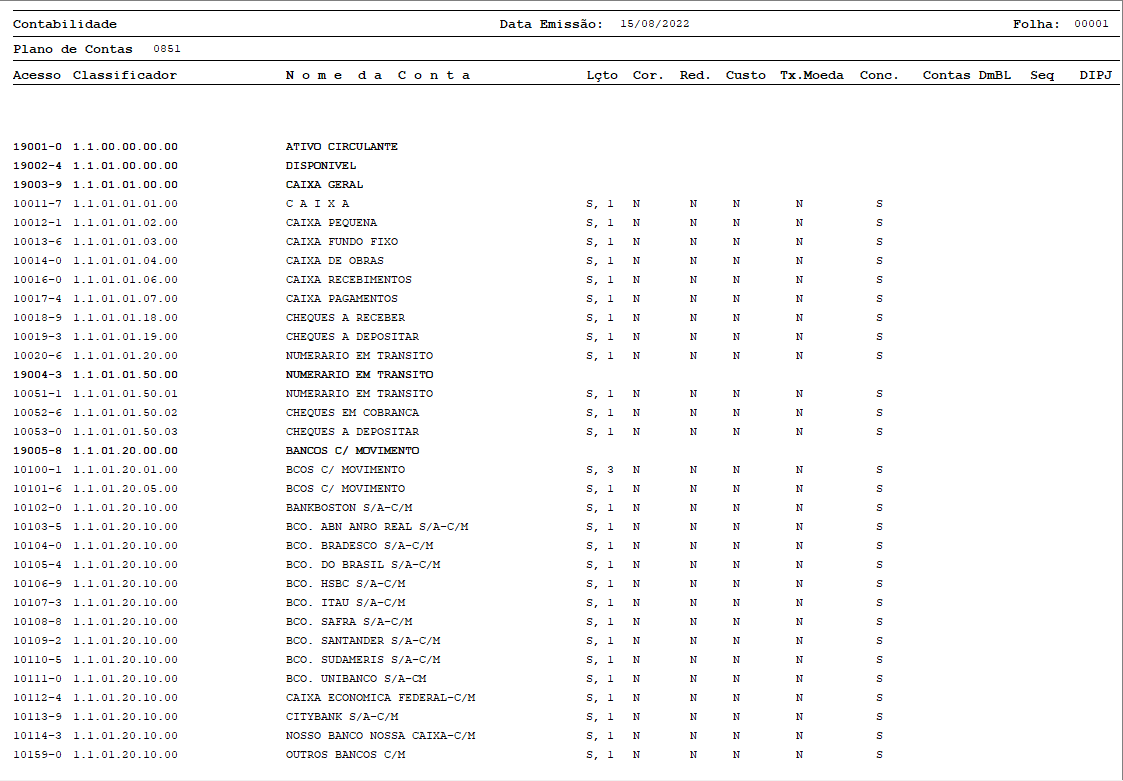
4- Para correção da diferença, crie a conta cabeça do grupo, que neste exemplo, é a conta ATIVO, com o classificador 1.0.00.00.00.00.
Para maiores informações, acesse: C543 - Cadastro de uma nova conta no plano de contas
Reclassificação do movimento:
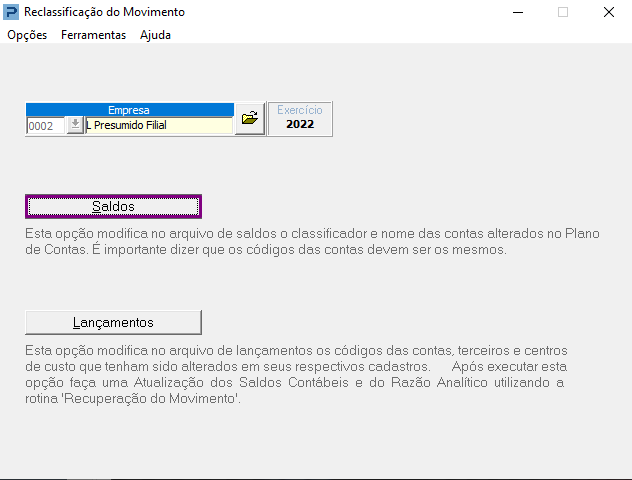
1- Acesse: Contábil > Contabilidade > Rotinas Auxiliares > Reclassificação do Movimento
2- Após criar a conta Ativo e gravar, é necessário realizar a Reclassificação do Movimento, na opção Saldos.
Recuperação do movimento:
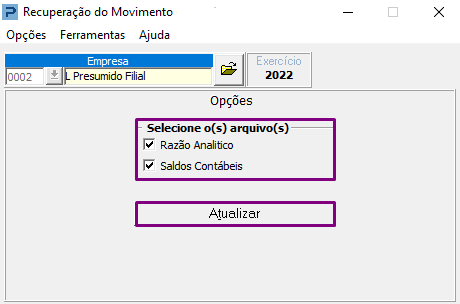
1- Acesse: Contábil > Contabilidade > Rotinas Auxiliares > Recuperação do Movimento
2- Realize a Recuperação do Movimento, habilitando as opções Razão Analítico e Saldos Contábeis.
Relatórios do Balanço Mod. I ou II:
1- Acesse: Contábil > Contabilidade > Encerramento > Relatórios > Relatório do Balanço Mod. I ou II
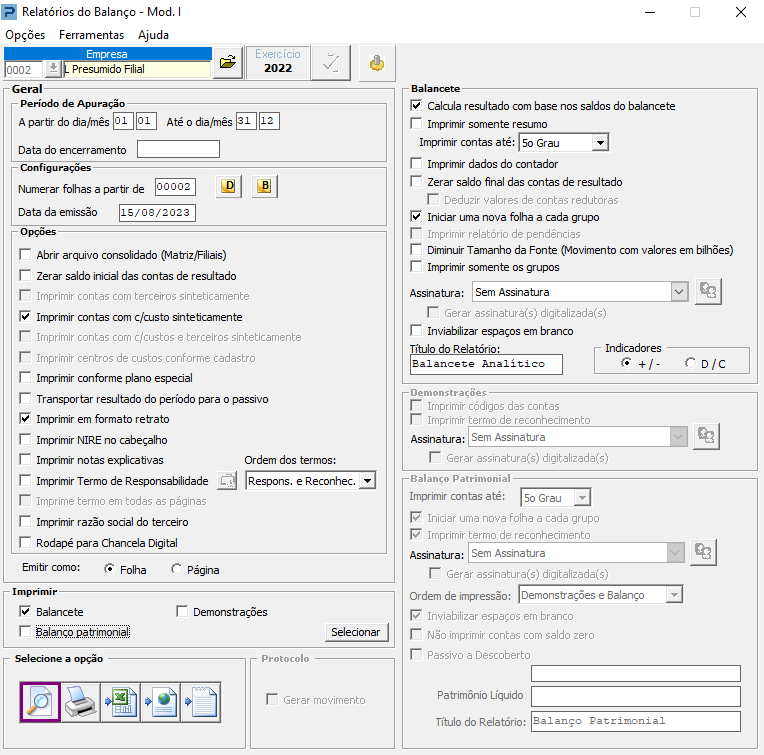
2- Emita o Balanço ou Balancete novamente e verifique se a diferença foi corrigida.