SUMÁRIO
Sistema: Gerenciador de Aplicativos Prosoft (GAP)
Contexto: Este artigo contém informações sobre como registrar um desembolso decorrente de despesas comuns a vários imóveis rurais explorados pelo produtor rural.
Informações adicionais: Os procedimentos descritos nesse guia são válidos apenas para a rotina LCDPR disponível no módulo Livro Caixa. A rotina do módulo contábil não está preparada para receber tais lançamentos.
Resolução
De acordo com o Manual de preenchimento do LCDPR a escrituração do lançamento de despesas que afetam várias áreas ou toda a atividade rural do contribuinte poderá ser feita através de:
I. Valor da despesa atribuído a um dos imóveis, preferencialmente a principal área a que se refere o registro;
II. Valor da despesa segregada pelos imóveis por meio da utilização do método do uso direto ou algum método de atribuição indireta de custos; ou
III. Valor da despesa atribuída a um Imóvel com código “000” e detalhamento do histórico constando a qual condomínio/parceria a despesa se refere.
As opções I e II seguem o processo habitual de escrituração, bastando que o usuário defina qual(is) imóvel(is) receberá(ão) o valor total ou segregado da despesa comum.
Já na opção III será necessário cadastrar um imóvel com o código “000” para que este seja utilizado ao escriturar o lançamento no módulo Livro Caixa.
LCDPR – Digitação de Lançamentos
1 – Acesse: Contábil > Livro Caixa > Processamentos > LCDPR – Digitação de Lançamentos
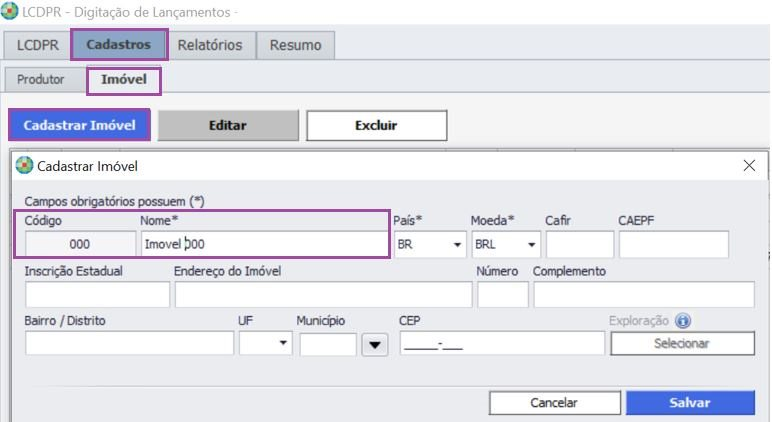
2 – Selecione Cadastros > Imóvel e clique em ‘Cadastrar Imóvel’
3 – Informe 000 no campo código, defina um nome para identificação e clique em ‘Salvar’
OBS: Ao informar o código 000 e a descrição, os demais campos do cadastro deixam de ser de preenchimento obrigatório, visto que nesta situação não haverá uma informação única comum a todos os imóveis que receberão o registro de despesa. Além disso o item ‘Exploração’ fica indisponível pois o Produtor Rural correspondente deve ser informado ao incluir o lançamento.
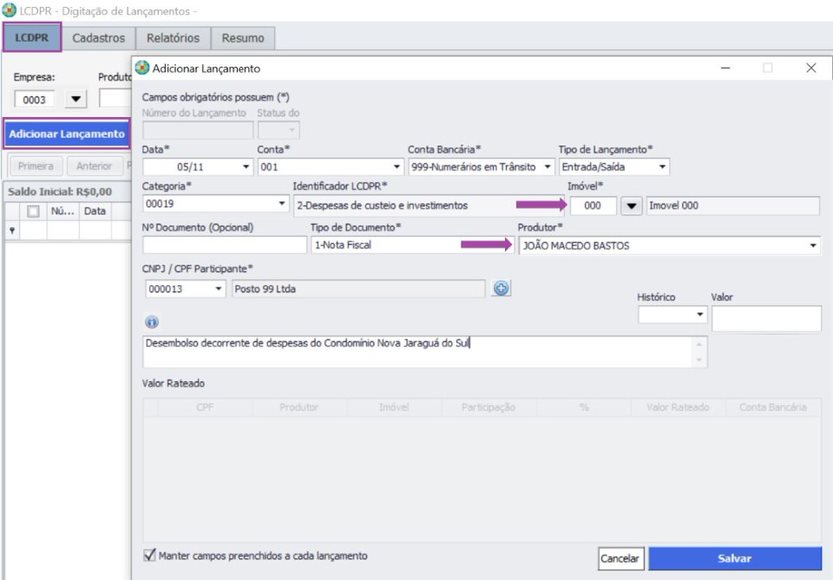
4 – Selecione LCDPR, clique em ‘Adicionar Lançamento’, no Campo Imóvel informe ‘000’ e em seguida selecione o Produtor Rural responsável pelo desembolso da despesa e clique em ‘Salvar’.