
C53-Como utilizar o Ativo Fixo
Este artigo traz orientações relevantes sobre os procedimentos para utilização do módulo Ativo Fixo, incluindo as parametrizações, depreciação dos grupos contábeis, baixa dos bens e liberação dos lançamentos contábeis.
Resolução
Antes de iniciar a utilização deste módulo, é necessário que alguns parâmetros sejam criados e os cadastros sejam feitos, conforme destaca-se a seguir:
Parâmetros do Sistema
Através desta rotina devem ser especificados o conjunto de controles adotados para cada empresa, tais como:
-
Máscara do Bem
-
Utilização do Centro de Custo;
-
Local Físico.
Este é o primeiro passo a ser realizado antes de qualquer outro procedimento no Ativo Fixo.
Estes parâmetros são criados por empresa. Para parametrizar siga os passos:
1- Acesse: Contábil > Ativo Fixo > Cadastros e Tabelas > Parâmetros do Sistema
2- Informe a empresa.
3- Preencha a máscara do bem e marque as opções conforme a necessidade desta empresa que você selecionou.
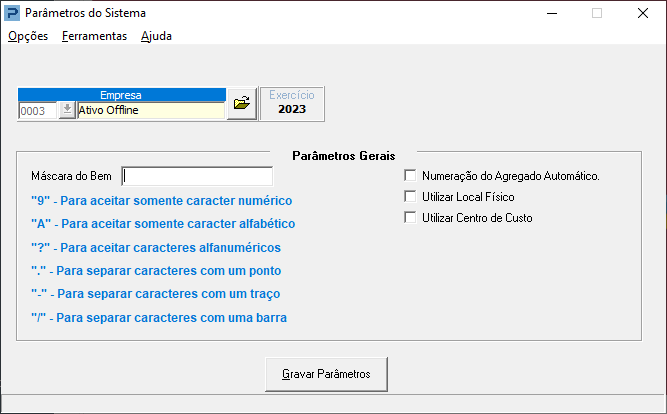
Campos da rotina:
-
Máscara do Bem: Este campo possui 20 posições alfanuméricas. Seu preenchimento é obrigatório para o cadastramento do bem, no campo Código do Bem, na rotina de aquisições.
A máscara pode ser definida de acordo com a necessidade específica de cada empresa ou no padrão Prosoft: 99/99-9999 (recomendável), sendo:
99/ indicam o ano de aquisição do bem
99- indicam o mês de aquisição do bem
9999 correspondem ao número sequencial do bem no ativo da empresa, este número variará de 0000 a 9999.
-
Numeração do Agregado Automático: esta opção influenciará sobre o campo agregado do menu Aquisições da rotina Movimentações.
Ao marcá-la, para cada novo agregado a ser cadastrado, um novo número, automaticamente, será atribuído ao mesmo.
Se não for marcada, informe manualmente esta numeração sequencial.
-
Utilizar Local Físico: controla se o bem está relacionado a uma localização física ou não.
Ao habilitá-la, o campo Local Físico do menu Aquisições ficará disponível.
Independente da opção deste parâmetro, os endereços podem ser cadastrados na rotina Localização do Bem.
-
Utilizar Centro de Custo: controla se a empresa neste módulo, utilizará ou não centro de custo.
Quando desabilitada, a rotina Centro de Custo não permitirá o cadastramento e exibirá a mensagem: “Esta empresa não usa C/Custo".
Assim, o campo Centro de Custo da rotina de aquisições ficará indisponível.
Importante
A definição nesse padrão possibilita que o Mapa de Depreciações seja gerado em ordem ascendente de data de aquisição, quando selecionada a opção Ordenar por Grupo Contábil, no momento da depreciação no menu “Depreciações” da rotina Movimentações.
4- O centro de custo do Ativo Fixo possibilita o detalhamento da localização física dos bens da empresa, tais como: departamentos específicos, filiais, outros locais etc.
Para realizar o cadastro siga os passos:
Centro de Custo
5- Acesse: Contábil > Ativo Fixo > Cadastros e Tabelas > Centro de Custo
6- Informe a empresa.
7- Clique no botão Incluir
8- Crie a máscara na guia propriedades e o Centro de Custo na guia correspondente.
Exemplo:
Grupo do Bem: Veículos
Bem: Caminhão
Centro de Custo "00001": Filial Zona Sul
9- Após a efetivação do cadastro, no menu Aquisições da rotina Movimentações, no campo que permite o respectivo relacionamento, o Centro de Custo pode ser vinculado ao Bem e então, possibilitará controles (por Centro de Custo), tais como: a ordenação no Mapa de Depreciação, a geração de lançamentos contábeis, assim como a emissão filtrada dos relatórios Relação de Bens e Relação de Lucros e Perdas.
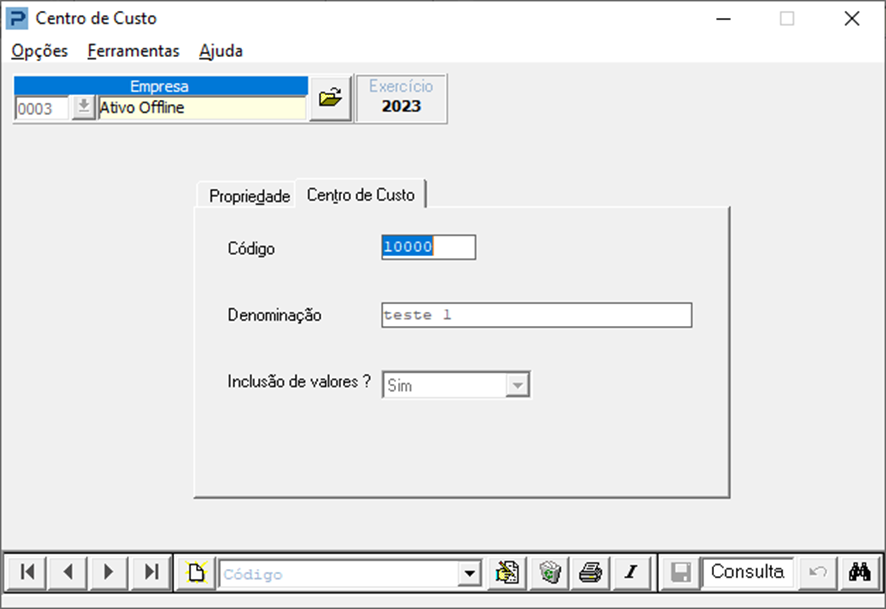
Campos da rotina:
Aba Propriedade
Antes de iniciar o cadastro do Centro de Custo (caso a empresa opte por sua utilização) deverá definir as propriedades do Centro de Custo, que se resume na indicação da máscara a ser utilizada.
Por exemplo, ##### ; ##.### ; #.#### e assim por diante, de acordo com a necessidade da empresa, limitando-se a 5 caracteres(#).
Aba Centro de Custo
É nesta aba que serão inseridos os centros de custos:
-
Código: Informe o código do Centro de Custo
-
Denominação: Informe a nomenclatura do centro de custo
-
Inclusão de Valores: Informe se o centro de custo será vinculado a um bem ou não (utilizado apenas para efeito de discriminação em relatório)
Observação: Caso a empresa já possua Centros de Custos cadastrados na Contabilidade, pode ser efetuada a importação desses cadastros para o módulo Ativo Fixo, através do Menu Opções > Importação Contabilidade.
10- A rotina Localização do Bem, possibilita que cada ativo fixo da empresa seja relacionado a um local ou endereço organizadamente.
Para criar siga os passos:
Localização do Bem
11- Acesse: Contábil > Ativo Fixo > Cadastros e Tabelas > Localização do Bem
12- Informe a empresa .
13- Clique em Incluir (barra inferior).
14- Preencha os campos.
Exemplo:
Escritório, depósito, salas, prateleiras, armários, galpão, gavetas etc.
15- No cadastro de localização de bens devem ser informados: um código com quatro caracteres numéricos para cada local, a descrição desse local e o nível de risco.
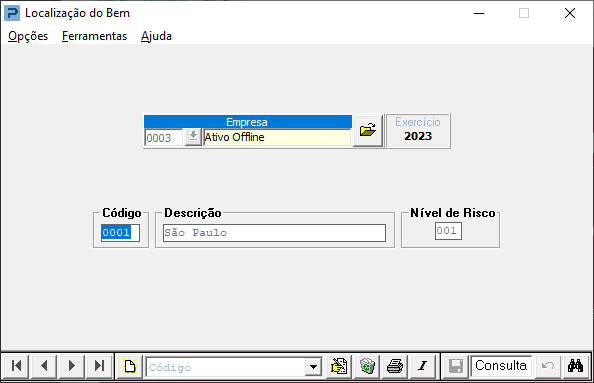
16- A rotina Seguradoras, armazena os dados de uma ou mais seguradoras. Cada uma delas terá um código que pode ser vinculado a cada ativo fixo da empresa.
Seguradoras
17- Acesse: Contábil > Ativo Fixo > Cadastros e Tabelas > Seguradoras
18- Clique no botão Incluir e preencha os campos.
19- O cadastro de Seguradoras dispõe dos campos: logradouro, nome do logradouro, número, complemento, bairro, município, UF e CEP, telefone, fax, praça, CNPJ/CPF, CCM, inscrição municipal e os dados do corretor (nome, telefone e fax).
Observação: Somente os campos Código, Nome e UF são obrigatórios.
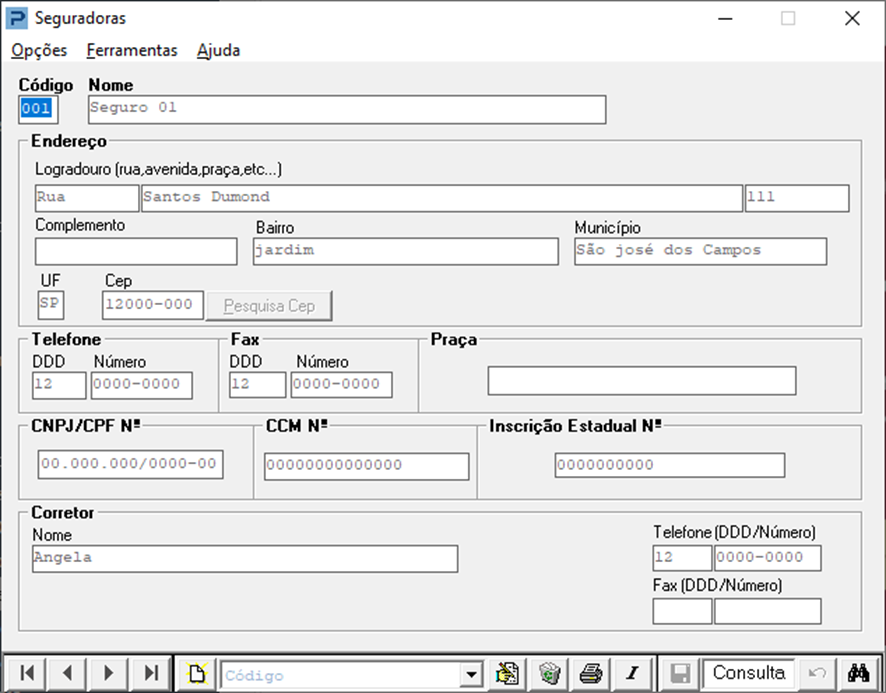
20- A rotina Movimentação, possibilita o cadastro auxiliar com a função principal de vincular dados entre as rotinas Tabela de Contas para Integração, Movimentações > Aquisições e Depreciações.
A finalidade desse relacionamento é permitir a integração dos lançamentos de depreciação e de baixa para a contabilidade.
Abaixo, as rotinas em que o código de movimentação é necessário:
Movimentação
21- Acesse: Contábil > Ativo Fixo > Cadastros e Tabelas > Movimentação
22- Clique no botão Incluir.
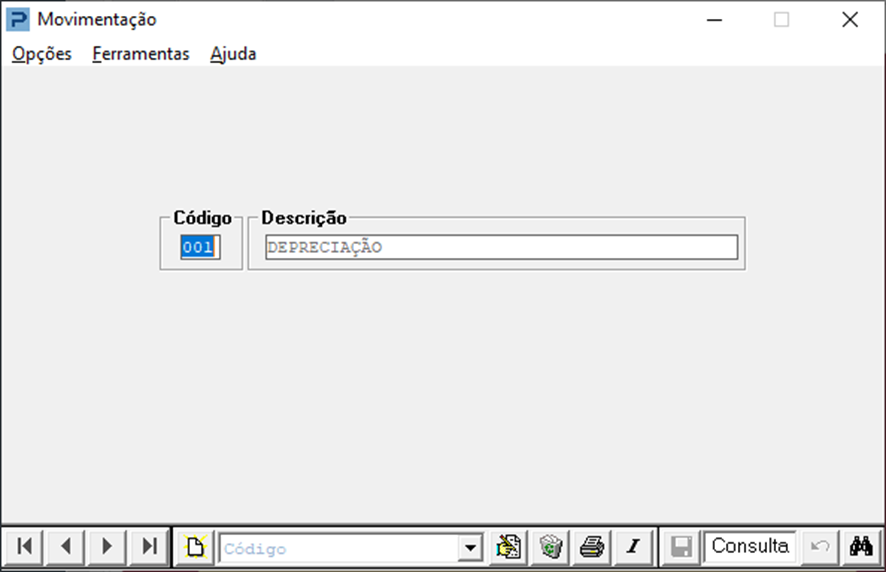
A rotina Cadastro de Movimentação é composta apenas por dois campos básicos:
Código: Informe um código com até três caracteres para cada tipo de movimentação. Cada código corresponde a um tipo de situação do bem, tais como: depreciação, baixa, manutenção etc., pois cada uma pode receber um lançamento contábil diferente.
Descrição: Deve ser informado um texto para especificar o nome da movimentação com até quarenta caracteres.
Importante: Os códigos cadastrados serão válidos para todas as empresas.
Contas para Integração
24- Acesse: Contábil > Ativo Fixo > Cadastros e Tabelas > Contas para Integração
25- Informe o Plano de Contas.
26- Clique no botão Incluir e preencha os campos.
Quando a empresa trabalhar com o módulo Contábil, o código do grupo da aba Integração estará relacionado ao código de movimentação da aba Lançamentos (pré-definido na rotina Cadastro de Movimentação) a fim de permitir que um único grupo possa ter várias situações de integração.
Devido a este relacionamento, a tela está dividida em duas abas:
- Integração: São registradas informações do código do grupo contábil e taxa anual para depreciação.
- Lançamentos: Ficam as informações dos lançamentos de integração.
Antes de realizar inclusões nas abas Integração ou Lançamentos, o campo Plano de Contas deve ser informado por digitação ou consulta [F12], conforme o cadastro correspondente no módulo Contábil.
O preenchimento é obrigatório, pois, para cada Plano, existe uma tabela.
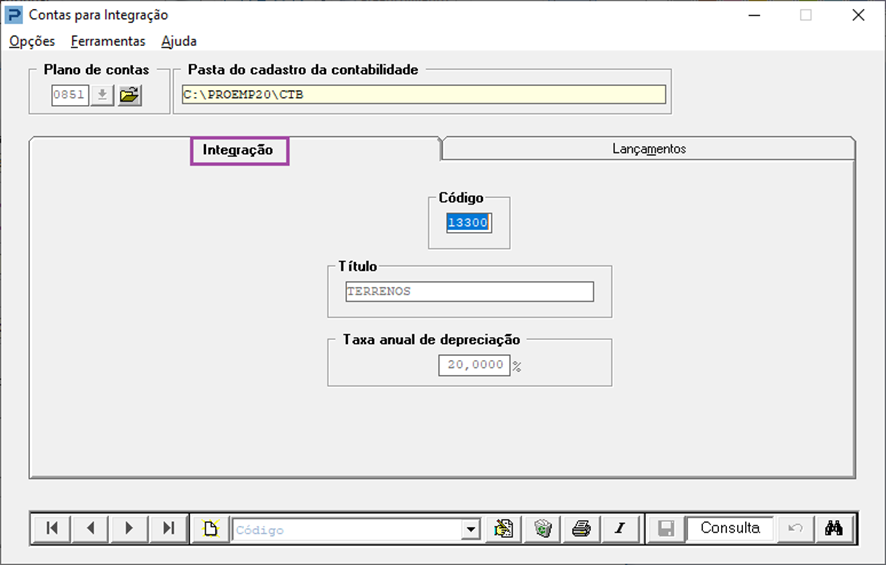
Aba Integração
-
Código: informe o código do grupo no qual o bem será cadastrado. No modo Inclusão, ao acionar o atalho sobre o campo, a janela de consulta com todas as contas do plano é aberta.
Localize e informe os acessos de imobilizado do grupo ativo.
No modo Alteração/Consulta, ao acionar F12 sobre o referido campo, serão exibidos os grupos já cadastrados.
Importante: Na rotina Cadastro de Plano de Contas do módulo Contábil, a conta contábil do imobilizado deve estar com o indicador “Sujeita a correção” selecionado como SIM.
Caso contrário, ao informar o código, uma mensagem de alerta será exibida, impedindo a gravação: Conta não sujeita a correção.
Caso não trabalhe com o módulo Contábil, este campo não ficará disponível para consulta de plano de contas e o código a ser informado pode ser aleatório, não havendo nenhum tipo de consistência.
-
Descrição: Informe o nome do grupo com até 30 posições.
Quando for realizada a pesquisa por meio do plano, ao confirmar o código, automaticamente o campo título é preenchido com o mesmo nome da conta.
-
Taxa anual de Depreciação: Informe a taxa para depreciação relativa a este grupo nos campos Normal.
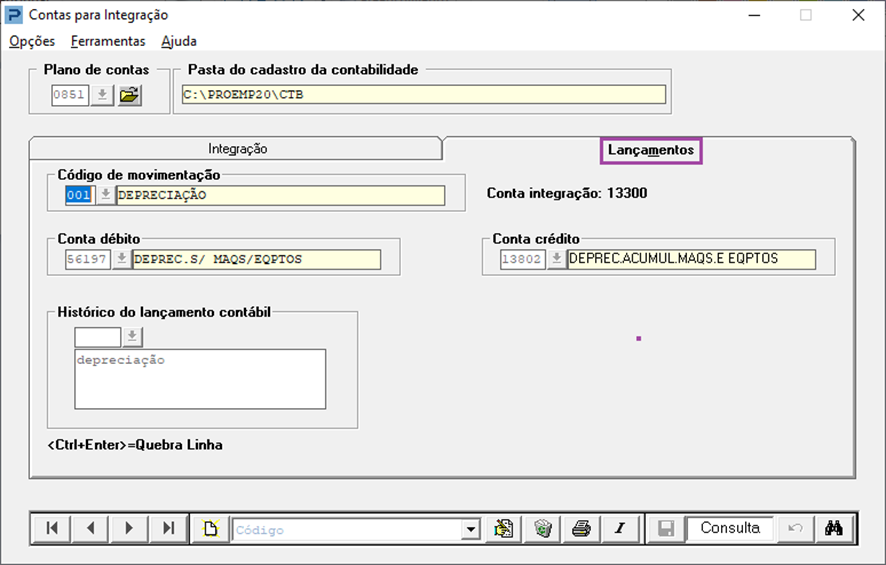
Aba Lançamentos
-
Código de Movimentação: Informe o código pré-cadastrado na rotina Código de Movimentações. O preenchimento é obrigatório. Ao acionar a tecla, no modo Inclusão, será apresentada a lista de pesquisa de todos os códigos de movimentação cadastrados. O modo Manutenção ou Consulta traz a lista de pesquisa de todos os lançamentos já cadastrados.
-
Histórico: Permite digitar um texto ou consultar históricos padrões do módulo Contábil, caso existam cadastrados. Esse histórico será vinculado ao lançamento de depreciação ou baixa que for gerado para a contabilidade.
-
Conta Débito/ Conta Crédito: O preenchimento deve ser efetuado de acordo com o plano de contas. Através dessas informações é que os lançamentos de depreciação e baixa serão gerados.
Após parametrizar as informações do Ativo Fixo, pode-se iniciar a inclusão dos bens no Ativo Fixo para possibilitar o processamento dos Mapas de Depreciação.
27- A rotina Movimentações, realiza os controles principais de movimentações dos Ativos Fixos: Cadastramentos, Exclusões, Alterações, Emissão do Mapa de Depreciação e Baixas.
Todo bem cadastrado pode se relacionar a um grupo contábil, tendo um código de movimentação (a fim de gerar os lançamentos de depreciações/ baixas) e um indicador de sua situação, isto é, se está ativo, baixado, totalmente depreciado etc.
Para facilitar o gerenciamento das informações, os processamentos principais contidos na rotina foram divididos, por meio de ícones localizados no menu vertical da janela: Aquisições e Depreciações. Abaixo do menu vertical estão destacados os principais atalhos (via teclado) relacionados à guia Aquisição: Exclusão, Alteração e Baixa.
Movimentações
1- Acesse: Contábil > Ativo Fixo > Processamentos > Movimentações
2- Informe a empresa e o Grupo Contábil
Menu Aquisições:
3- Informe o código da empresa, o campo Grupo Contábil pode ou não ser informado antes do acionamento da rotina da aba Aquisições.
Se for informado e já existir o bem cadastrado, o ativo é exibido na grade principal.
Ao acessar a tela Aquisições para o cadastramento, na janela de Aquisições de Bens, este campo já virá preenchido.
Caso contrário, nenhum bem será exibido na grade principal e deve ser definido durante o cadastramento, a qual grupo estará relacionado.
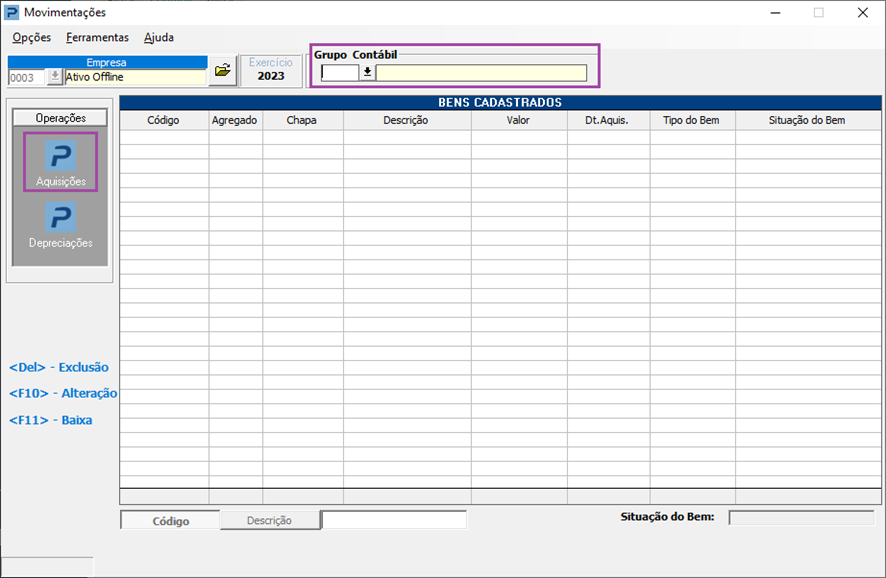
4- O acionamento da aba Aquisições abre uma nova janela: Aquisição de Bens
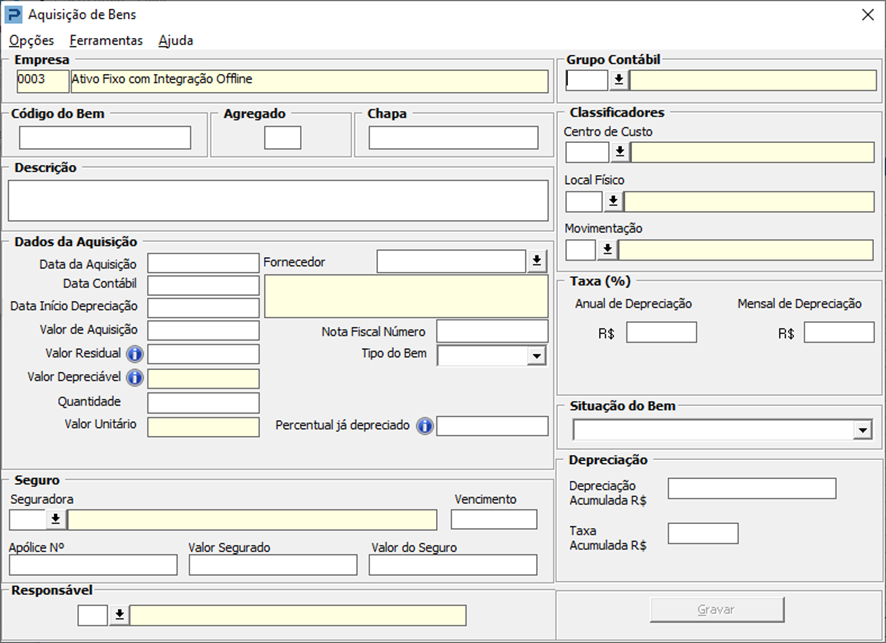
Campos da rotina:
-
Empresa: O código e o nome da empresa selecionada são exibidos apenas para informação.
-
Código do Bem: informe o código do bem, conforme máscara predefinida na rotina Parâmetros do Sistema.
Este campo comporta até 20 posições alfanuméricas.
O preenchimento é obrigatório.
-
Agregado: se, nos Parâmetros do Sistema, a numeração foi definida como automática do agregado, a rotina pesquisa o número do último agregado cadastrado e traz na tela o próximo número a ser cadastrado.
A numeração automática ocorrerá somente se o código do bem for o mesmo para cada agregado.
O primeiro agregado é sempre (0000).
-
Chapa: a rotina transporta o valor do campo Código para o campo Chapa, podendo ser alterado.
-
Descrição: informe o nome do bem com até 100 posições.
-
Data de Aquisição: Informe a data de aquisição do bem.
O conteúdo desse campo é transportado para o campo Data Contábil. -
Data Contábil: essa data não deve ser inferior ao conteúdo do campo “Data da Aquisição”.
Caso seja informada uma data válida, o conteúdo desse campo é transportado para o campo “Data Início Depreciação”.
-
Data Início Depreciação: o conteúdo desse campo não deve ser inferior ao Data Contábil.
-
Valor de Aquisição: informar o valor pelo qual o bem foi adquirido.
Importante
O sistema verifica se a Data de Início de Depreciação é a mesma do exercício configurado.
Desta forma ao cadastrar um bem de forma retroativa, a Data de Aquisição, e Data Contábil podem ser anteriores ao exercício, no entanto a Data Início Depreciação deve estar de acordo com a efetiva movimentação do bem no sistema (depreciação).
-
Por Exemplo:
Data de Aquisição:01/12/2017
Data Contábil: 01/12/2017
Data Início Depreciação: 01/01/2018
Observação: Em casos de cadastro retroativo em que o bem já tenha sido depreciado em outro sistema ou escritório pode ser utilizado o campo Percentual já depreciado.
-
Valor Residual: Deve ser informado o valor que se espera obter com a venda do ativo ao final de sua vida útil. A rotina verifica se este é igual ou maior que o Valor de Aquisição:
Sendo maior que o valor de aquisição: a rotina exibe mensagem: "Valor Residual deve ser inferior ao Valor da aquisição."
Sendo igual ao valor de aquisição: a rotina exibe a mensagem: "Valor Residual deve ser inferior ao Valor da aquisição."
Sendo menor que o valor de aquisição: a rotina calcula o "Valor depreciável" e demonstra em seu respectivo campo.
Importante: Quando no campo "Tipo do bem" estiver "Leasing", este campo não é habilitado.
O valor residual é a estimativa do valor que o ativo terá ao final de sua vida útil econômica, representando um possível valor de revenda ou troca. O valor residual afeta o cálculo da depreciação. Quando ele é considerado, a depreciação incide apenas sobre a diferença entre o custo inicial e o valor residual, o que pode impactar as despesas ao longo da vida do ativo.
-
Valor Depreciável: exibe o valor resultante da fórmula Valor de Aquisição - Valor Residual.
-
Quantidade: Ao informar a quantidade de bens adquiridos referente ao cadastro.
-
Valor Unitário: exibe o valor resultante da fórmula
Valor Depreciável ÷ Quantidade
Sendo um campo numérico, demonstrativo (não alterável), tipo moeda, com 11 caracteres e duas casas decimais.
-
Fornecedores: informe o CNPJ ou o CPF do fornecedor de acordo com o Cadastro de Terceiros.
Nesse campo pode ser teclado F12 para acionar a pesquisa de todos os fornecedores cadastrados.
-
Nota fiscal Número: Informe o número da nota fiscal, campo alfanumérico com 10 posições.
-
Tipo do Bem: Com as opções Próprio, Leasing, Aluguel, Comodato e outros, sendo este de preenchimento obrigatório.
Importante
Ao cadastrar um novo bem com o Tipo definido como Leasing, os campos Percentual Depreciado e Valor a ser depreciado são exibidos para preenchimento.
-
Percentual depreciado: informe a quantidade de depreciação referente ao valor da instituição Financeira.
Para mais orientações, verifique o contrato de leasing com a instituição financeira e a Lei 6099-74, pois os percentuais poderão ser variáveis, dependendo do que foi acordado em contrato.
-
Valor a ser depreciado: a rotina calcula automaticamente, o valor do item que ainda poderá ser depreciado, com base nos dados informados anteriormente (Tipo do bem Leasing e Percentual Depreciado).
-
Percentual já depreciado: informe o percentual correspondente ao saldo já depreciado por outro escritório, com isso a rotina faz a depreciação apenas do percentual restante do ativo cadastrado.
Importante
Quando inserir valor no campo Valor Residual, o campo Percentual já depreciado fica indisponível para preenchimento.
Seguradora: preencha conforme Cadastro de Locadores.
Nesse campo pode ser teclado o botão F12 para acionar a pesquisa de todas as seguradoras cadastradas.
Os seguintes campos estão relacionados, mas não são obrigatórios, e podem ser preenchidos para emissão de relatórios: Apólice, Vencimento, Valor Segurado e Valor do Seguro.
-
Responsável: Se relacionado conforme o Cadastro de Responsáveis que adquiriu o bem, o Termo de Declaração de Responsabilidade pode ser listado.
Após o preenchimento e a gravação dos campos que estão descritos a seguir, o cadastro será exibido na grade da janela principal (desde que o campo Grupo Contábil relacionado a este bem esteja informado devidamente).
-
Grupo Contábil: Preencha conforme cadastro definido por meio da rotina Tabela de Contas.
Nesse campo, pode ser acionado F12 para acionar a pesquisa de todas as contas de integração cadastradas.
Caso não seja possível abrir o cadastro (ou o mesmo não existir), o campo ficará desabilitado.
-
Centro de Custo: Preencha de acordo com o Cadastro de Centro de Custo.
Nesse campo pode ser teclado o botão F12 para acionar a pesquisa de todos os centros de custos cadastrados.
Caso não seja possível abrir o cadastro (ou o mesmo não existir), o campo ficará desabilitado.
-
Local Físico: Preencha de acordo com o Cadastro de Localização de Bens.
Nesse campo pode ser teclado o botão F12 para acionar a pesquisa de todos os locais físicos cadastrados.
Este campo ficará desabilitado se, na definição dos parâmetros do sistema, o usuário opte por não utilizar local físico ou se não for possível abrir o arquivo do cadastro.
-
Movimentação: Informe o código cadastrado na rotina Cadastro de Movimentações e vinculado na rotina Tabela de Contas para Integração.
A utilização deste campo serve para que a depreciação seja efetuada conforme a movimentação de cada bem.
-
Taxa anual de depreciação: Se referenciada uma conta de integração, a rotina trará automaticamente os valores definidos na rotina Tabela de Contas de Integração.
-
Taxa Mensal de Depreciação: O sistema apresenta a taxa automaticamente, de acordo com a taxa anual informada.
-
Situação do Bem: as opções disponíveis são: Ativo, Baixado, Depreciação Suspensa, Conserto, Manutenção, Desativado, Extraviado, Totalmente Depreciado e Mantido para Venda.
-
Depreciação Acumulada: Campo de consulta. Busca o dado da Ficha Financeira.
-
Taxa Acumulada: Campo de consulta. Busca o dado da Ficha Financeira.
Alteração, Exclusão e Consulta:
-
Alteração -Sobre a grade principal selecione o bem e acione a tecla F10 para que a tela de alteração seja aberta.
Todos os campos ficam disponíveis, exceto: Código do Bem, Agregado, Grupo Contábil, Depreciação Acumulada e Taxa Acumulada.
-
Consulta -Para consultar o bem, aplique um duplo clique sobre ele na grade principal.
Esta tela está subdividida conforme o menu vertical em:
Dados Cadastrais, Movimentações, Depreciações e Lançamentos Contábeis.
-
Exclusão -na grade principal, selecione o bem com um clique acione a tecla Del. Uma mensagem solicitando a confirmação será exibida.
Se confirmada a exclusão, o registro é removido definitivamente.
-
- Baixa - para realizar a baixa, acione o atalho F11 no teclado, sobre o ativo a ser baixado, na grade principal da rotina, e a janela de baixa é aberta.
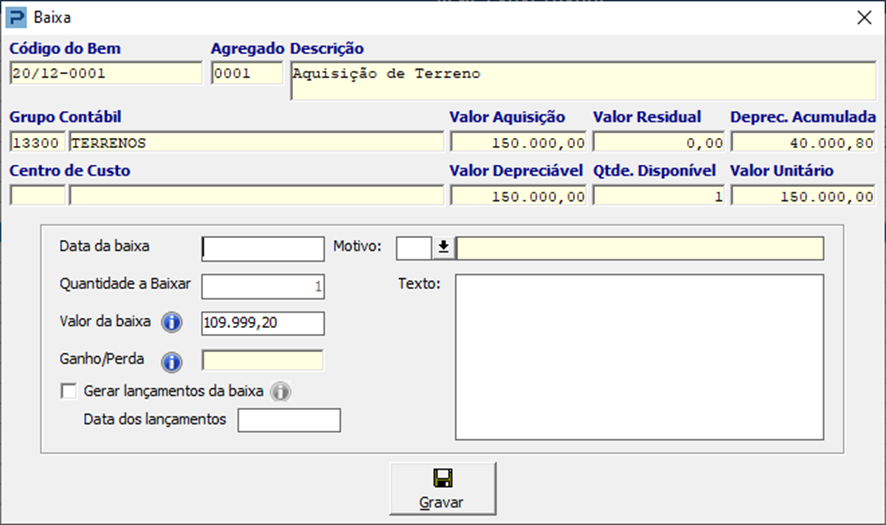
Campos da rotina:
-
Data da Baixa: informe a data da baixa dos bens.
-
Quantidade a Baixar: é carregado automaticamente com a quantidade informada no cadastro do bem.
Pode ser alterado quando a quantidade for superior a 1, permitindo alteração para números iguais ou inferiores à quantidade disponível.
-
Valor da Baixa: temos as seguintes situações:
-
Quando o bem estiver com situação Ativo e o campo Quantidade a baixar for igual ao campo Quantidade disponível é exibido o valor resultante da fórmula:
Valor depreciável - Depreciação acumulada + Valor residual.
-
Quando o bem estiver com situação Ativo e o campo Quantidade a baixar for inferior ao campo Quantidade disponível, é exibido o valor resultante da fórmula:
{[(Valor depreciável - Depreciação acumulada + Valor residual) ÷ Quantidade disponível] x Quantidade a baixar}.
-
Quando o bem estiver com situação Totalmente depreciado ou Mantido para venda e o campo Quantidade a baixar for inferior ao campo Quantidade disponível, é exibido o valor resultante da fórmula:
[(Valor Residual ÷ Quantidade disponível) x Quantidade a baixar].
Quando inserido um valor neste campo é exibido o campo Ganho/Perda.
-
Ganho/Perda: corresponde à diferença entre o Valor da Baixa sugerido e o Valor da Baixa digitado". Temos as seguintes situações:
-
Quando o bem estiver como “Ativo” e a quantidade a baixar for igual ao campo Quantidade disponível é carregado o valor da diferença entre o resultado da fórmula:
(Valor depreciável - Depreciação acumulada + Valor residual) e o valor digitado no campo Valor da Baixa.
-
Quando o bem estiver com situação Ativo e o campo Quantidade a baixar for inferior ao campo Quantidade disponível, será carregado o valor da diferença entre o resultado da fórmula
{[(Valor depreciável - Depreciação acumulada + Valor residual) ÷ Quantidade disponível] x Quantidade a baixar} e o valor digitado no campo Valor da Baixa.
-
Quando o bem estiver com situação Totalmente depreciado ou Mantido para venda e o campo Quantidade a baixar for igual ao campo Quantidade disponível, deve ser carregado o valor da diferença entre o Valor Residual do ativo e o valor digitado no campo Valor da Baixa.
-
-
Quando o bem estiver com situação Totalmente depreciado ou Mantido para venda e o campo Quantidade a baixar for inferior ao campo Quantidade disponível, será carregado o valor da diferença entre o resultado da fórmula [(Valor Residual ÷ Quantidade disponível) x Quantidade a baixar] e o valor digitado no campo Valor da Baixa.
-
Gerar lançamentos da Baixa: ao selecionar esta opção o sistema irá integrar para as contas parametrizadas na rotina Contas para Integração (Contábil \ Ativo Fixo \ Cadastros e Tabelas).
Caso não tenha as contas informadas nesta rotina, o sistema verifica se existem contas contábeis informadas na Tabela de Contas (Contábil \ Contabilidade \ Encerramento \ Tabelas).
-
Data dos Lançamentos: esta será a data de escrituração do lançamento contábil.
Após informar os dados da baixa, clique no botão gravar e a mensagem de confirmação será exibida.
Importante: Quando a quantidade a baixar for igual à quantidade disponível, ou seja, a quantidade total de bens informada no cadastro for baixada, a situação do bem é alterada para “Baixado”.
E quando a quantidade a baixar for inferior à quantidade disponível, ou seja, ainda possua bens ativos, a situação do bem permanece conforme o cadastro.
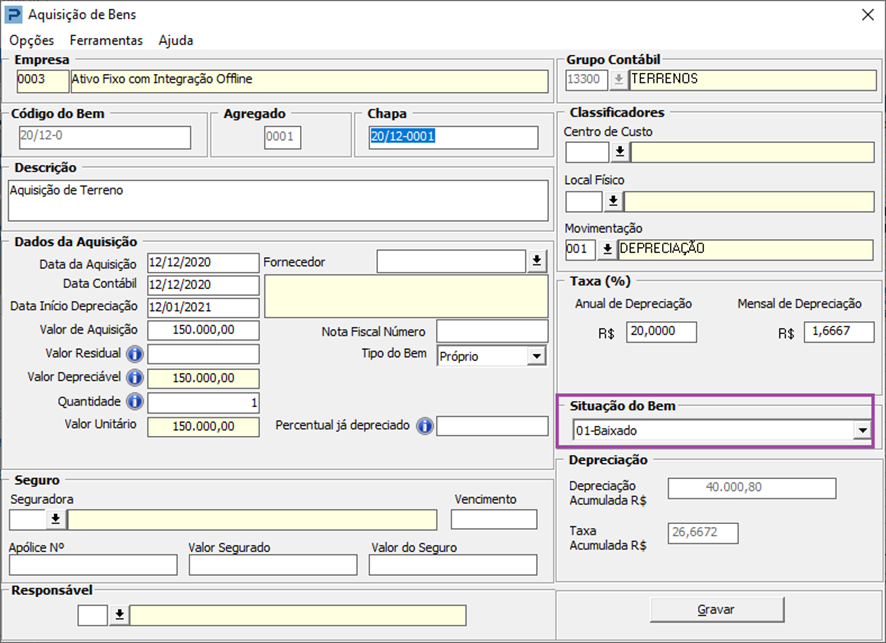
Cancelamento da Baixa
1- Se for processada a baixa e for identificado que o bem não deveria ter sido baixado, dê um duplo clique sobre o bem na tela principal.
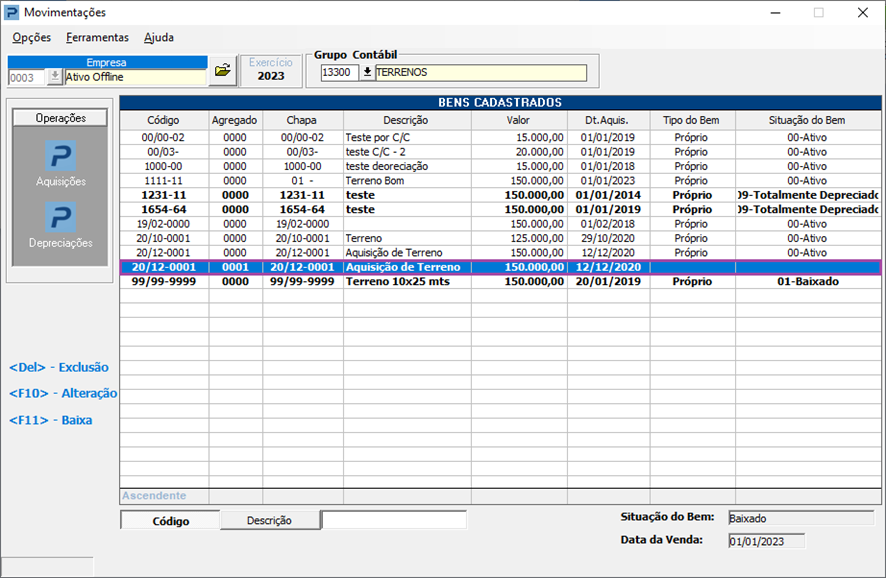
2- Em seguida é aberta uma outra tela de consulta, com todas as informações do bem selecionado.
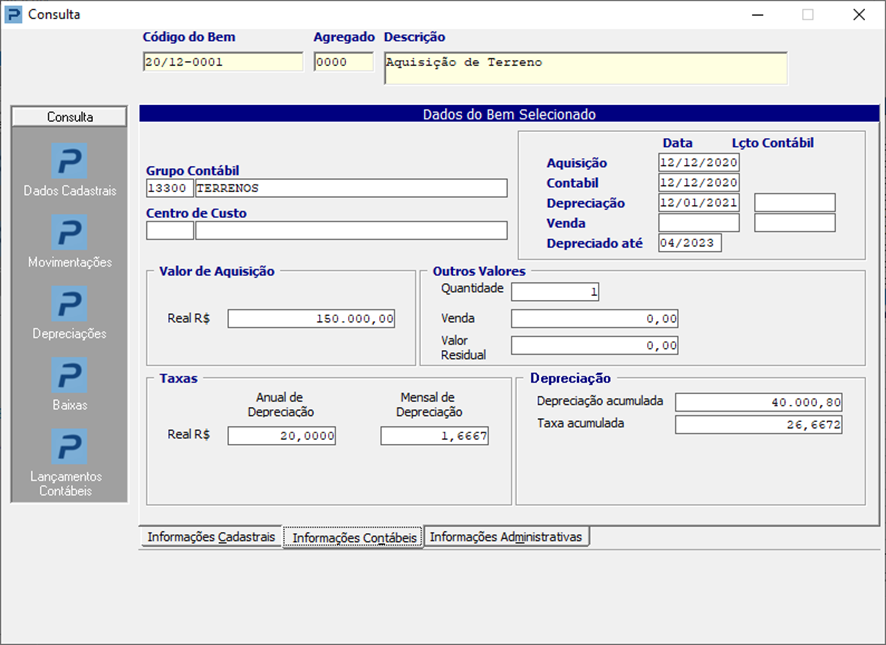
3- Clique na guia Baixas.
4- Selecione a baixa realizada indevidamente.
5- Tecle DEL ou Delete e confirme.
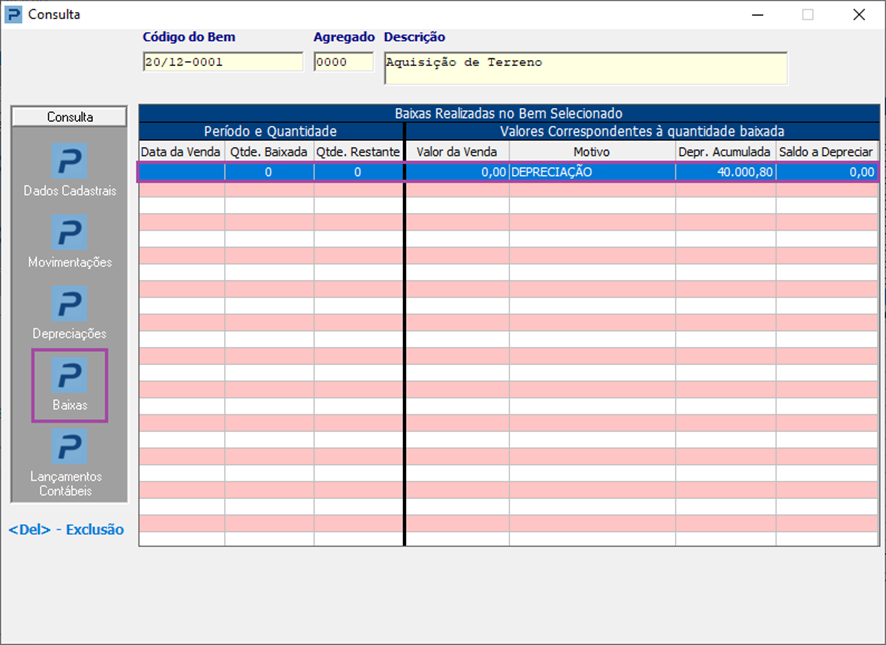
Importante:
Nesse momento, a rotina verificará se existe algum lançamento de baixa para esse bem.
Se já existir e ainda não foi integrado para a contabilidade, o registro é simplesmente removido.
Porém, se essa integração já foi realizada, será necessário executar a rotina Liberação de Lançamentos Contábeis e excluir os registros da contabilidade.
Se o bem já estiver baixado e tentar baixá-lo novamente, será exibida uma mensagem de alerta: Bem já foi baixado.
Depreciações
6- Na rotina Depreciações, é calculada a depreciação dos bens cadastrados, de acordo com o período e a taxa que foram definidos, gerando o mapa e os lançamentos a serem contabilizados, se o parâmetro for acionado.
A data de início da depreciação do bem é livre, mas o sistema considera as depreciações a partir de 1996 e não permite entrar na rotina de depreciação se o estiver apontado para exercício inferior a este.
Os valores adquiridos antes de 1996 deverão ser cadastrados com os seus valores já depreciados e corrigidos.
7- Preencha os campos a seguir:
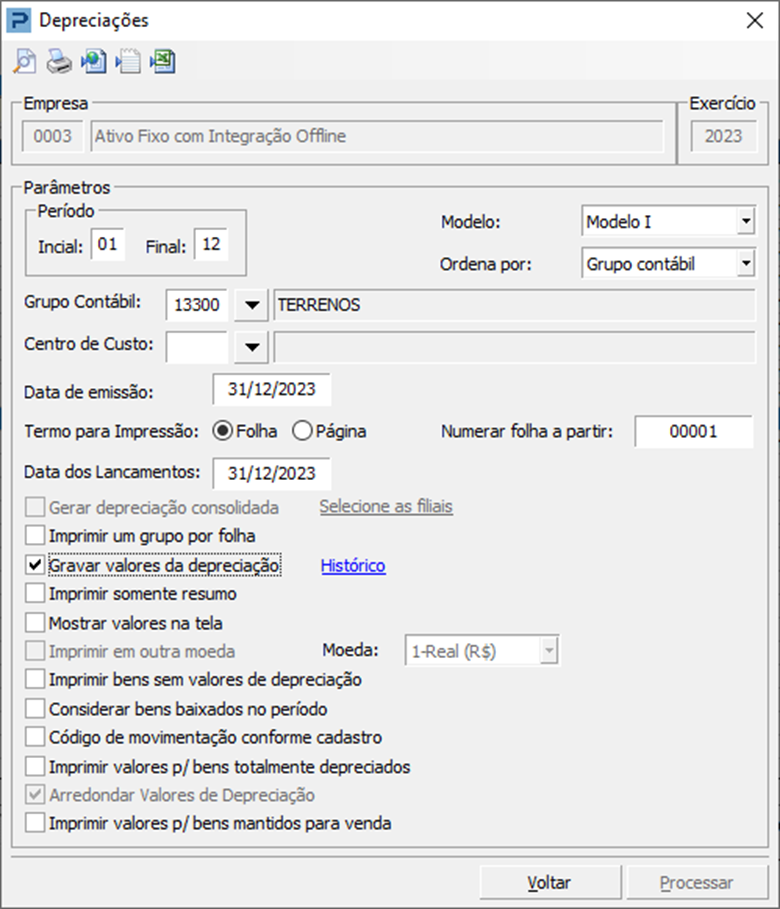
Campos da rotina:
-
Modelo: existem dois modelos, sendo que a diferença está na disposição dos campos. O cálculo é o mesmo.
-
Ordenar por: são disponibilizadas duas opções: Centro de Custo ou Grupo Contábil e ordenará o mapa de depreciação conforme a opção selecionada.
-
Período: informe o mês inicial e o mês final da depreciação.
-
Grupo Contábil: pode ser informado ou não, conforme a tabela de contas.
Se não for preenchido, todas as contas serão processadas no mapa de depreciação. Caso contrário, somente o grupo informado será processado.
-
Centro de Custo: pode ser informado ou não, conforme o cadastro de Centro de Custo.
Se não for preenchido, todos os centros de custos serão processados no mapa de depreciação.
Caso contrário, somente o que for informado será processado.
-
Data de Emissão: assim que for informado o período de depreciação, esse campo será preenchido automaticamente com a data de encerramento.
-
Termo para Impressão: selecione Folha ou Página.
-
Numerar Folhas a partir de: informe o número da folha inicial.
Se for deixado em branco, a rotina assume 00001 como Folha inicial.
-
Numerar Página a partir de: informe o número da página inicial.
Se for deixado em branco, a rotina assume 00001 como Página inicial.
-
Data dos Lançamentos: assim que for informado o período de depreciação, esse campo será preenchido automaticamente com o último dia do mês, não sendo possível alteração.
-
Imprimir um grupo por folha: dependendo da opção informada no campo Ordenar por, o nomee a função deste parâmetro são alterados.
Quando a ordem for por grupo contábil, o parâmetro ficará Imprimir um Grupo por Folha e, quando for por centro de custo, ficará como Imprimir um Centro de Custo por Folha.
-
Gravar valores da Depreciação: este parâmetro tem a função de gerar os lançamentos contábeis, conforme o código de movimentação do grupo contábil existente na rotina Tabela de Contas para Integração do Ativo Fixo.
Para a geração, além de selecionar esta opção, o campo Histórico deve ser acionado para que um código de movimentação seja relacionado a todos os valores de depreciação a serem integrados com a Contabilidade.
O campo Texto do Histórico não será considerado para o lançamento, mas gravado no arquivo ATFHISTBeeee.BTR, cujo conteúdo é consultado acionando duplo clique na grade principal, na opção Movimentações do menu de consulta.
Quando o Mapa de Depreciação é processado, seja em tela ou por visualização, além dos lançamentos gerados e exibidos na listagem Lançamentos Gerados após o Cálculo da Depreciação, os valores calculados serão gravados e exibidos na rotina Ficha Financeira do Bem.
-
Imprimir somente resumo: imprime somente a listagem Lançamentos gerados após o cálculo da Depreciação com os valores dos lançamentos de depreciação gerados.
-
Mostrar valores na tela: ao clicar, os valores calculados são montados numa grade e a partir dela, é possível gerá-los na planilha Excel, inclusive com as totalizações.
Se a opção Mostrar valores na tela estiver selecionada, o botão Processar será habilitado.
-
Imprimir bens sem valores de depreciação: selecionando essa opção, serão impressos no mapa de depreciação bens mesmo que não tenham valores de depreciação.
-
Considerar bens baixados no período: ao deixar o campo habilitado, a rotina irá calcular a depreciação para os bens que estiverem sendo baixados no período informado para emissão do mapa.
Quando o campo não estiver habilitado, a rotina não irá calcular a depreciação para os bens que estiverem sendo baixados no intervalo (período do mapa depreciação) da emissão do mapa.
-
Código de movimentação conforme cadastro: essa opção tem a finalidade de reconhecer o Código de Movimentação vinculado a cada bem no respectivo campo da rotina Aquisição de Bens e de gerar o lançamento contábil definido para esse código, na rotina Tabela de Contas para Integração.
Para que os lançamentos contábeis sejam gerados conforme cada código, além de marcar o parâmetro supracitado, o campo Gravar valores de Depreciação também deve estar marcado.
Consequentemente, o campo Histórico fica desabilitado, por não haver necessidade de informá-lo.
-
Imprimir valores para bens totalmente depreciados: ao selecionar essa opção, serão gerados no mapa de depreciação o valor corrigido e o valor da escrituração para os bens que estão totalmente depreciados.
-
Arredondar valores de depreciação: essa opção só fica habilitada ao selecionar o período de depreciação trimestral, pois, o arredondamento das casas decimais, das dízimas periódicas sempre irão ocorrer nos trimestres para que no final do exercício a mesma atinja 100%.
Após definição dos parâmetros para geração do Mapa de Depreciação, acione o botão de visualização, para consulta dos valores no mapa.
8- Ao visualizar/processar o relatório de depreciação o valor base para o cálculo da depreciação é exibido no campo Valor depreciável.
Neste é verificado se dentre os bens incluídos no processamento existem bens para os quais já foi realizada alguma baixa (Integral ou Parcial) no período informado.
Se forem encontrados e a opção Considerar bens baixados no período estiver desabilitada os dados base para a depreciação serão os atualizados após a baixa do bem no período (quantidade, depreciação acumulada, e saldo a depreciar).
Mas quando a opção Considerar bens baixados no período estiver habilitada, os dados base para a depreciação e registro desta na ficha financeira, são os anteriores à baixa registrada no período.
Importante : Quando o Tipo do bem é Aluguel, Comodato e/ou Outros e a Situação do bem é "Mantido para Venda", não são considerados para o cálculo da depreciação.
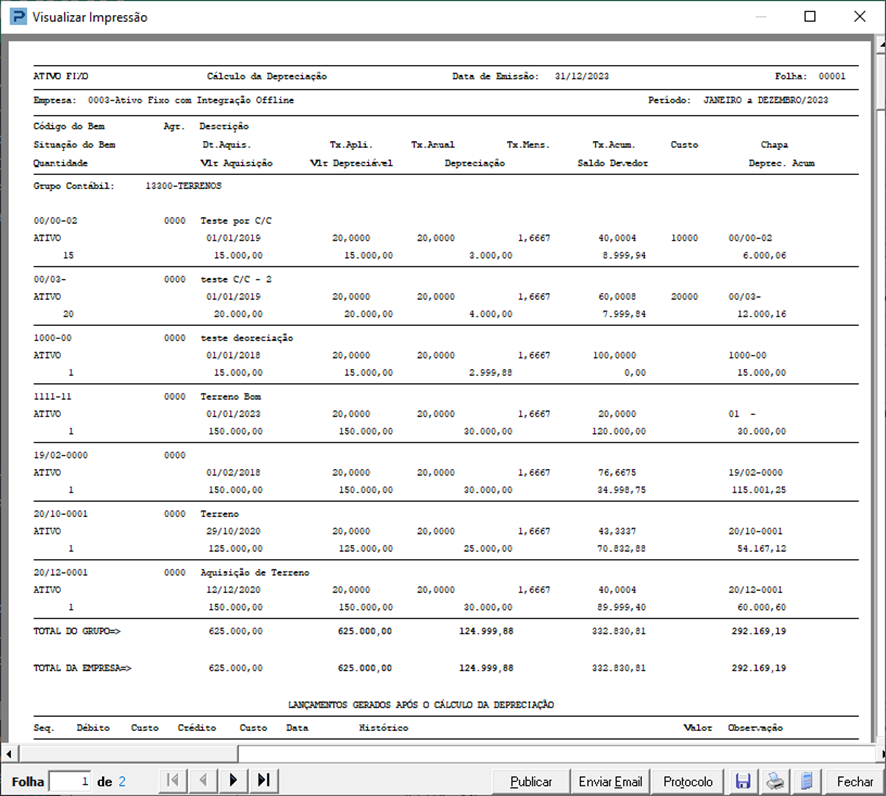
9- Caso utilize a integração desses valores para a contabilidade, os lançamentos gerados a partir do processamento do mapa são exibidos no relatório.
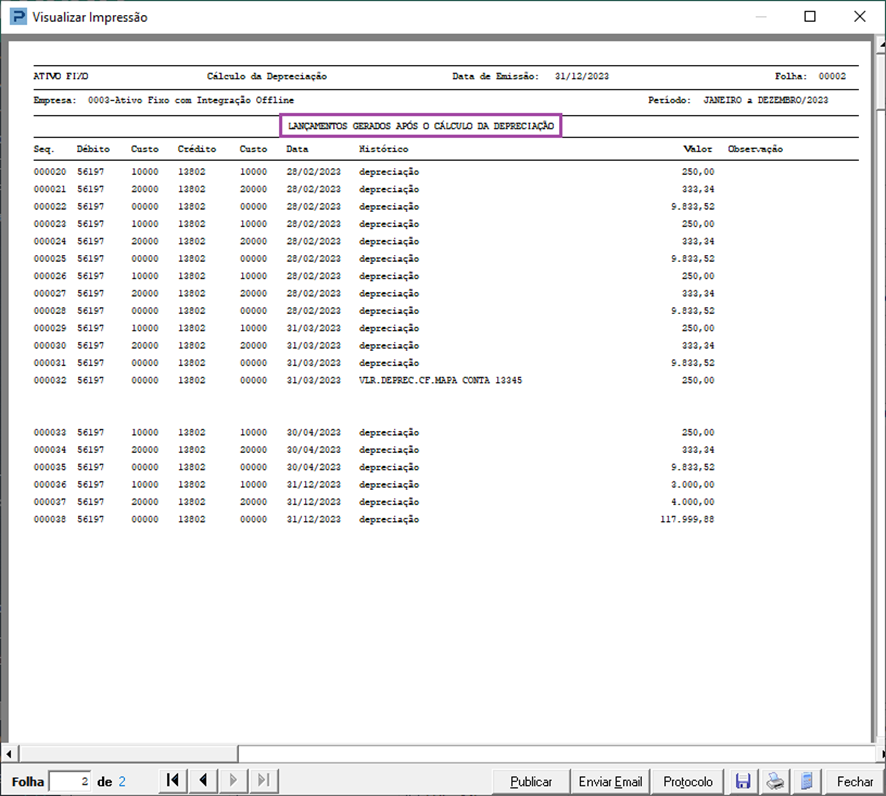
10- Os lançamentos gerados após o cálculo da Depreciação devem ser liberados para a Contabilidade através da rotina Liberação de lançamentos Contábeis.
11- Acesse: Contábil > Ativo Fixo > Rotinas Auxiliares > Liberação de Lançamentos Contábeis
12- Informe a empresa.
13- Selecione o Tipo.
14- Clique no botão Processar.
15- Clique no botão Liberar para que sejam integrados com a contabilidade (verifique se o diretório de movimento da Contabilidade está correto).
16- Para que os lançamentos sejam exibidos na grade principal da tela, devem ser informados na rotina a empresa e o diretório para a liberação.
Em seguida, conforme o parâmetro Tipo (depreciação ou baixa), ao processar, os respectivos lançamentos existentes ficam disponíveis para liberação (se ainda não foram), ou para consulta (se já foram liberados).
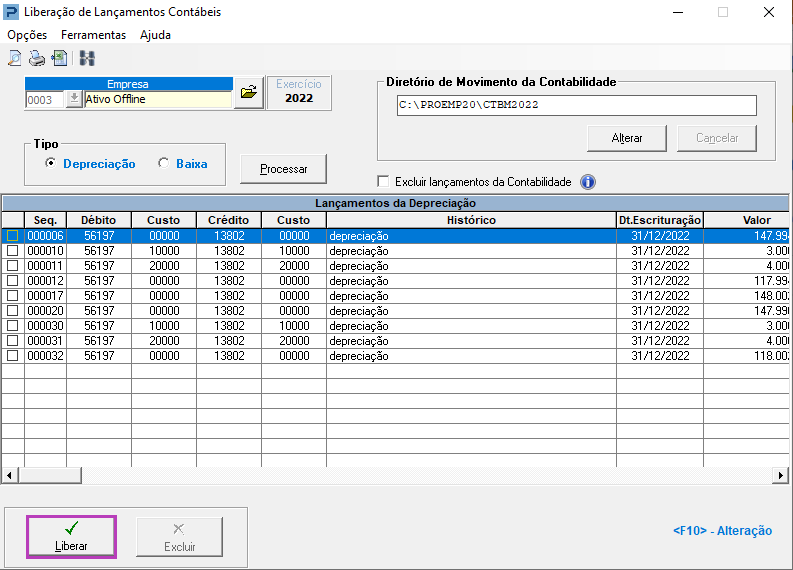
Importante: o botão "Liberar" liberará todos os lançamentos para contabilidade na cor preta.