C690-Conglomerados Econômicos – Lançamentos de Eliminação
Sumário
Sistema: Gerenciador de Aplicativos Prosoft (GAP)
Contexto: Este artigo tem a finalidade de demonstrar o procedimento para a geração dos lançamentos de eliminação dos grupos conglomerados econômicos.
Informações Adicionais: Não se aplica.
Resolução
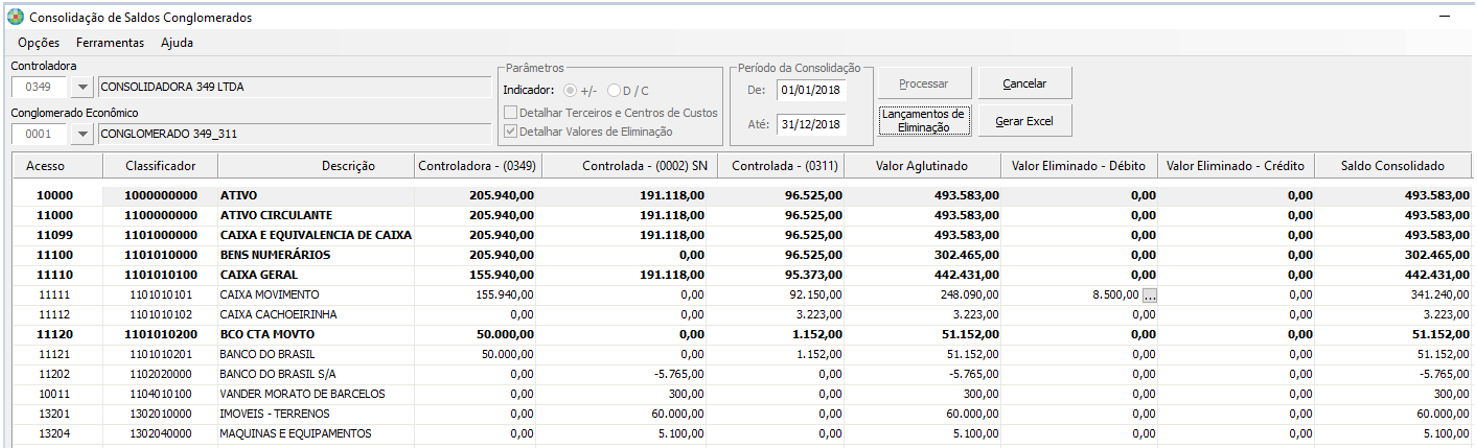
1- Acesse Contábil > Contabilidade > Processamentos > Conglomerados Econômicos > Consolidação de Saldos Conglomerados.
Informe a Controladora, o conglomerado econômico, e nos parâmetros acione a opção ‘Detalhar Valores de Eliminação’, informe o período da consolidação e processe.

2- Acione o botão ‘Lançamentos de Eliminação’ para inserir os lançamentos por conta contábil.
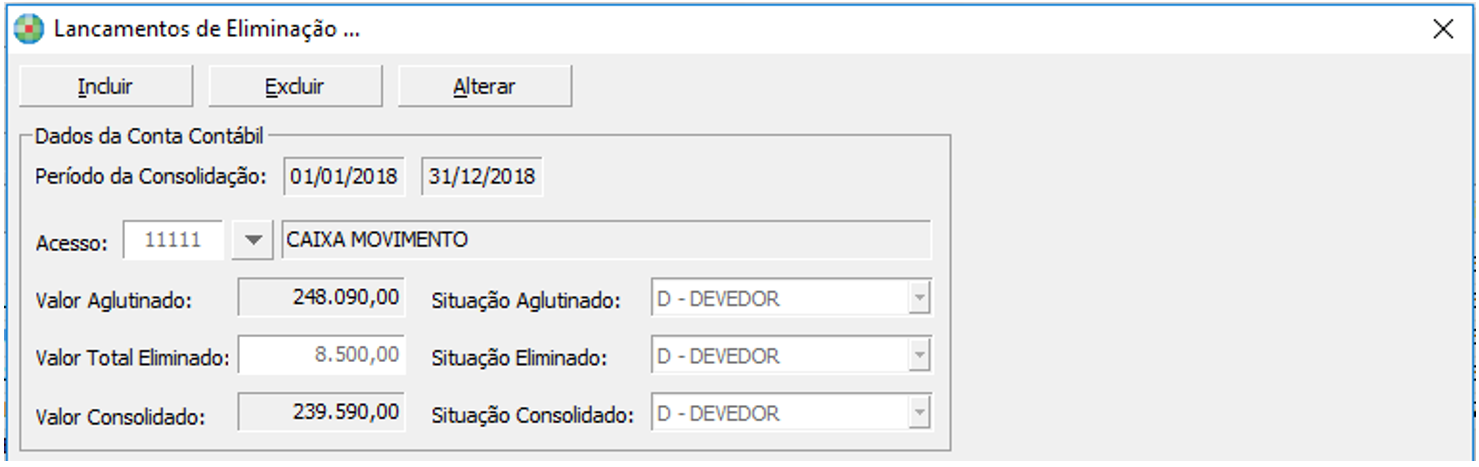
Dados da Conta Contábil
-
Período da Consolidação: campo disponível apenas para consulta, corresponde ao período de consolidação informado na tela anterior.
-
Acesso: Informe a Conta Contábil para a qual será realizada a eliminação
Observação: na lista de consulta das contas, serão apresentadas apenas as contas contábeis que tiveram movimento no período informado de consolidação.
-
Valor aglutinado e Situação Aglutinado: o campo é fixo, não permite alteração, pois corresponde ao valor total da respectiva conta considerando a soma dos saldos da Controladora e das Controladas.
-
Valor Total Eliminado e Situação Eliminado: Informe o valor a ser eliminado da conta e seu respectivo indicador.
Observação: Valor não poderá ser superior ao apresentado no campo Valor Aglutinado.
-
Valor Consolidado e Situação Consolidado: o campo é fixo, não permite alteração, pois corresponde ao resultado da fórmula: {Valor Aglutinado – Valor Total Eliminado} , sendo devidamente consideradas as operações de acordo com o indicador D – Devedor ou C- Credor do indicador informado no campo ‘Situação Eliminado’.
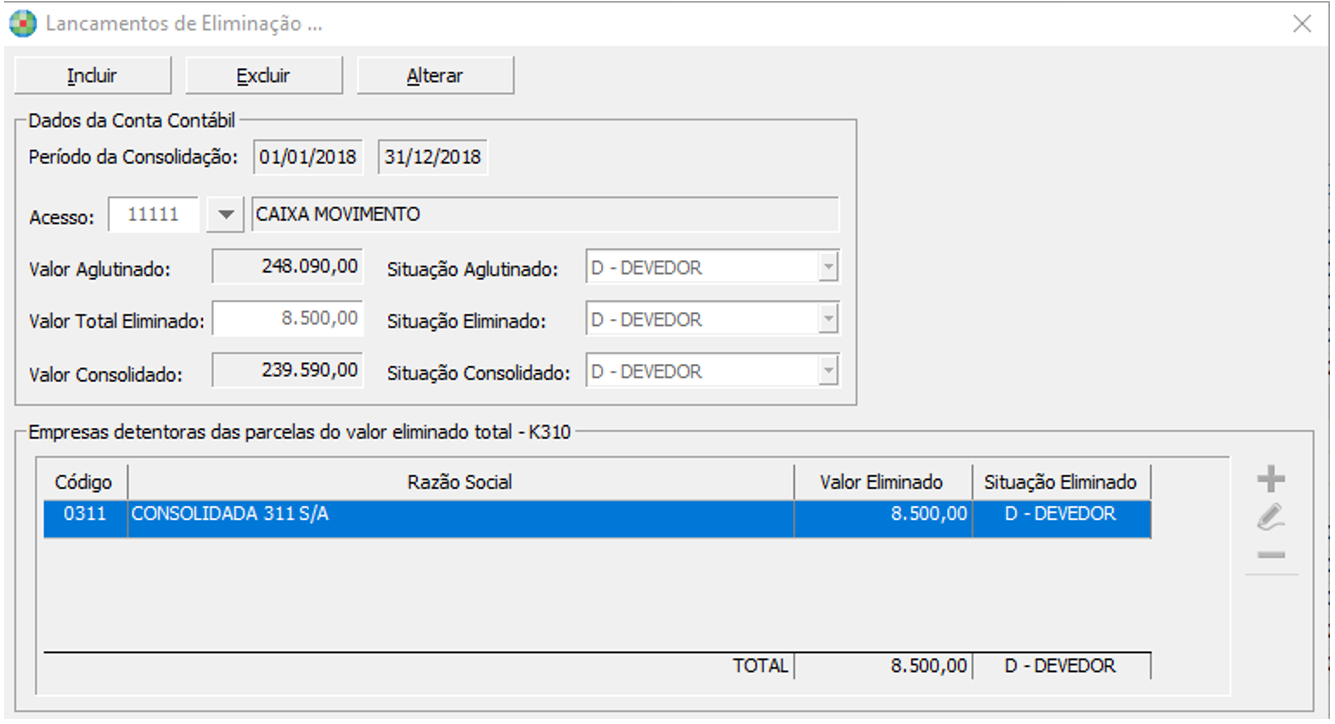
Dados das empresas detentoras
Após terem sido informados os dados do Valor Total Eliminado, devem ser identificadas as empresas detentoras das parcelas deste valor eliminado.
-
Empresa Detentora: Informe a empresa que detém o valor total ou parcela do eliminado total da Conta Contábil.
Observação: A lista para consulta de empresas apresentará apenas as participantes do conglomerado selecionado.
-
Valor Eliminado (detentora): Informe a parcela de valor eliminado.
-
Situação Eliminado (detentora): o campo é fixo e não permite alteração, pois será replicado do campo ‘Situação Eliminado (do Valor Total da conta contábil).
-
Total: campo onde é apresentada a soma dos valores eliminados de cada detentora.
Atenção: O total deste campo deve ser igual ao Valor informado de Eliminado Total na área Dados da Conta Contábil.
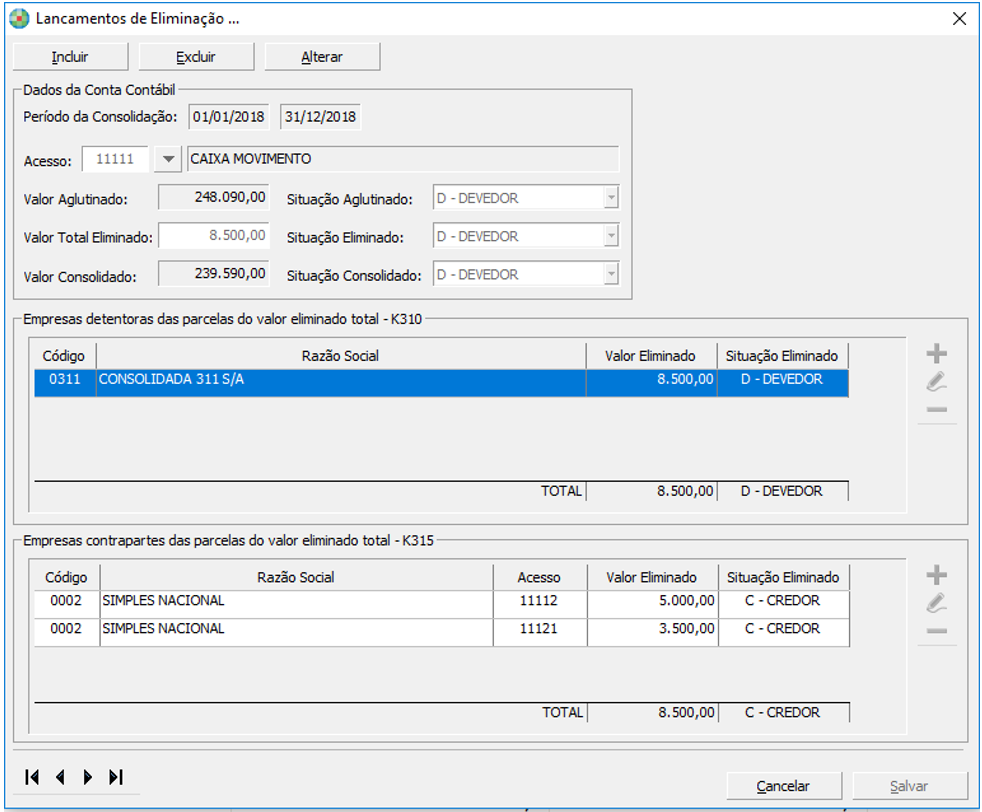
Dados das empresas contrapartes
Por fim deverão ser informadas as empresas contrapartes e as respectivas parcelas contrapartes do valor eliminado de cada detentora incluída.
Para a inclusão das contrapartes deve ser selecionada uma empresa detentora, sendo que o valor total das contrapartes incluídas deve ser igual ao valor total da detentora selecionada.
-
Acesso: Informe a conta contábil que servirá de contrapartida.
-
Empresa Contraparte: Informe a empresa que receberá a contrapartida de parte ou de todo o valor informado para a empresa detentora.
Observação: A lista para consulta de empresas apresentará apenas as participantes do conglomerado selecionado.
-
Valor eliminado (contraparte): Informe a parcela do valor na contraparte.
-
Situação Eliminado (contraparte): o campo é fixo e não permite alteração, pois será preenchido automaticamente com o indicador contrário ao informado no campo ‘Situação Eliminado’ da área Dados da Conta Contábil.
-
Total: campo onde é apresentada a soma dos valores eliminados de cada contraparte.
Atenção: O total deste campo deve ser igual ao Valor Total informado para a detentora selecionada.
3- Acione ‘Salvar’ e ‘Incluir’ para continuar incluindo mais lançamentos de eliminação ou ‘Salvar’ e ‘Fechar’ para retornar à grid de Consolidação de Saldos Conglomerados.
Na demonstração, os Saldos serão apresentadas separadamente nas colunas a fim de permitir a conferência dos valores posteriormente gerados no Bloco K do SPED ECD.
-
Controladora: Corresponde ao saldo individual da conta no movimento da Controladora.
-
Controlada(s): Corresponde ao saldo individual da conta no movimento da(s) Controlada(s).
Observação: será apresentada uma coluna para cada controlada participante do conglomerado.
-
Valor Aglutinado: corresponde ao valor total da respectiva conta considerando a soma dos saldos da Controladora e da(s) Controlada(s).
-
Valor eliminado – Débito: corresponde à soma dos saldos Devedores incluídos para todos os lançamentos de eliminação no campo 'Valor Total Eliminado' da área ‘Dados da Conta Contábil’
-
Valor eliminado – Crédito: corresponde à soma dos saldos Credores incluídos para todos os lançamentos de eliminação no campo 'Valor Total Eliminado' da área ‘Dados da Conta Contábil’
-
Saldo Consolidado: corresponde ao resultado da fórmula: Valor Aglutinado – Valor Eliminado (seja Débito ou Crédito), sendo devidamente consideradas as operações de acordo com o indicador D – Devedor ou C- Credor e regras de sinais.