C113-Como verificar nome e/ou ip da máquina e configurá-lo no arquivo hosts
Sumário
Sistema: Gerenciador de Aplicativos Prosoft (GAP)
Contexto: Este artigo tem como objetivo orientar o usuário como identificar o nome e/ou IP da máquina e configurá-lo no arquivo Hosts.
Informações Adicionais: Não se aplica.
Resolução
1- Acesse o Menu Iniciar, no campo pesquisar digite CMD e clique em OK.
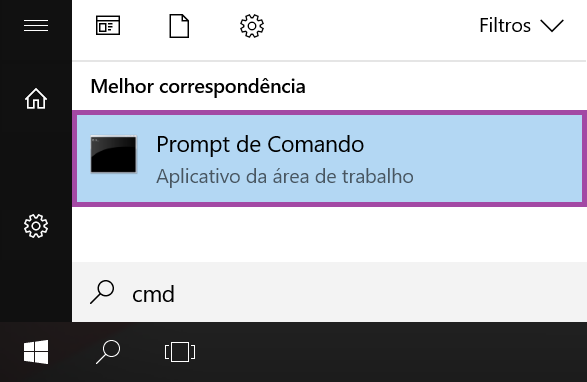
É aberta a janela do prompt de comando.

2- Nessa janela, digite o comando hostname e pressione a tecla enter.
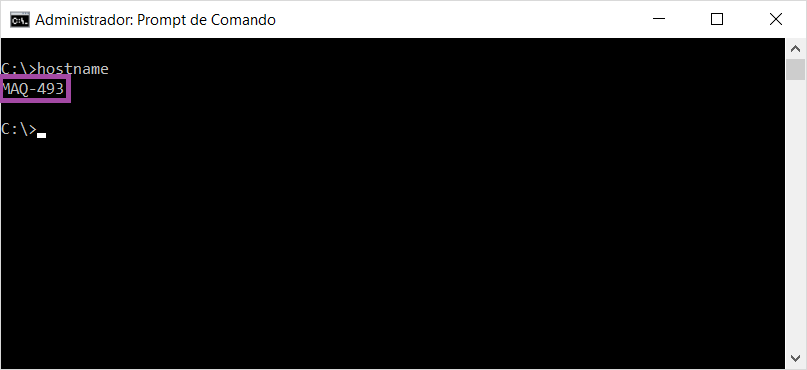
O nome do servidor é exibido, conforme imagem abaixo. No exemplo o nome do computador é maq-115:
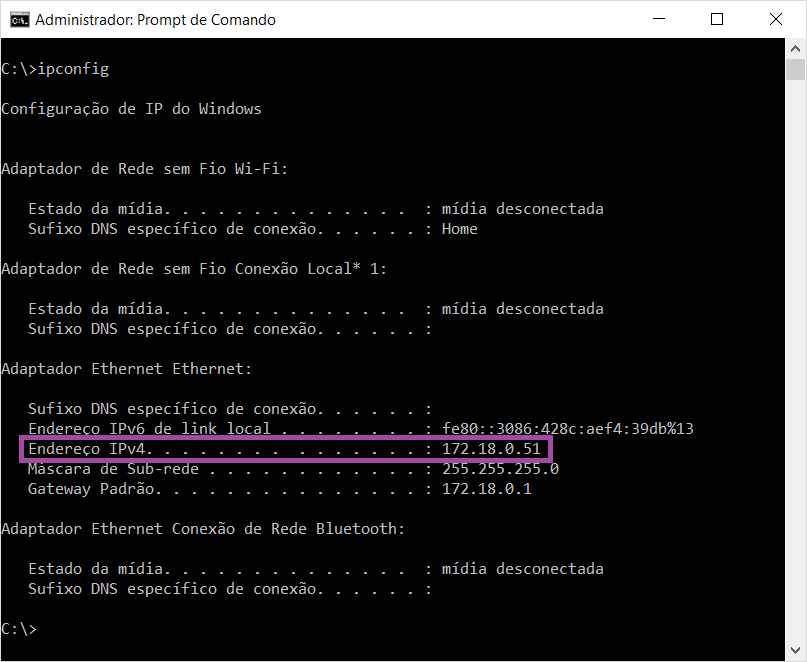
3- Para verificar o IP do servidor, ainda no Prompt de comando, digite o comando ipconfig e tecle enter.
4- Verifique o endereço ipv4, conforme imagem abaixo.
No nosso exemplo o endereço de IP é o 172.18.0.51:
Como incluir as informações do servidor no arquivo Hosts:
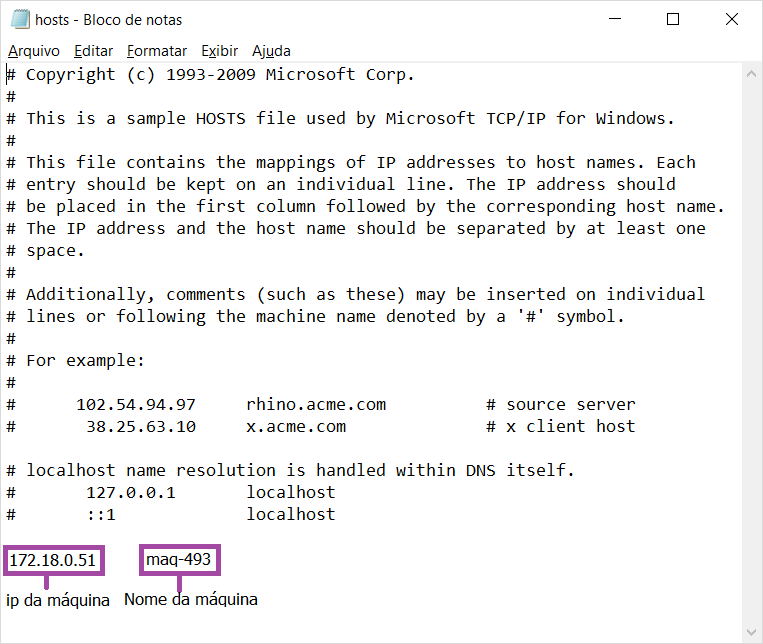
1- Acesse o arquivo Hosts, localizado em C:\Windows\System32\drivers\etc.
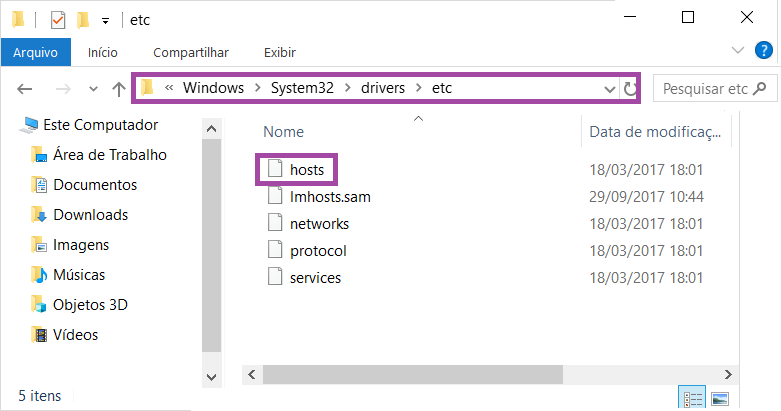
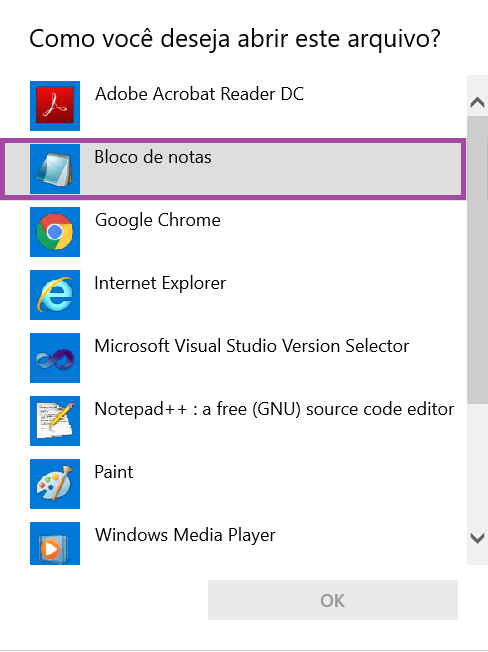
2- Selecione o Bloco de Notas para abrir o arquivo.
3- No final do arquivo, crie uma nova linha com as informações do nome e IP do computador principal que contém as informações do Serviço de Autorização e em seguida gravar o arquivo: