
C87-DIGIBATH Contábil - Instalação e Utilização
Sumário
Sistema: Gerenciador de Aplicativos Prosoft (GAP).
Contexto: Este artigo tem como objetivo orientar o usuário sobre a utilização do DIGIBATCH Contábil, incluindo a utilização e importação dos lançamentos gerados.
Informações Adicionais: Não se aplica.
Resolução
Importante: Antes de executar o instalador do Digibatch, certifique-se de não há instalado na máquina, o programa Prosoft.
Portal Prosoft
1- Acesse o Portal de Soluções Prosoft com seu login e senha. http://portal.prosoft.com.br
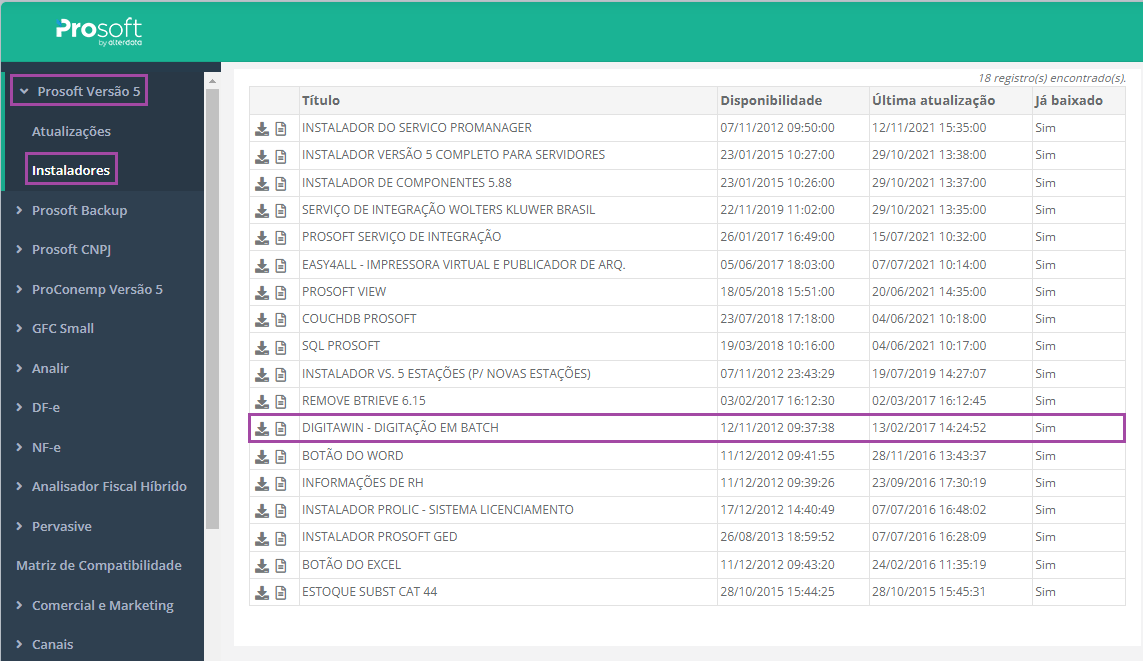
2- Localize a opção: Downloads > Prosoft versão 5 > Instaladores
3- Clique na seta e baixe o arquivo Digitawin - Digitação em Batch
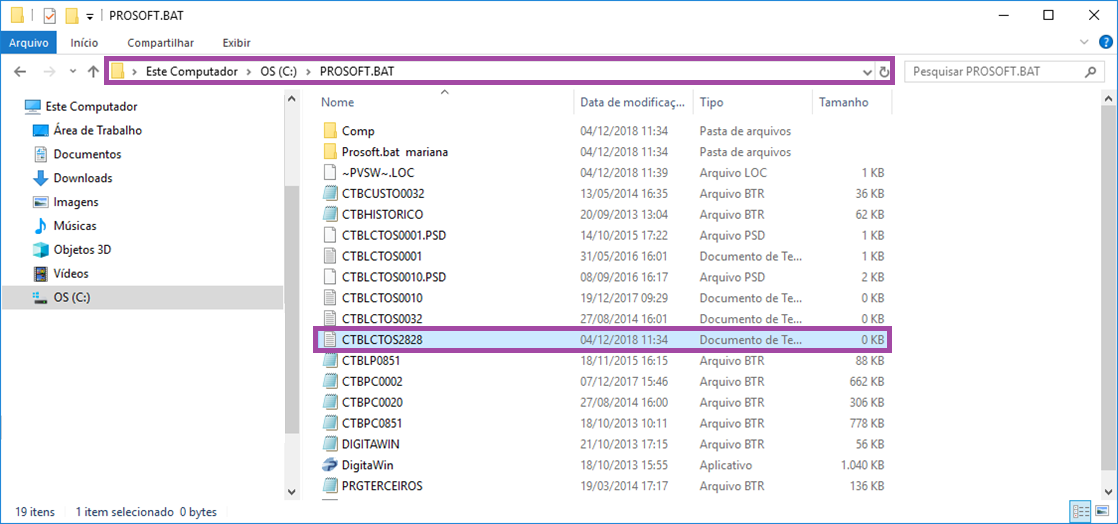
4- Após a conclusão do download, crie a pasta Prosoft.bat no diretório selecionado.
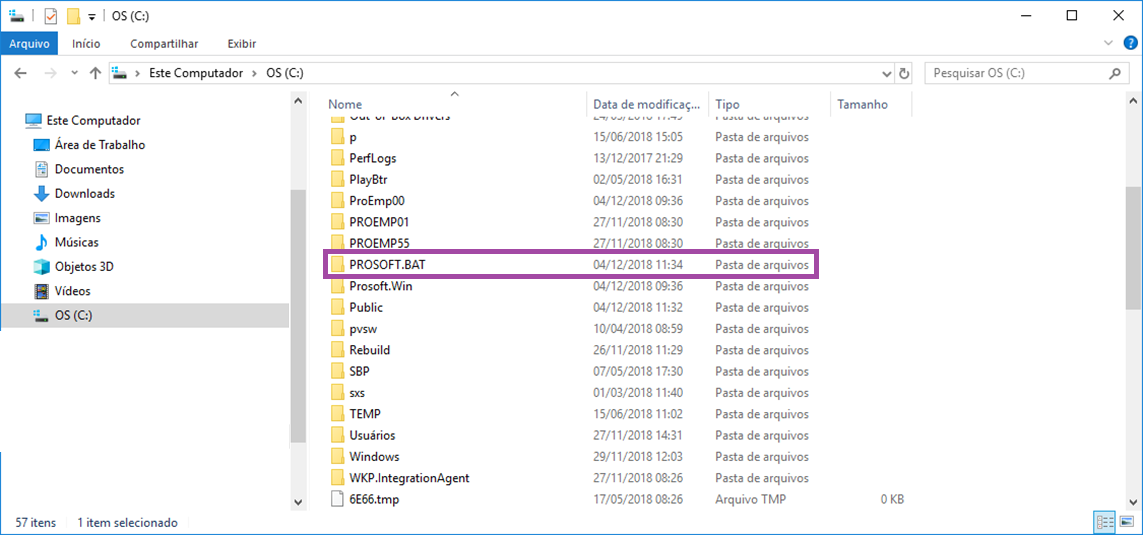
5- Na pasta Prosoft.bat, é apresentado o executável DigitaWin. Nesta pasta, também deverão estar salvos os arquivos que serão utilizados pela empresa como: Plano de Contas (CTBPCXXXX, onde XXXX é o código do Plano de Contas), Históricos (CTBHIST.BTR), Centro de Custos (CTBCUSTOEEEE, onde EEEE é o código da empresa) que se localizando caminho Rede:\ Proempxx\Ctb.
Utilizando o Digibatch:
1- Ao clicar sobre o executável, é apresentada a tela inicial.
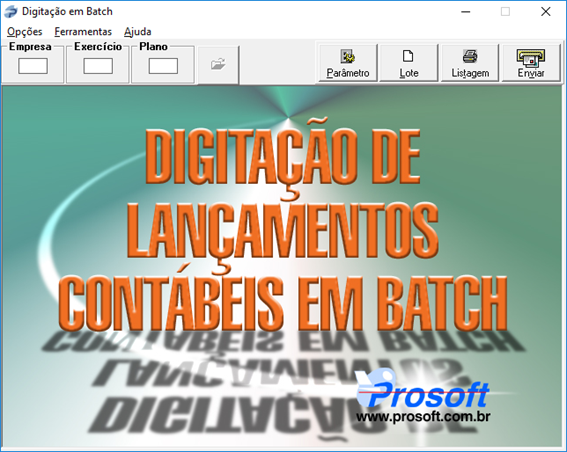
2- Informe a empresa, o exercício desejado e o plano de contas correspondente:
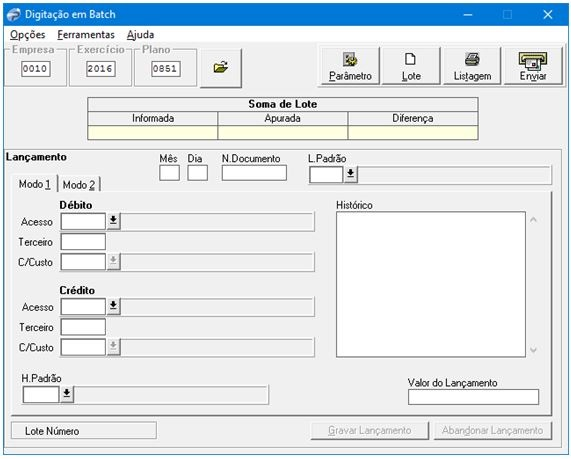
3- Após digitar os lançamentos, é criado um arquivo na pasta Prosoft.bat, sempre com o nome CTBLCTOSeeee.TXT onde 'eeee' refere-se ao código da empresa.
Importando o arquivo para o programa Prosoft
1- Acesse: Contábil > Contabilidade > Processamentos > Importação de Lançamentos TXT
2- Informe o código da empresa e localize o arquivo no caminho em que foi salvo, ao localizá-lo, selecione-o e inicie a importação:
Digitação dos Lançamentos:
1- Acesse: Contábil > Contabilidade > Processamentos > Digitação de Lançamentos
Após importar os arquivos, os lançamentos podem ser consultados na digitação de lançamentos.