C1589-Integração Prolabore com divisão de Rh e com ou sem Centro de Custo
Sumário
Sistema: Gerenciador de Aplicativos Prosoft (GAP).
Contexto: O objetivo deste artigo é de auxiliar os usuários na conferência dos parâmetros da Integração de Pró-Labore de empresas que utilizam Divisão de RH e com ou sem Centro de Custo.
Informações Adicionais: Não se aplica.
Resolução
1- Acesse: Parâmetros Gerais > Cadastro > Cadastro de Empresas
2- Clique na Guia Trabalhista, sub guia Dados Básicos
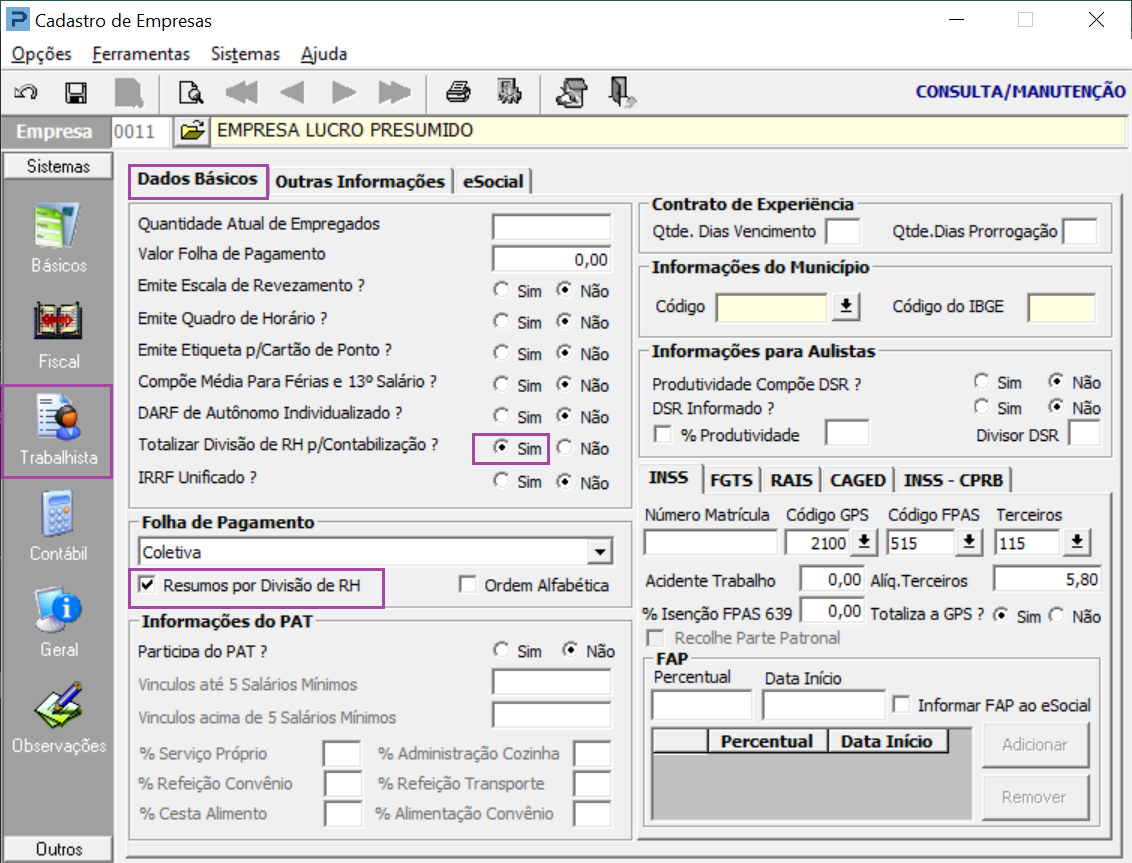
Totalizar Div. de RH p/ Contabilização: Essa opção tem a finalidade de integrar ou não por c/custo, "somente" os lançamentos de tributos, que ficam gravados na rotina de Resumo de Tributos do módulo GPS. Ou seja, a mesma não tem influência na integração dos eventos do Pró-Labore processados nos recibos mensais.
-
Quando marcado SIM: indica que deseja integrar os tributos separados por divisão de RH. Para cada divisão de RH será gerado um lançamento contábil correspondente.
-
Quando marcado NÃO: indica que deseja integrar os tributos “totalizados” – sem separar por divisão de RH. Será gerado um único lançamento com a soma de todas as Divisões de RH.
Resumos por Divisão de RH: Habilitar essa opção para que seja possível visualizar o resumo de tributos por Divisão de RH.
3- Clique na Guia Contábil, sub guia Indicadores
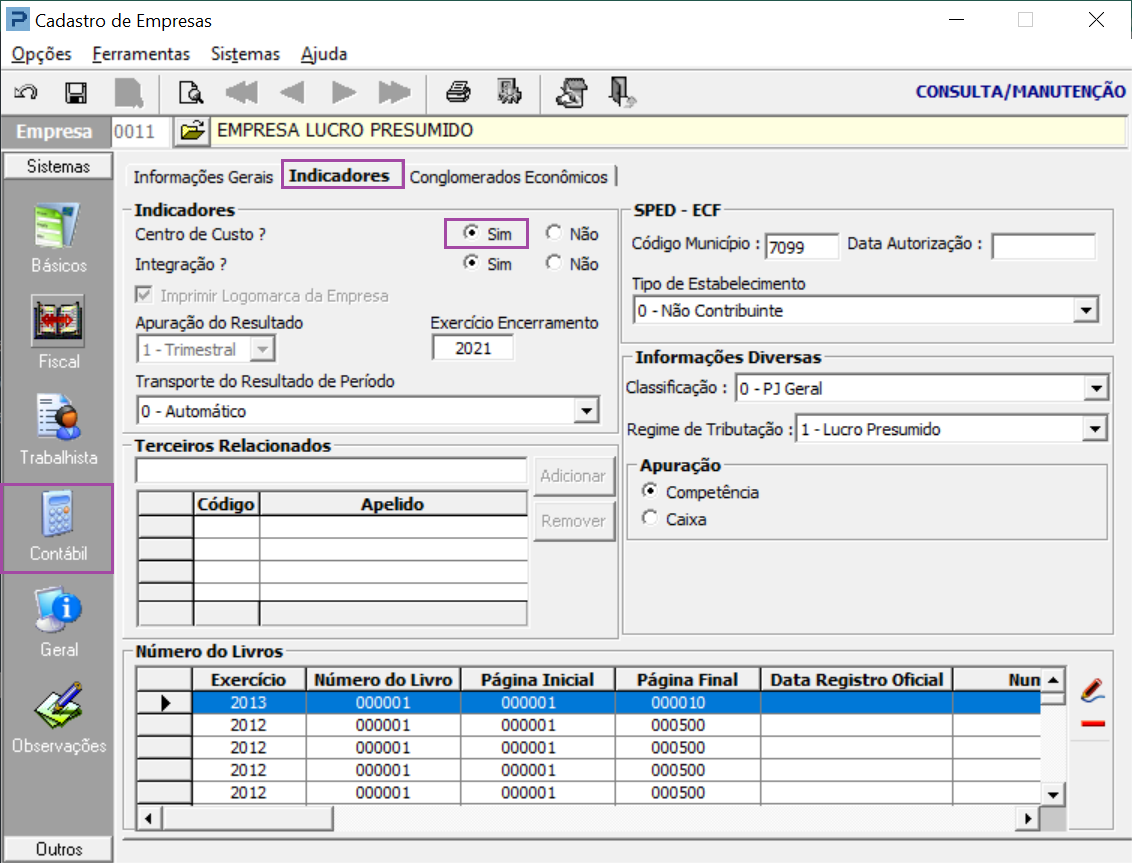
Em Centro de Custo: Indicar se a empresa trabalha ou não com centro de custos.
Importante: Caso a empresa utilize Centro de Custos, os mesmos devem estar devidamente cadastrados na contabilidade, pois deverão ser vinculados na criação dos Códigos de Lançamento de Integração (C.L.I).
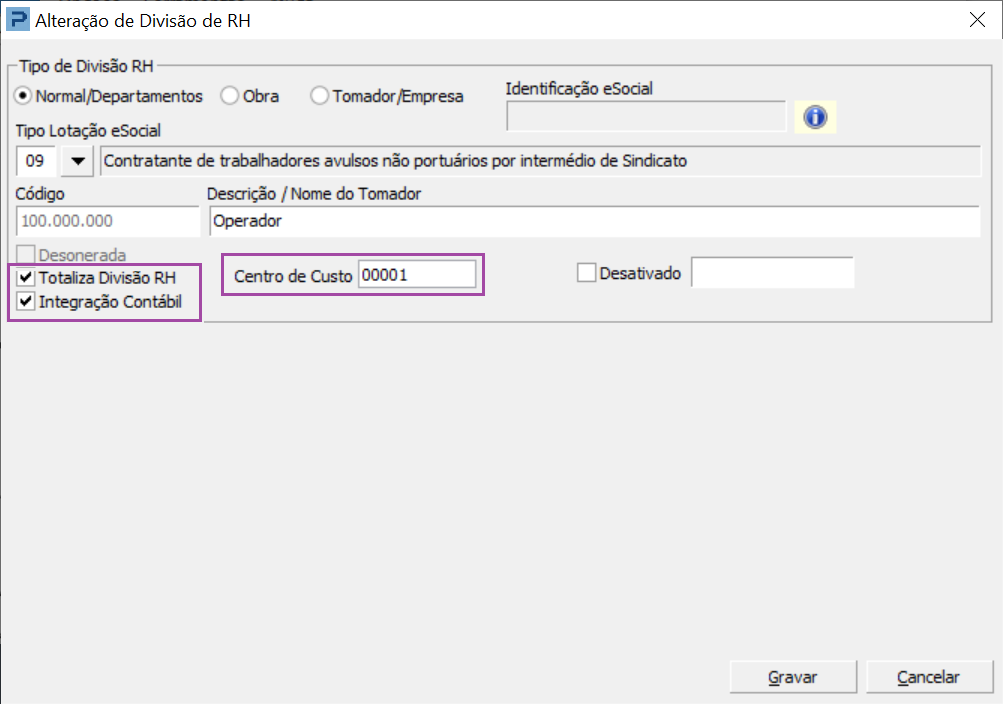
Cadastro de Áreas de Recursos Humanos
1- Acesse: Social > Folha de Pagamento > Cadastros > Cadastro de Áreas de Recursos Humanos
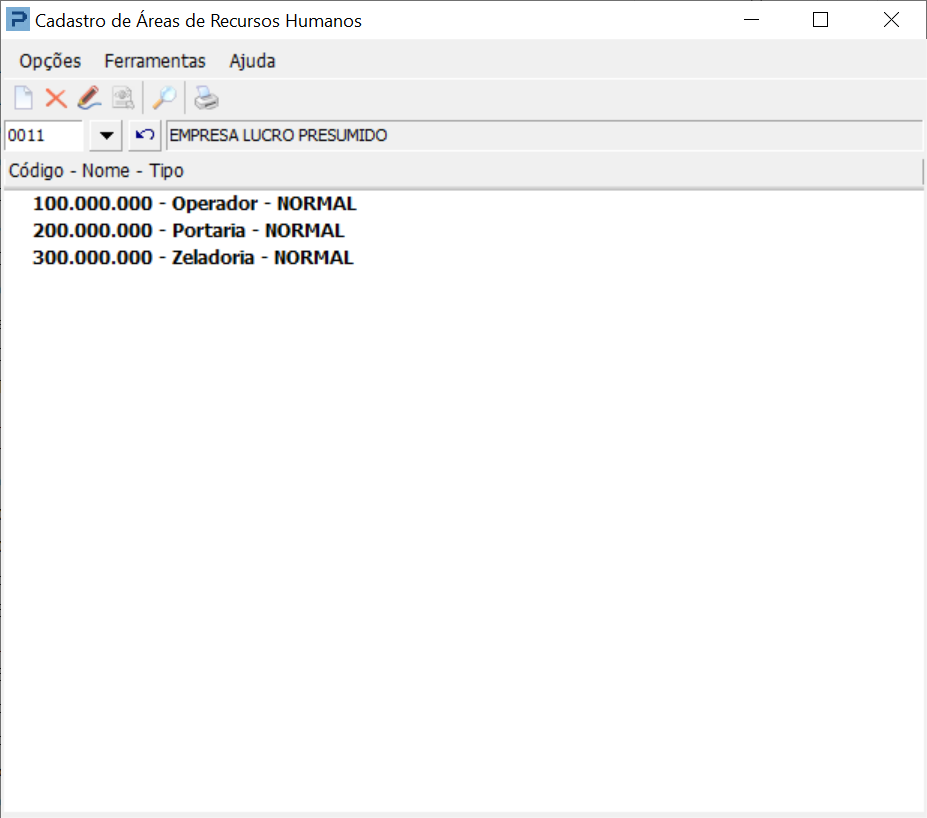
- Integração Contábil: indica que os valores dessa divisão de RH deverão ser integrados para a Contabilidade.
- Centro de Custo: indica qual centro de custo contábil a divisão de RH esta vinculada, ou seja, os lançamentos serão gerados para esse centro de custo.
- Totaliza Divisão RH: Esta opção determina se será feito o cálculo do Resumo de Tributos para a divisão de RH mesmo que o tipo seja Normal, pois essa rotina executa o cálculo de forma desmembrada "somente" para as divisões de RH cujo tipo seja Empresa ou Obra, sendo que, para as áreas com o tipo Normal o cálculo é feito de forma única, ou seja, todas as divisões com tipo normal terão os valores calculados em um mesmo Resumo.
Cadastro de Sócios
1- Acesse: Social > Controle de Sócios > Manutenção de Arquivos de Sócios > Cadastro de Sócios
Quando a empresa utiliza Divisão de RH, “todos” os sócios devem ter em seu cadastro a Divisão de RH informada.
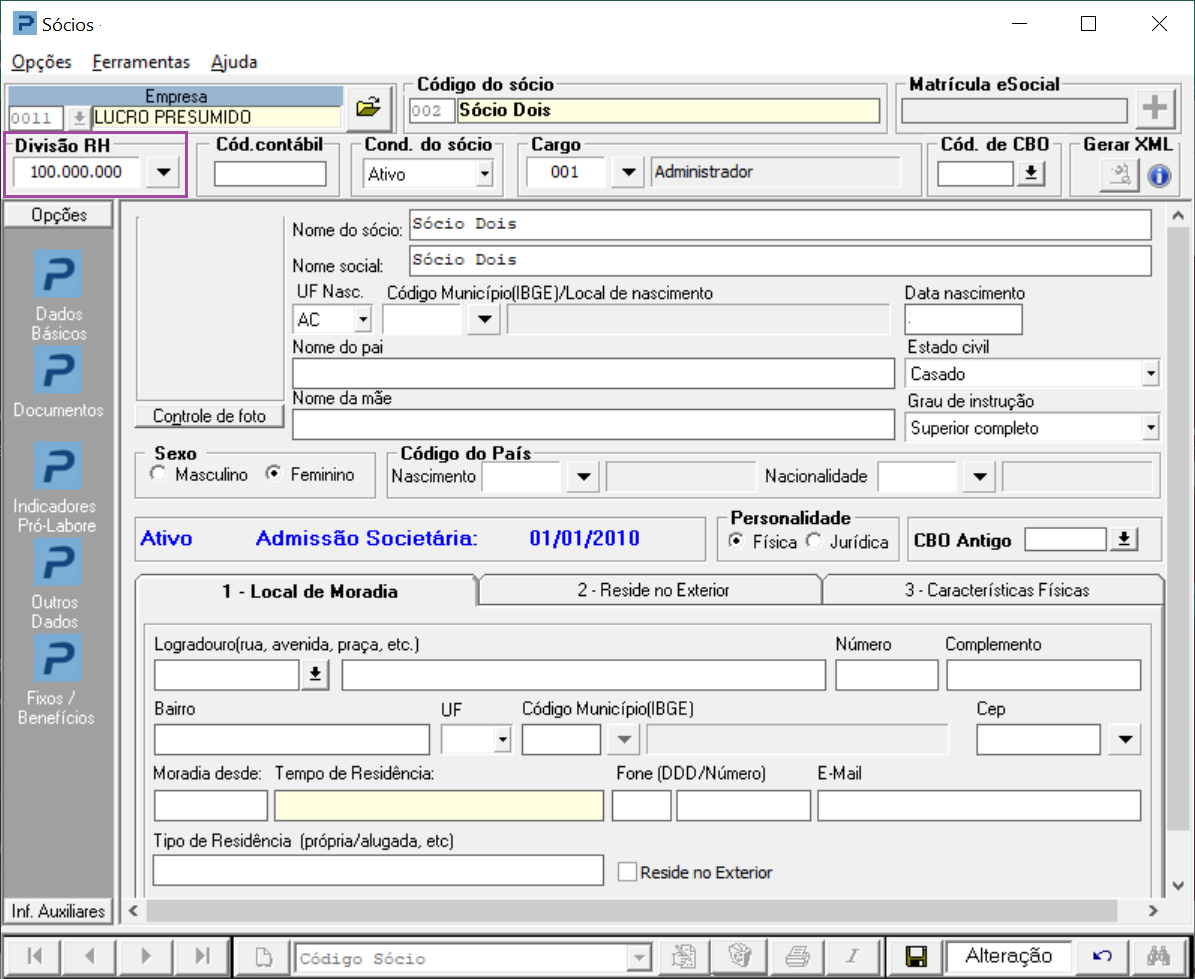
Importante: O campo Centro de Custo Contábil “só” precisará ser informado caso a empresa não utilize Divisão de RH e queira que os valores de integração sejam separados por Centro de Custo. Caso contrário o campo deverá ficar em branco.
Lançamentos para Integração
1- Acesse: Contábil > Contabilidade > Integração > Tabelas > Lançamentos para Integração
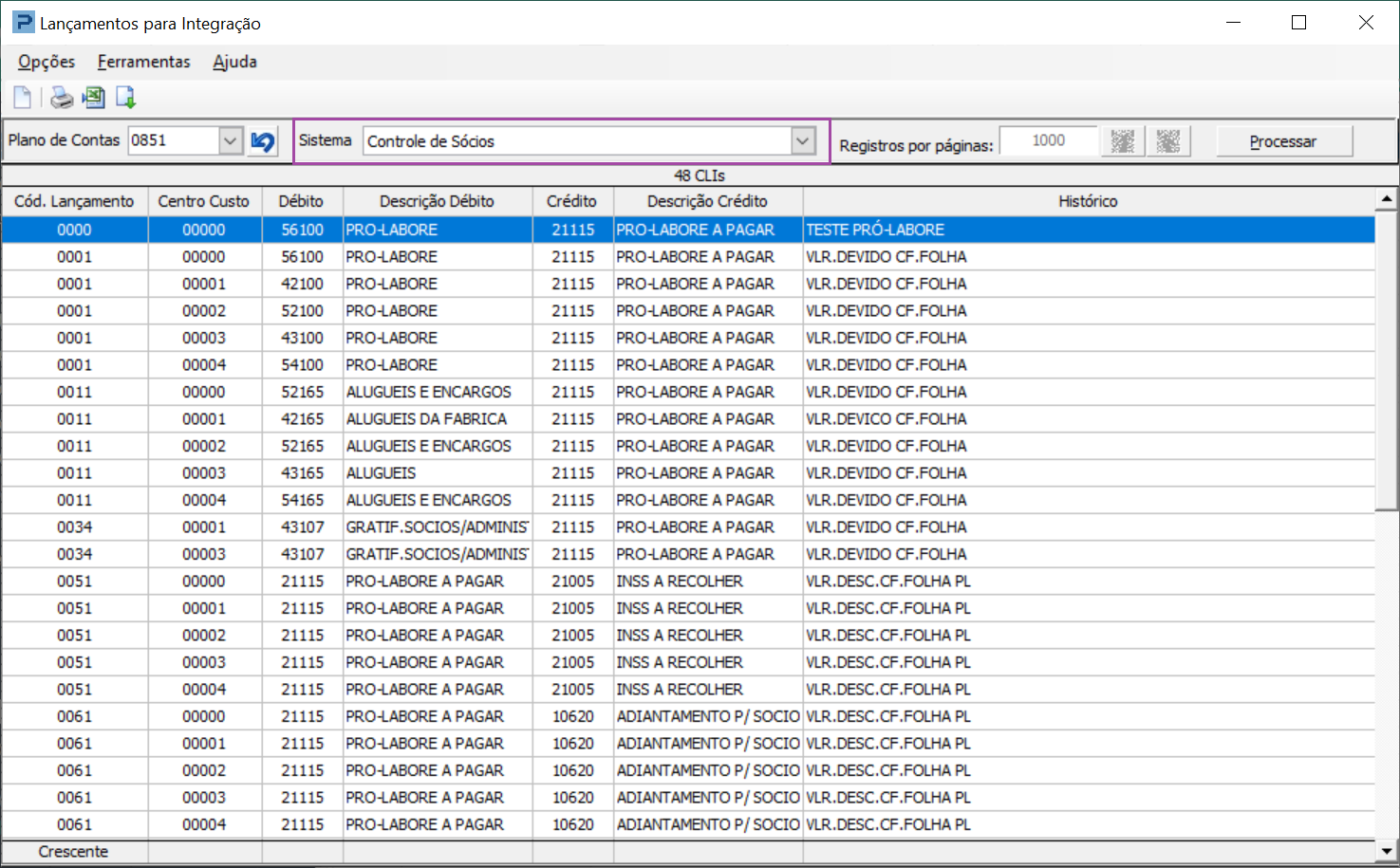
É através dessa rotina que o usuário irá definir quais os valores devem ser integrados e de que forma os lançamentos contábeis serão compostos.
Ao acessar a rotina, a seguinte tela será apresentada:
-
Plano: Indicar o plano de contas utilizado pela empresa. Para cada plano de contas, deverá ser criada uma tabela.
-
Sistema: Indicar a opção Controle de Sócios.
Obs: Para maiores informações, verificar o artigo C29-Criação da Tabela de Lançamentos para Integração
Tabela de Eventos
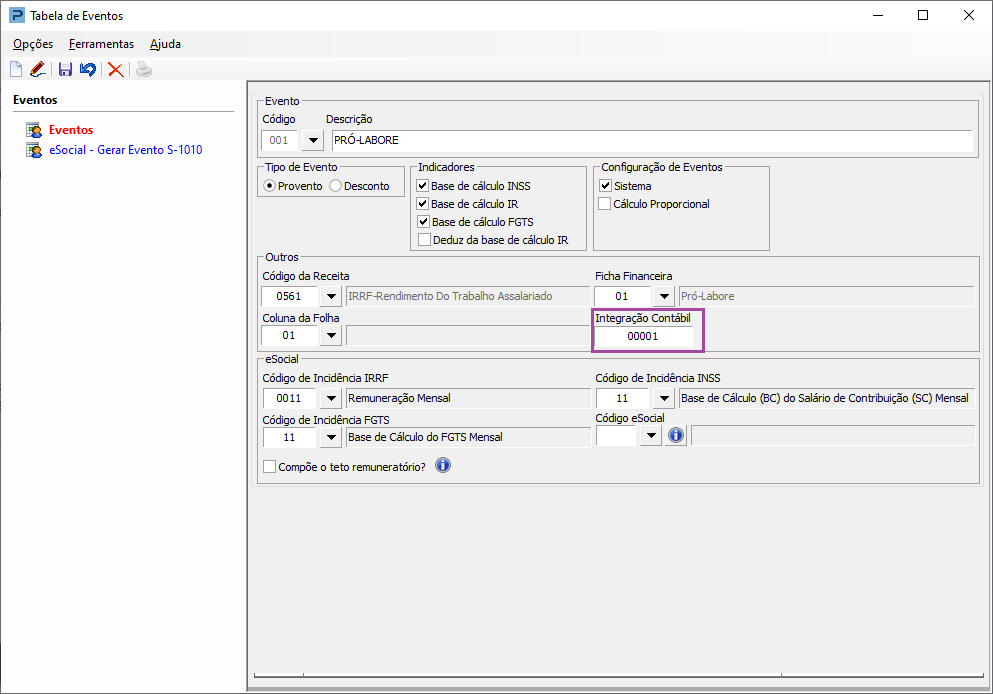
1- Acesse: Social > Controle de Sócios > Tabelas > Tabela de Eventos
Informe o C.L.I criado para cada evento que deverá ser integrado à contabilidade.
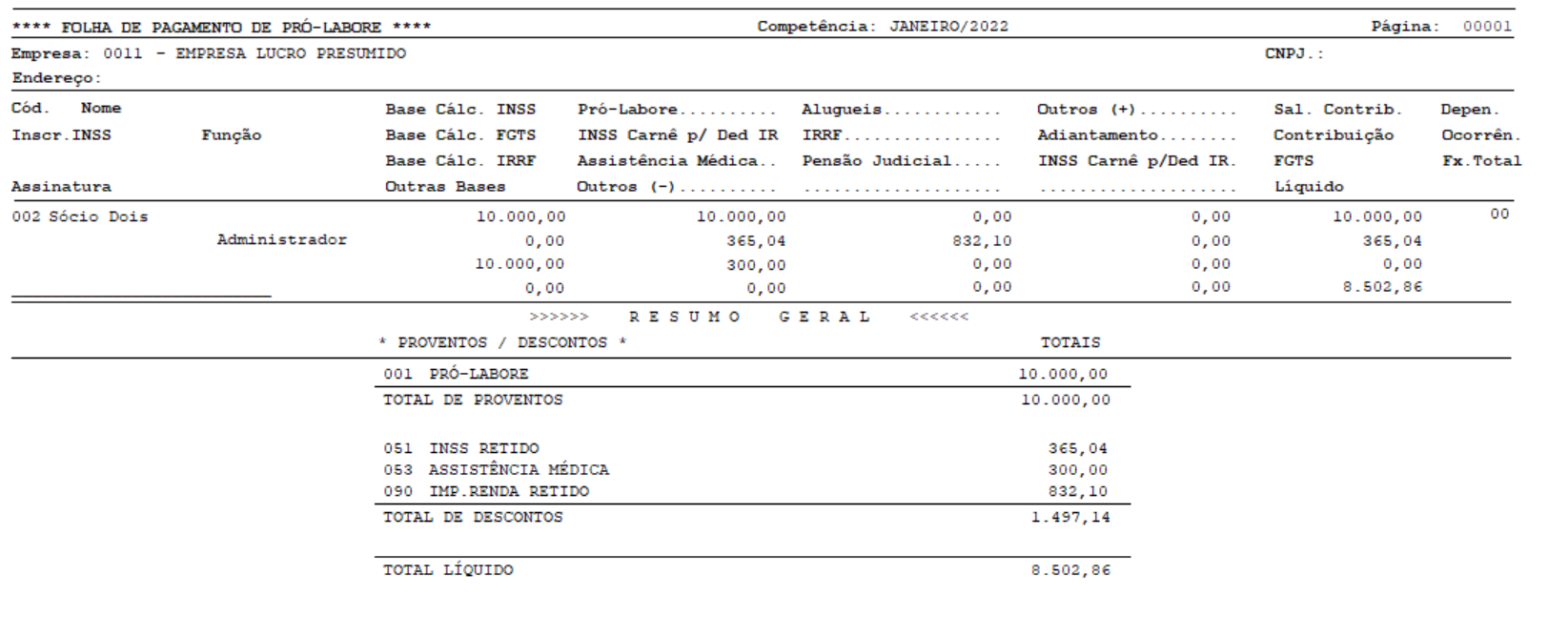
Emissão da Folha de Pró-Labore
1- Acesse: Social > Controle de Sócios > Relatórios do Recibo > Emissão da Folha de Pró-Labore
2- Gere a folha de Pró-Labore e verifique os valores que serão integrados para a Contabilidade.
Módulo Social
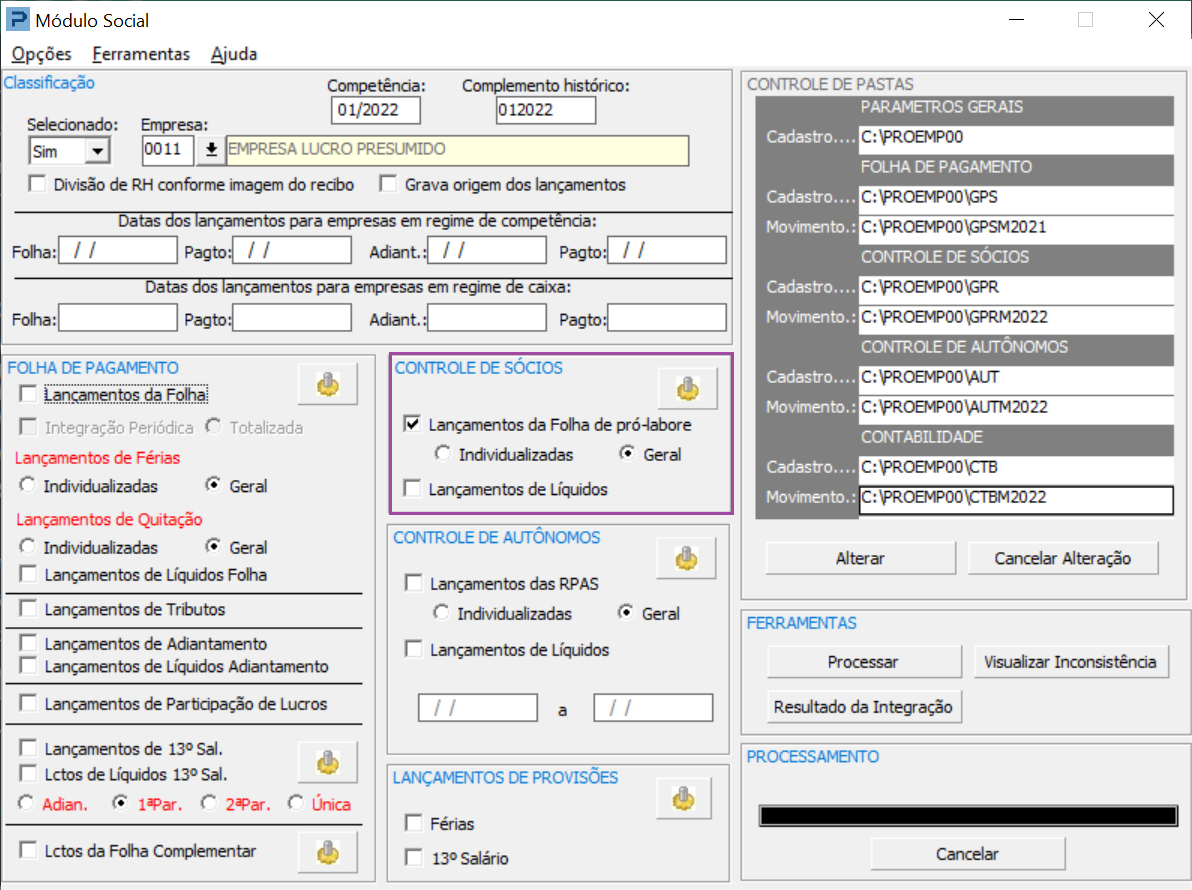
1- Acesse: Contábil > Contabilidade > Integração > Módulo Social
Existe a opção da Integração dos valores de forma "Individualizadas" ou "Geral".
-
Individualizada: Indica que os lançamentos serão gerados por sócios, conforme recibos processados e com o nome do Sócio no histórico do lançamento.
-
Geral: Indica que os lançamentos serão gerados de forma geral, totalizando os valores de todos os sócios em um único lançamento.
É importante destacar que caso os sócios tenham centro de custos informados no cadastro de sócios, os C.L.I´s devem ser criados por centro de custo. -
Lançamentos Líquidos: Caso o usuário queira integrar os valores líquidos, deverá acessar o botão de parâmetros e informar o código de C.L.I correspondente.
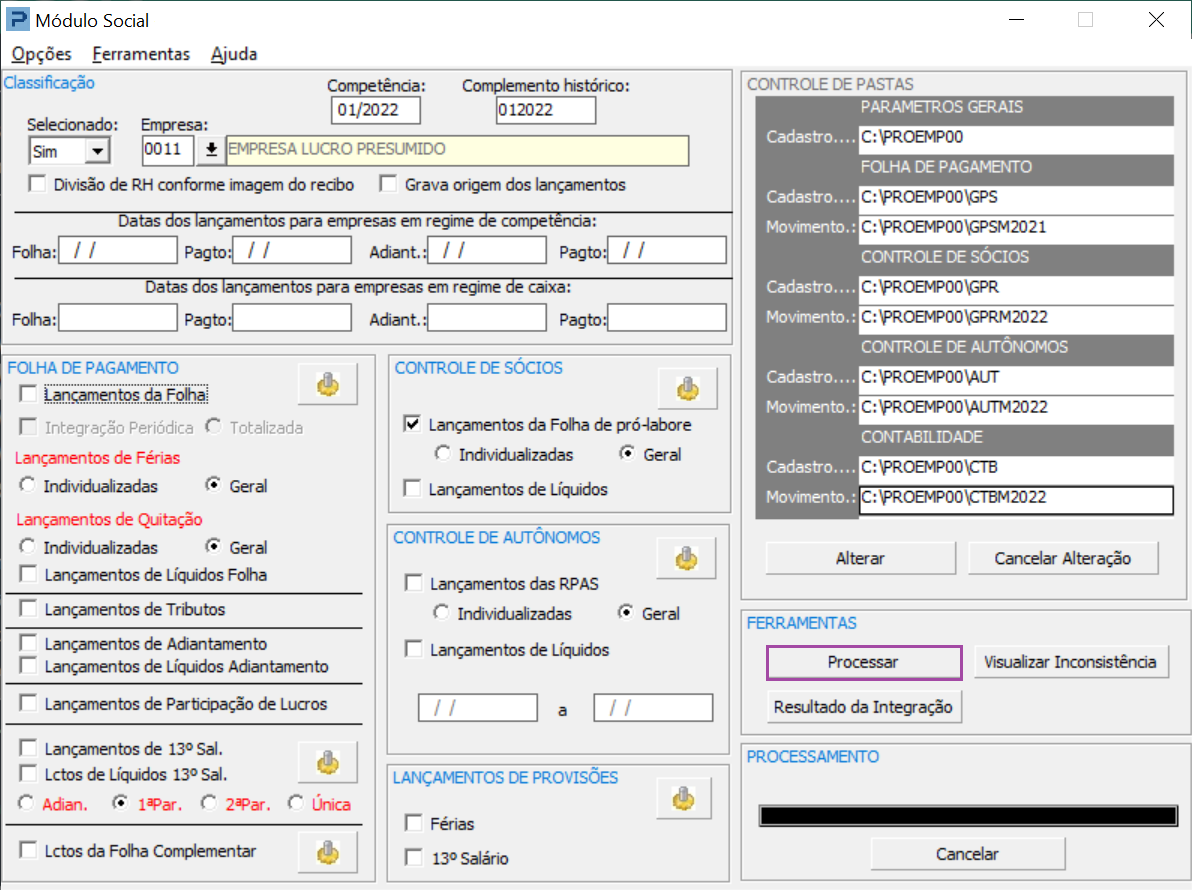
2- Após preencher as opções desejadas, clique para processar a Integração.
Manutenção de Lançamentos de Integração
1- Acesse: Contábil > Contabilidade > Integração > Manutenção de Lançamentos de Integração
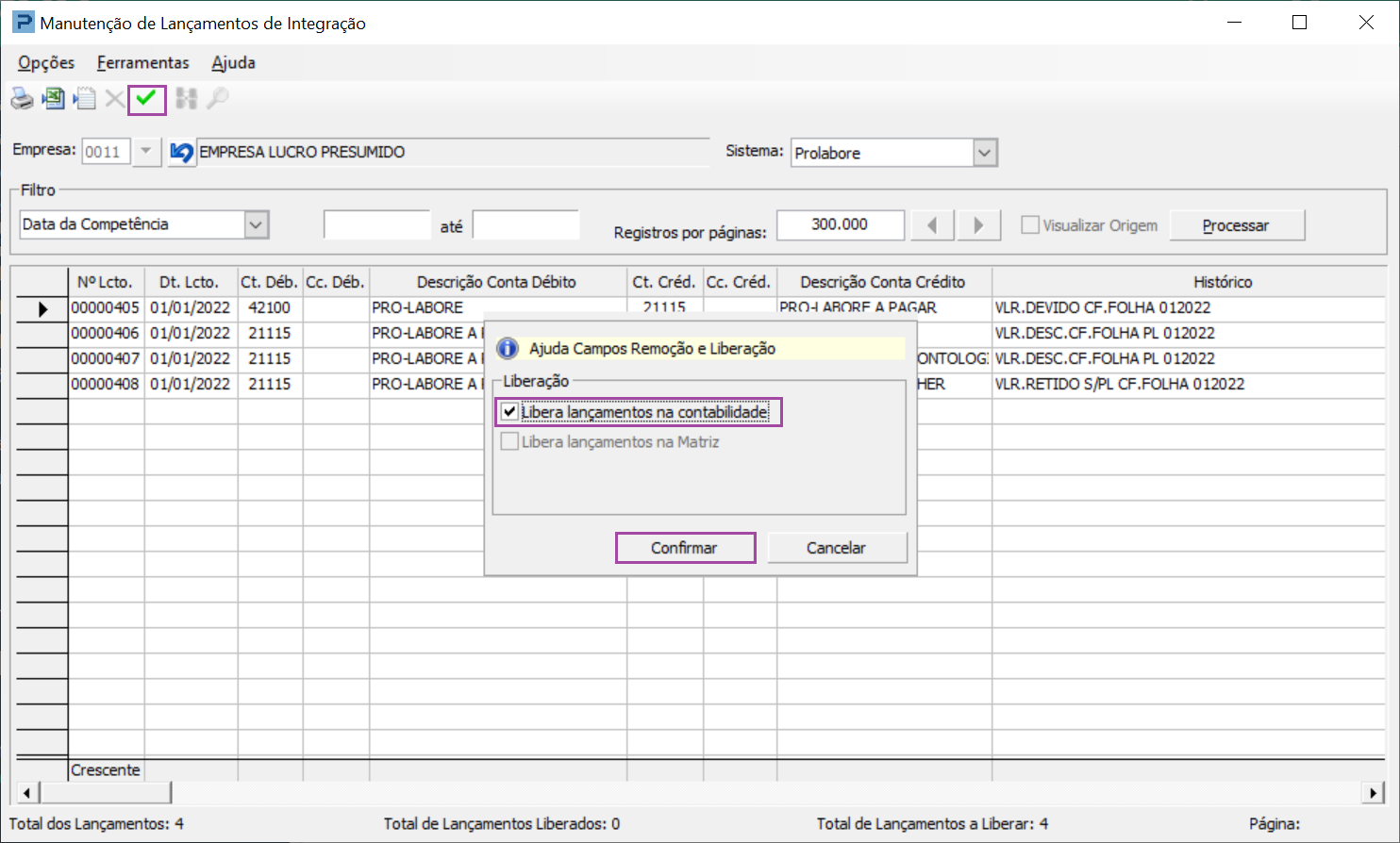
Verifique os lançamentos processados e libere-os para Contabilidade.