
C686-Como realizar a integração CF-E SAT Off Line
Resolução
Módulo Fiscal
1- Acesse: Contábil > Contabilidade > Integração > Módulo Fiscal
2- a Aba parâmetros pode ser parametrizado empresa por empresa ou geral para todas as empresas.
-
Para parametrizar empresa por empresa, deve-se informar o Código da Empresa a ser parametrizada e os parâmetros de acordo com a necessidade.
-
Para parametrizar utilizando o mesmo parâmetro para todas as empresas, clica no campo onde informa empresa, e pressiona [Enter] será apresentado na descrição "Todas as Empresas".
3- Escolha a aba Mapa Resumo e CFE-SAT e clique em "integra valores CFe-SAT
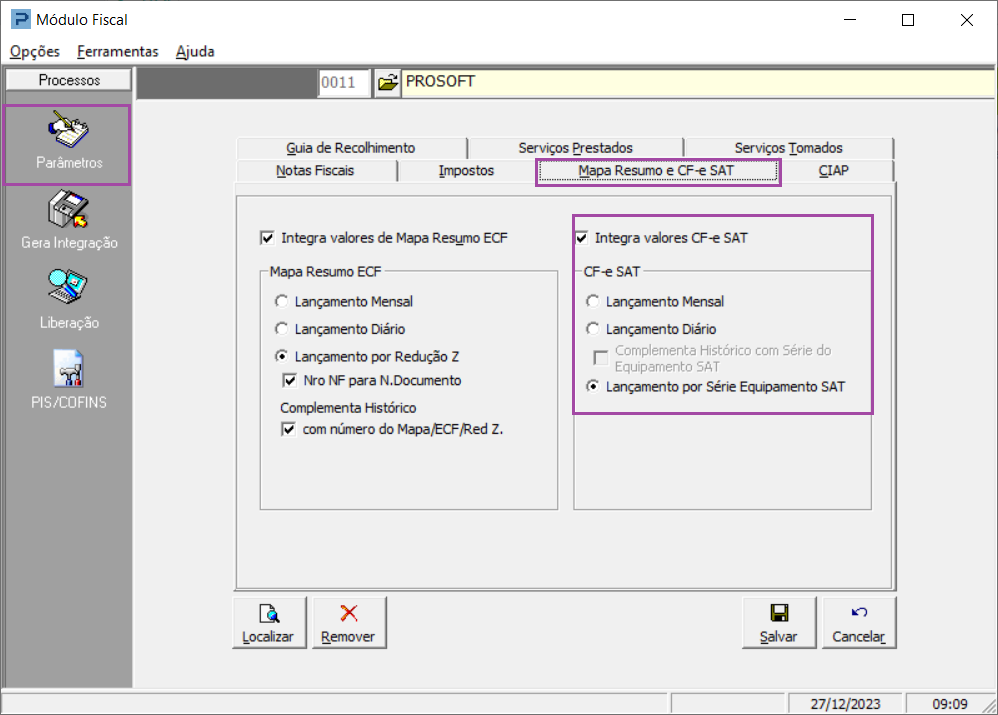
4- Os tipos de contabilização para o CF-e SAT são:
-
Lançamento Mensal: quando selecionado, será gerado um único lançamento com toda movimentação do CF-e SAT, independentemente da quantidade de equipamentos vinculados. Toda movimentação será totalizada, com agrupamento por CFOP;
-
Lançamento Diário: quando selecionado, será gerado um lançamento por dia. Independentemente da quantidade de equipamentos existentes, haverá uma totalização desses lançamentos por dia para gerar os valores de integração, com agrupamento por CFOP.
-
Lançamento por Equipamento CF-e SAT: serão efetuados os lançamentos por equipamento. Será verificada toda a movimentação dos equipamentos de um determinado mês, criando os registros de forma analítica. O agrupamento será feito por equipamento + CFOP.
Lançamentos para Integração
1- Acesse: Contábil > Contabilidade > Integração > Tabelas > Lançamentos para Integração
-
É por meio desta rotina que o usuário irá definir quais os valores devem ser integrados e de que forma os lançamentos contábeis serão compostos.
2- Informe o código do Plano de Contas e no campo 'sistema' selecione a opção de Livros Fiscais, em seguida, clique em Processar.
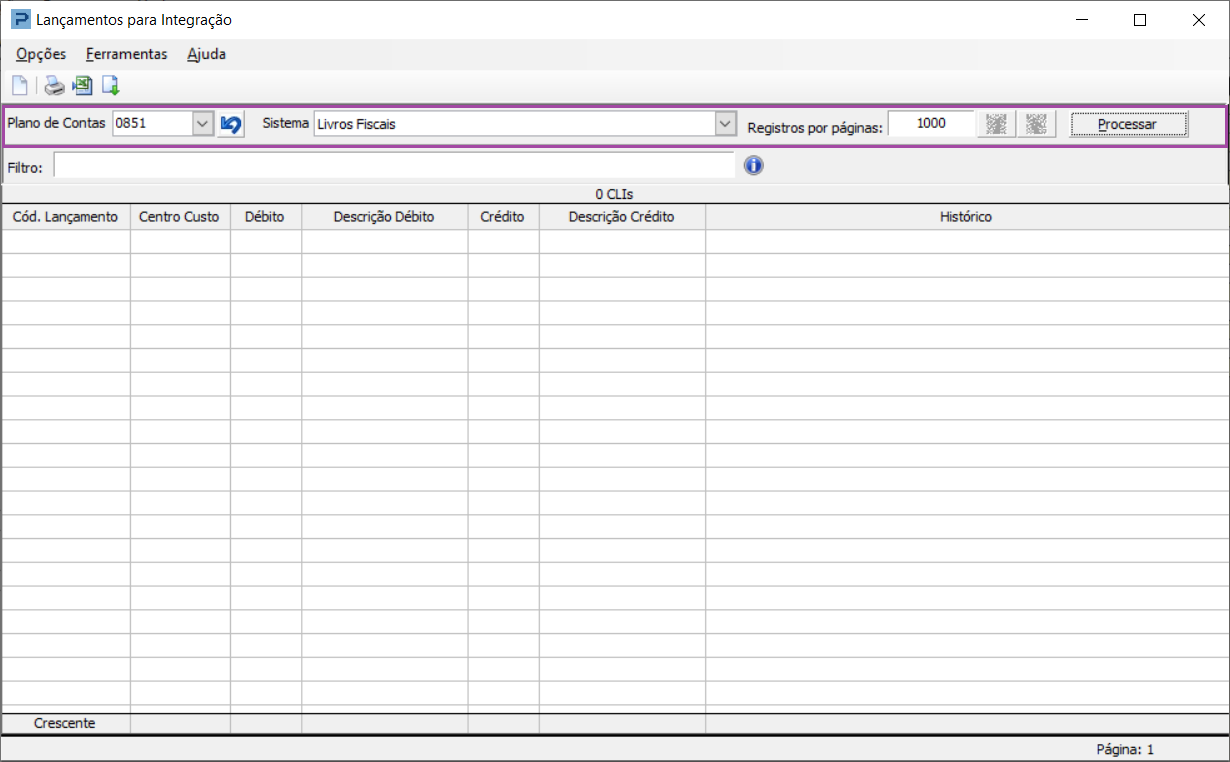
3- Para iniciar a criação dos Códigos de Lançamentos de Integração (C.L.I) acione o botão 'novo' (folha em branco)
-
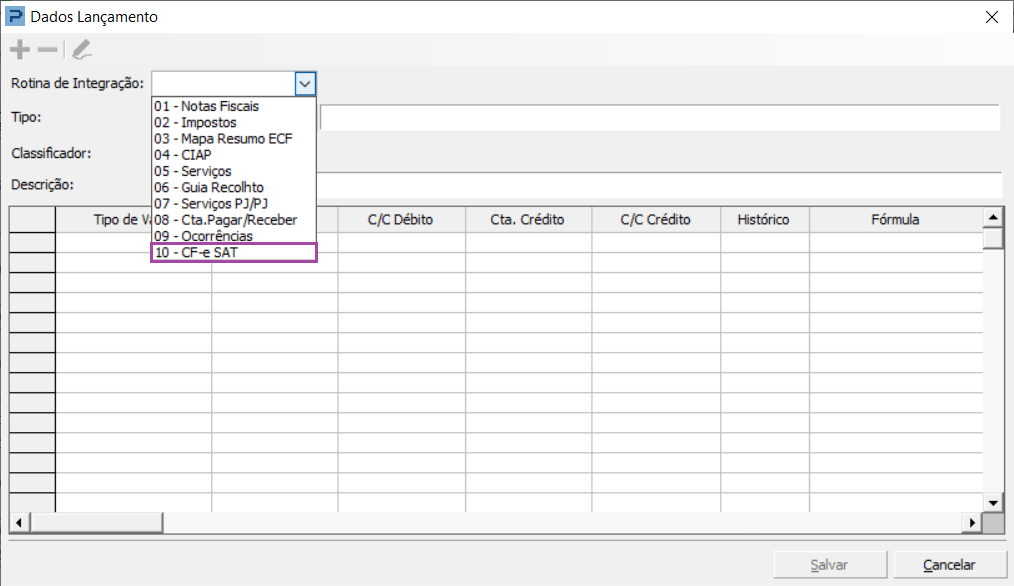
No campo Rotina de integração escolha a opção 10 - CF-e Sat
-
Através dessa opção, serão integrados os valores constantes de CF-E SAT.
-
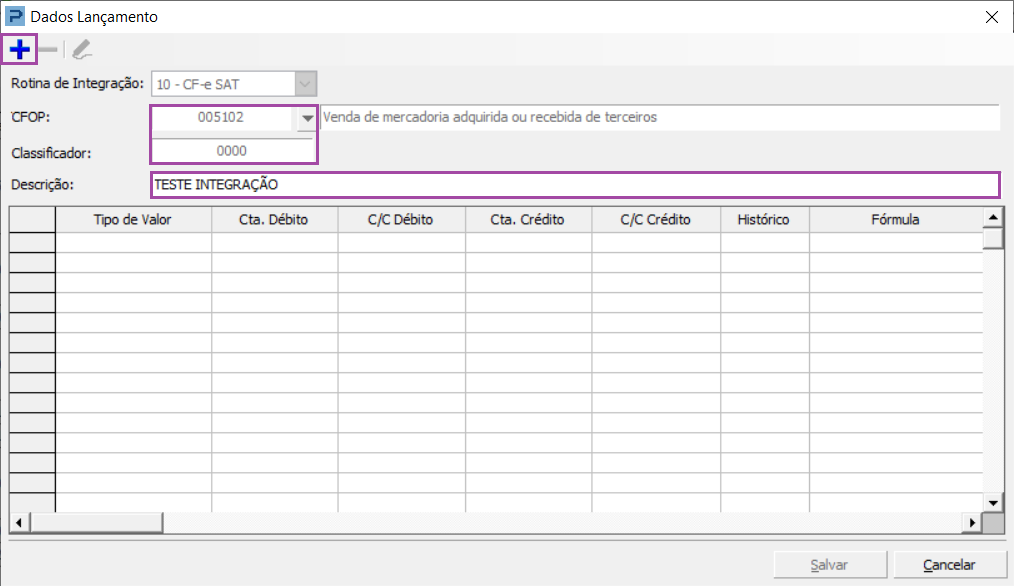
Preencha os campos CFOP, Com código de CFOP do cupom
-
informe o campo 'classificador' e a 'descrição' (o que desejar)
4- Para informar ao sistema qual conta contábil ele deve integrar na contabilidade, e dentro de quais termos, preencha os campos abaixo.
-
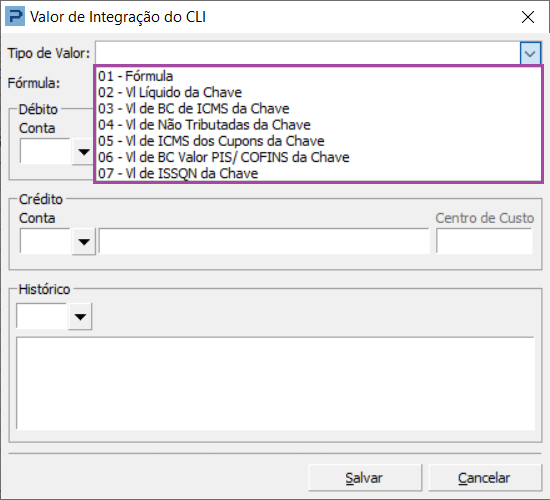
Ao clicar sobre a seta de pesquisa disponível no campo “Tipo de Valor” é possível definir qual informação será integrada da nota.
-
O campo 'Fórmula' preencha apenas quando quiser definir alguma equação (opcional)
-
Logo após informe as contas contábeis que receberão os valores.
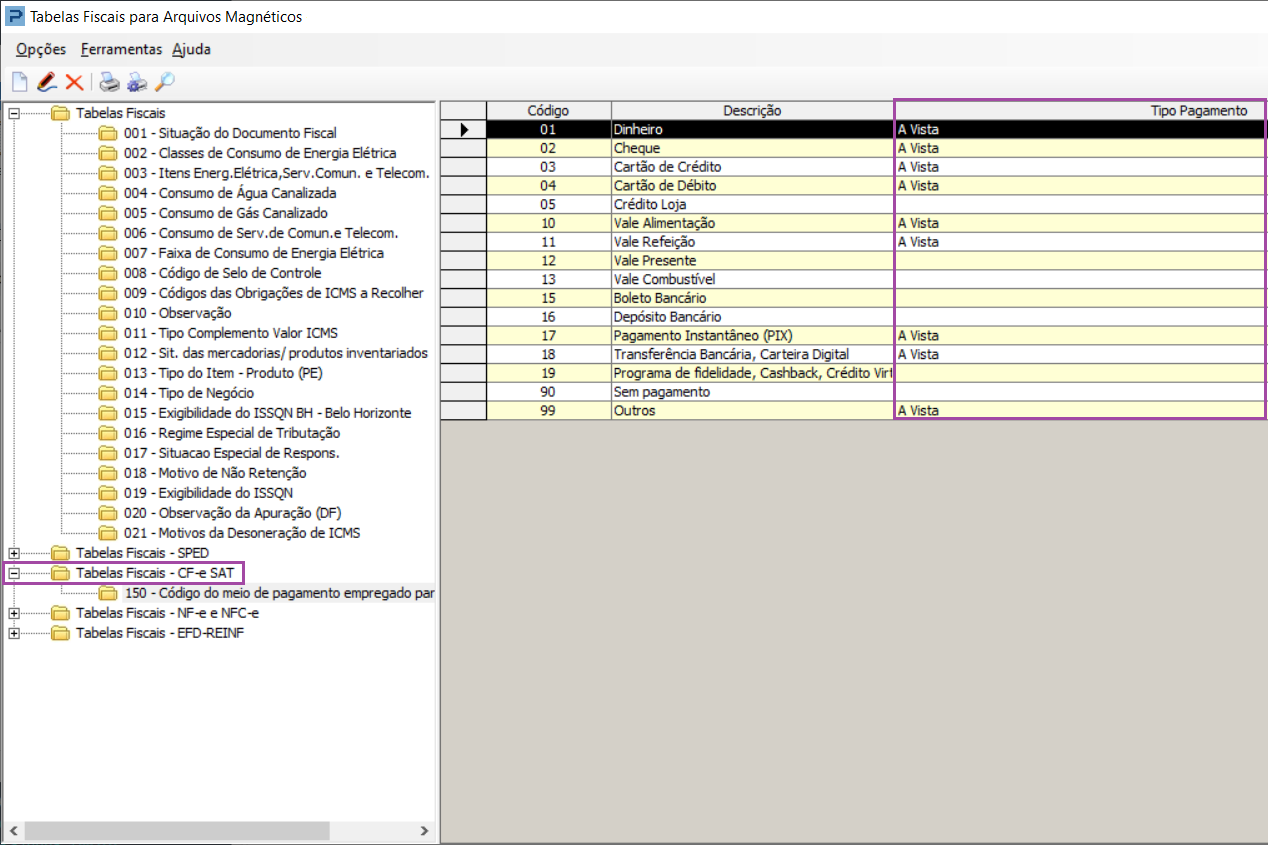
Tabelas Fiscais para Arquivos Magnéticos
1- Acesse: Fiscal > Tabelas > Tabelas Fiscais para Arquivos Magnéticos
2- Parametrize os códigos como pagamento à prazo ou à vista na rotina.
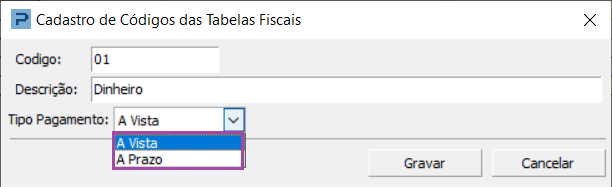
3- Dê um duplo clique no código e escolha o tipo de pagamento " A vista" ou " A prazo" e grave, o procedimento deve ser realizado para todos os códigos.
Parâmetros para Cupom: Mapa Resumo e SAT
1- Acesse: Fiscal > Tabelas > Parâmetros para Cupom: Mapa Resumo e SAT
2- Clique na Guia CLI por CFOP para CF-e
-
CFOP: Informe o(s) CFOP(s) que serão parametrizados para o SAT
-
Tipo de Pagamento: Conforme preenchimento da Tabelas Fiscais para Arquivos Magnéticos.
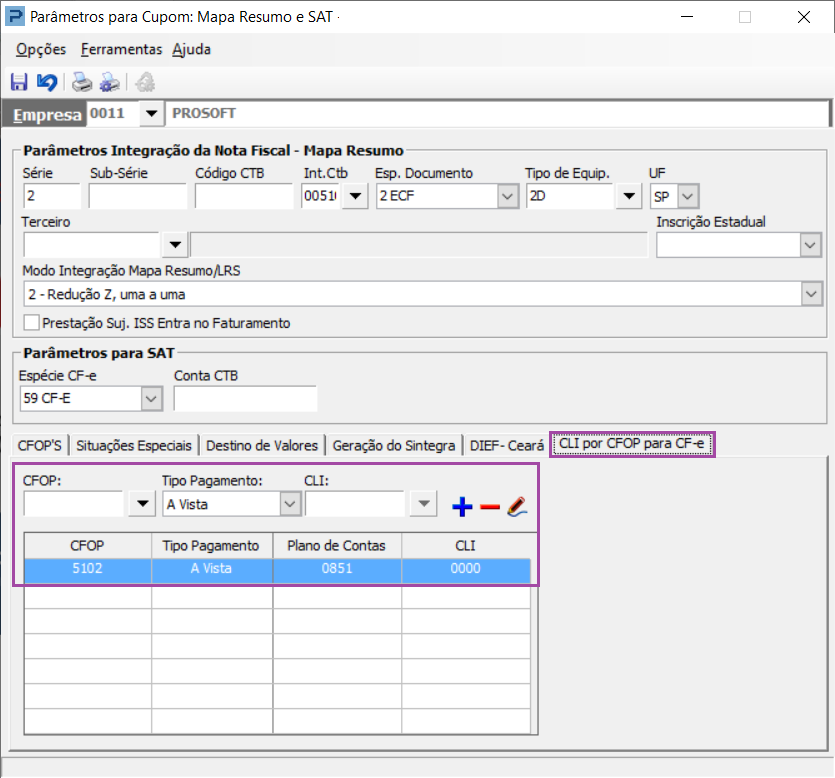
Importante: Se no mesmo CFOP for utilizado os códigos com o tipo de pagamento A vista e A prazo, deve ser criado os Parâmetros para o Sat para o CFOP com o tipo de pagamento a vista e a prazo.
Escrituração
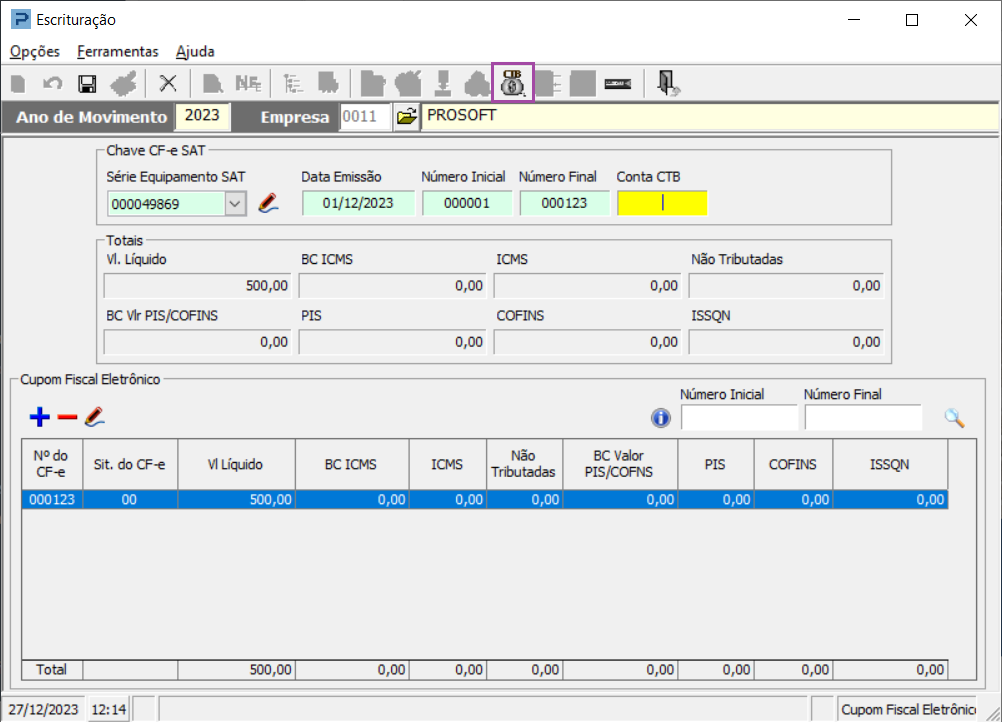
1- Acesse: Fiscal > Documentos Entradas e Saídas > Escrituração
2- Informe a empresa e selecione a opção CF-e Sat
3- Os Códigos criados nessa tabela, devem ser informados nos CF-e Sat
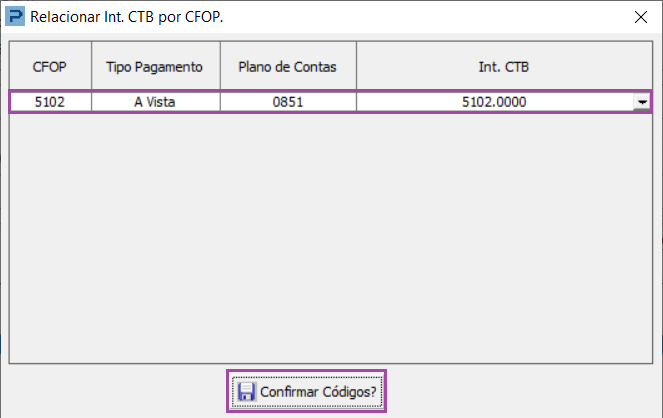
4- Integração Contábil (Crtl + l): Informar o int. Ctb. (Int CTB e CLI são a mesma coisa).
5- Preencha o campo e clique em Confirmar códigos.
Observação: Conta CTB = Código da conta analítica contábil debitada/creditada, utilizada apenas no fiscal.
Nos casos em que esse campo for preenchido com a conta contábil, o sistema irá gerar o Registro 0500 – Plano de Contas Contábeis referente a essa conta contábil para o Sped Contribuições.
Bloqueio - Digitação de Notas
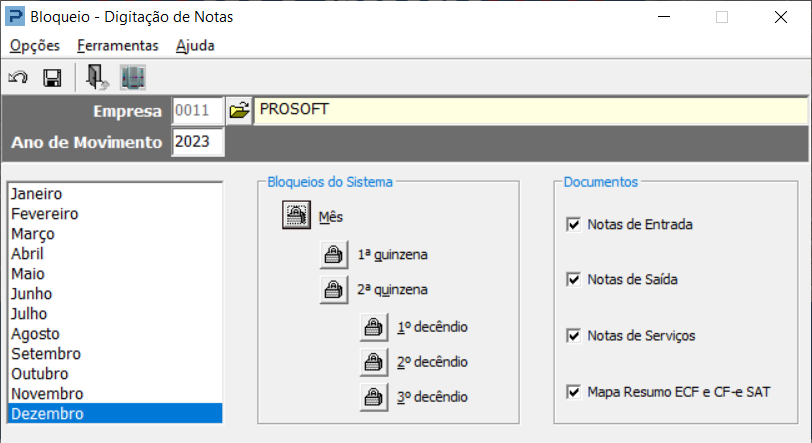
1- Acesse: Fiscal > Rotinas Auxiliares > Bloqueio - Digitação de Notas
2- Bloqueie o período que irá realizar a integração para a Contabilidade. Basta clicar no "cadeado" (fechar) e gravar.
Módulo Fiscal
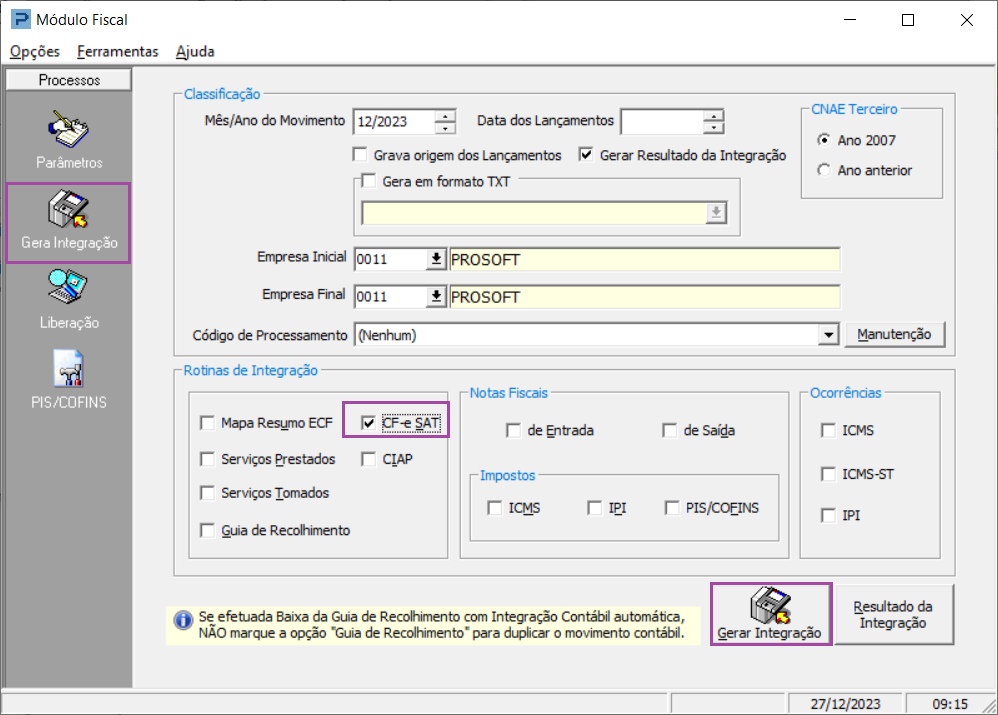
1- Acesse: Contábil > Contabilidade > Integração > Módulo Fiscal
2- Selecione a aba Gerar Integração, preencha os parâmetros e marque a opção CF-e SAT
3- Clique no botão Gerar Integração
Manutenção de Lançamentos de Integração
1- Acesse: Contábil > Contabilidade > Integração > Manutenção de Lançamentos de Integração
Após a integração ser efetuada, os lançamentos poderão ser visualizados na rotina Manutenção de Lançamentos de Integração para posteriormente, serem liberados para a Contabilidade.
2- Informe a empresa, o sistema e rotina de integração (opcional)
3- Informe o período e clique em Processar
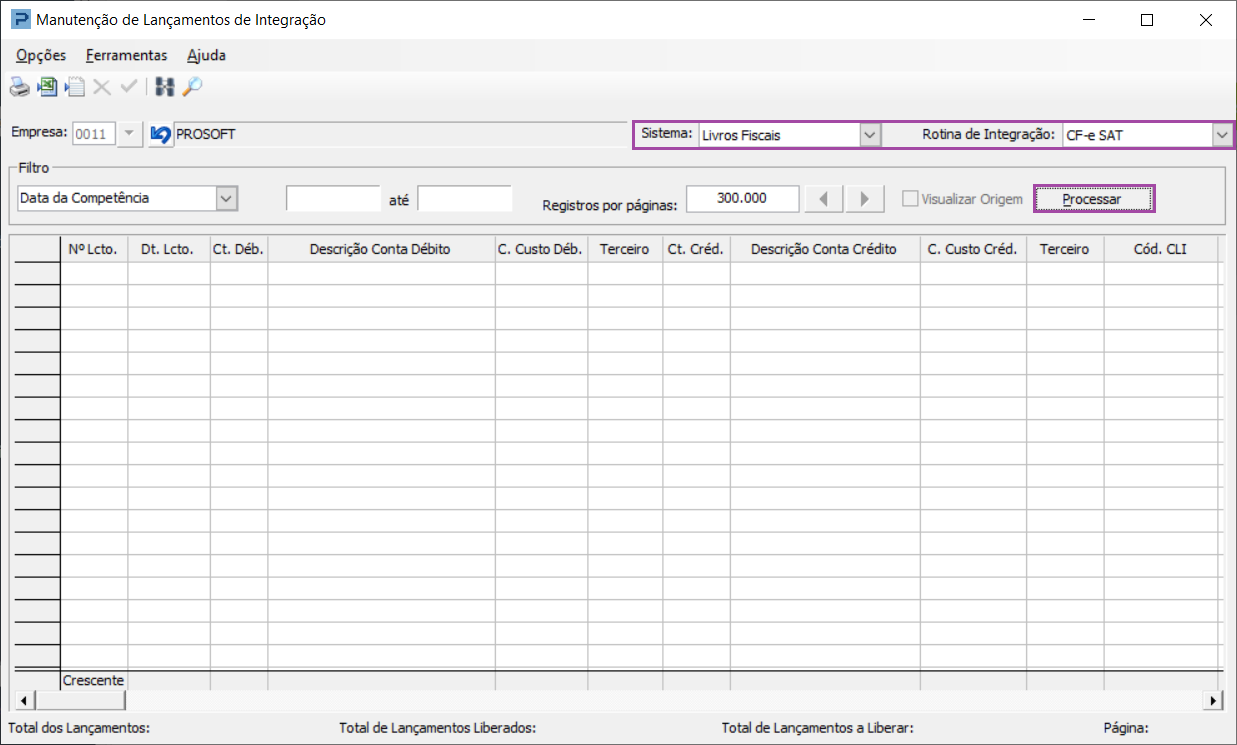
4- Verifique se os lançamentos gerados estão corretos, clique sobre o ícone de liberação e confirme a liberação dos lançamentos para a Contabilidade.
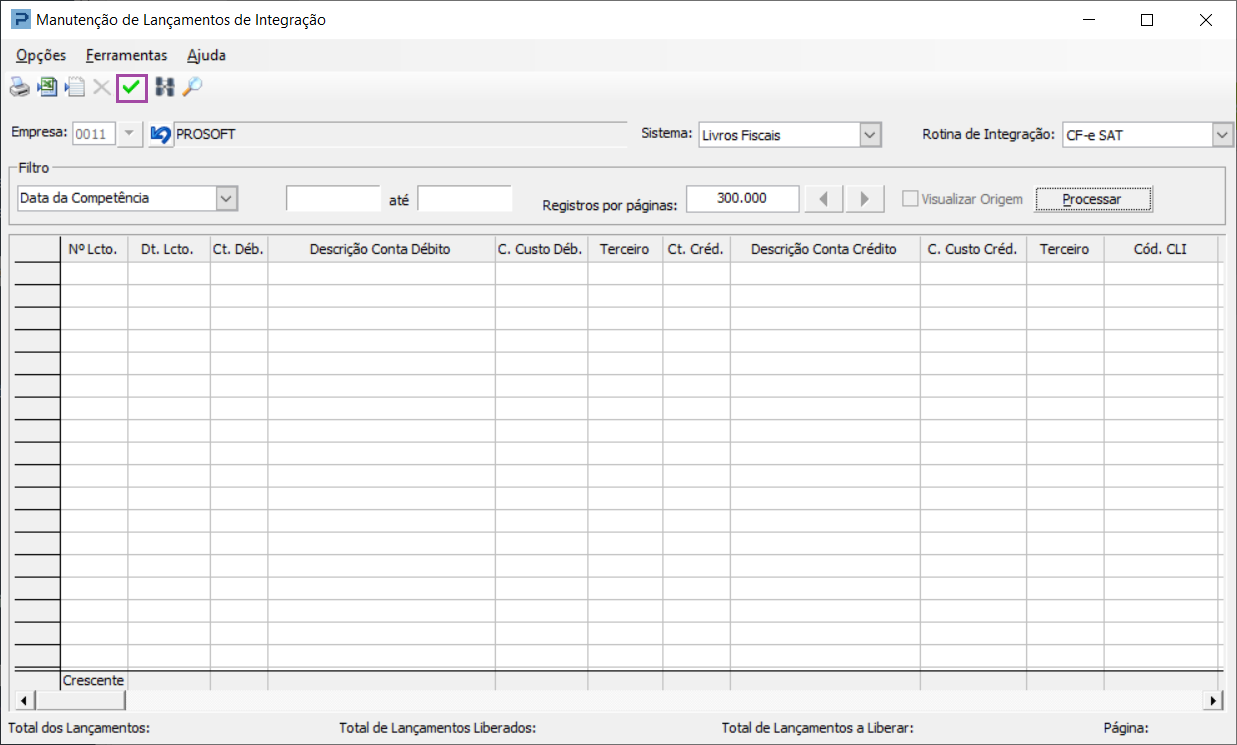
Depois de liberados podem ser visualizados por meio de relatórios contábeis ou Digitação dos Lançamentos.