
C42-Como Criar ou Alterar o Termo de Abertura e/ou Encerramento dos Livros
Sumário
Sistema: Gerenciador de Aplicativos Prosoft (GAP)
Contexto: Este artigo tem como objetivo orientar o usuário sobre os parâmetros para a criação ou alteração do Termo de Abertura e/ou Encerramento dos Livros, as variáveis disponíveis, Razão Social com mais de 60 caracteres e a Emissão dos Termos
Informações Adicionais: Não se aplica
Resolução
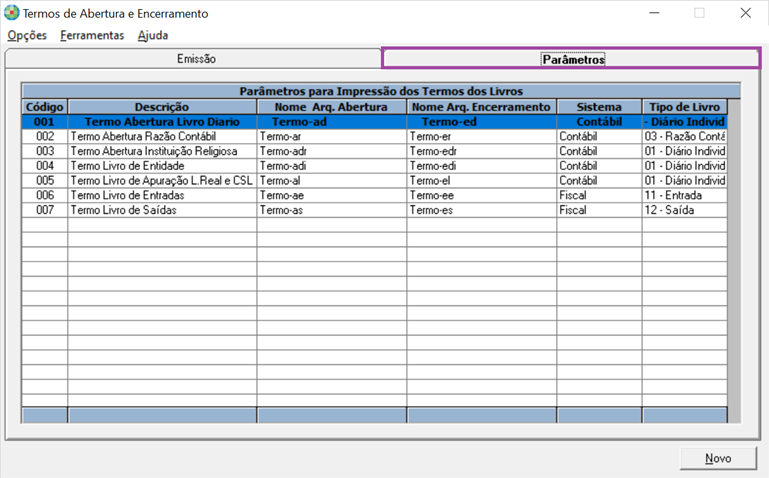
1- Acesse: Parâmetros Gerais > Rotinas Auxiliares > Termo de Abertura e Encerramento
2- Acesse a guia Parâmetros.
3- Clique em Novo ou selecione um Termo dando um duplo clique sobre ele.
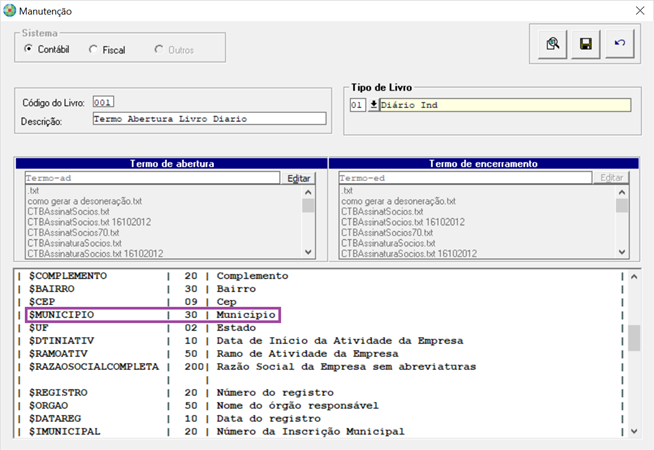
É apresentada a tela de Manutenção, ao acionar a opção em destaque são demonstradas todas as variáveis, com o nome, tamanho e descrição.
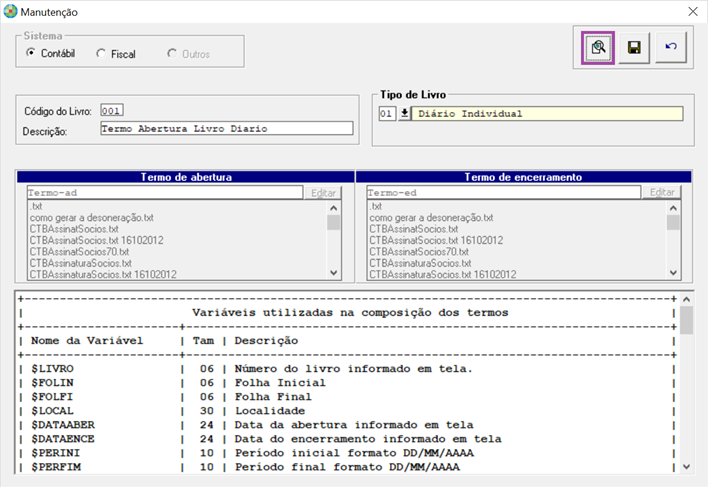
4- Para efetuar a alteração do termo, você pode optar por dois caminhos:
1º Caminho: Dentro da rotina Termo de Abertura e Encerramento, clique na guia Parâmetros, selecione o termo desejado e clicar em Editar
2º Caminho: Rede:\Prosoft.Win\PrGeral\Arquivos e localize o arquivo responsável pelo termo a ser alterado
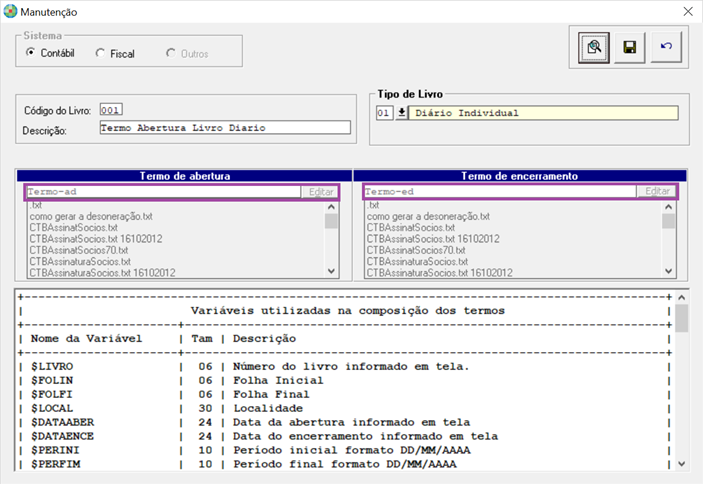
Exemplo:
No exemplo a seguir, é demonstrado como realizar a alteração/inclusão das variáveis para as informações correspondentes à razão social da EMPRESA e ao MUNÍCIPIO
- Empresa:
Observe que a variável $EMPRESA suporta até 60 caracteres
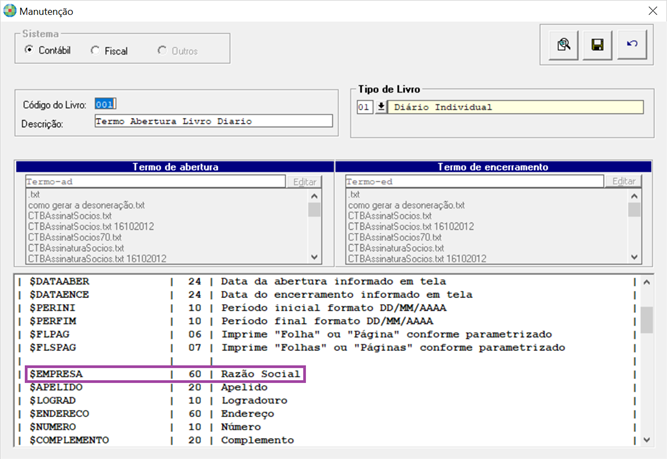
5- Desta forma, no arquivo a ser editado (no nosso exemplo, o TERMO-AD referente ao termo de abertura do livro diário que encontra-se no caminho: Unidade de Rede:\Prosoft.Win\PrGeral\Arquivos), a variável deve ser inserida da seguinte maneira:
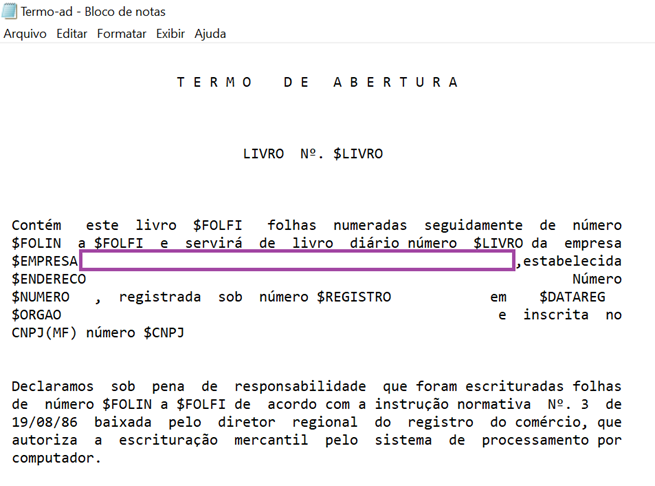
6- Depois da variável $EMPRESA, acrescente até 60 espaços
Importante: Em caso de Empresas que possuam apenas 30 caracteres no Razão Social, a variável a ser utilizada deverá ser $EMPRE1, agora, se a Empresa possuir um nome de Razão Social superior a 30 caracteres, o usuário deverá utilizar a variável $EMPRESA (variável esta que suporta até 60 caracteres)
- Município:
Observe que a variável $MUNICIPIO suporta até 30 caracteres
Para esta variável, o arquivo a ser editado deve ficar da seguinte forma:
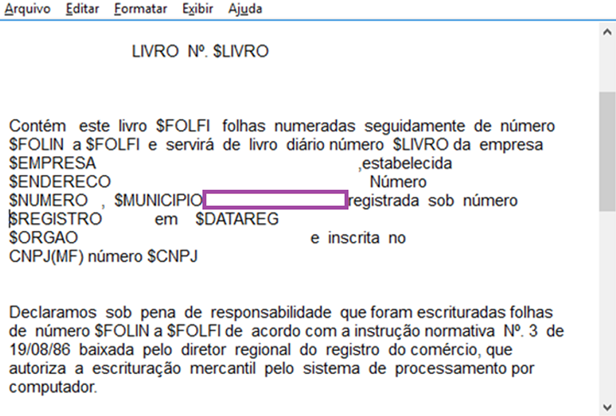
Sendo que depois da variável $MUNICIPIO foram inseridos 30 espaços
7- Acesse: Parâmetros Gerais > Rotinas Auxiliares > Termos de Abertura e Encerramento
8- Em seguida, realize as alterações e inclusões necessárias nos termos desejados e salve, realize a emissão por meio da rotina Termo de Abertura e Encerramento
9- Na tela inicial da rotina, informe a empresa que deseja emitir o termo e preencha os campos Data de Abertura, Data de Encerramento, Número do Livro, Folha Inicial e Folha Final. Selecione a Descrição do Livro referente ao termo a ser emitido e visualize
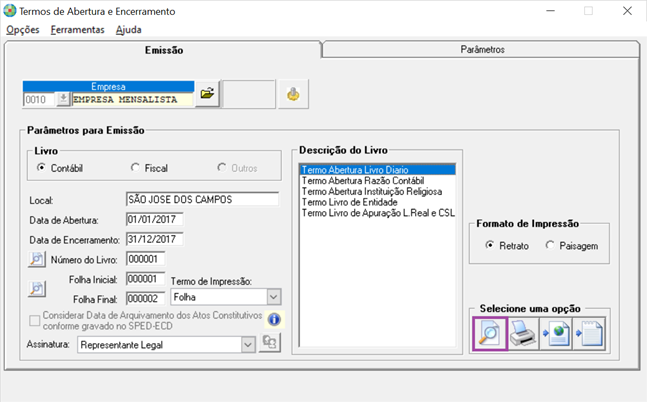
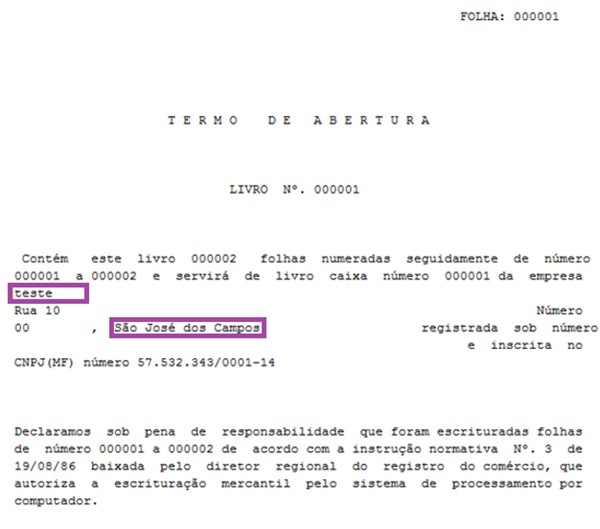
10- Verifique se as variáveis apresentadas estão de acordo com as alterações/inclusões realizadas
Obs.: Vale ressaltar que, os tamanhos apresentados na guia Parâmetros dentro da rotina do Termo de Abertura e Encerramento fazem referência ao Número Máximo de caracteres que a variável em questão suporta. Desta forma, caso o tamanho do texto informado para a variável em questão seja menor do que o limite de caracteres, o arquivo pode ser ajustado por meio da exclusão do espaço que ficar em branco no momento da emissão do termo
11- Para as empresas que tiverem Razão Social com tamanhos superiores aos 60 caracteres permitidos para a variável $EMPRESA, dentro da rotina do Termo de Abertura e Encerramento, clique no ícone localizado ao lado direito do nome da empresa na tela inicial da rotina e informe o nome da empresa completo no campo Razão Social sem Abreviatura:
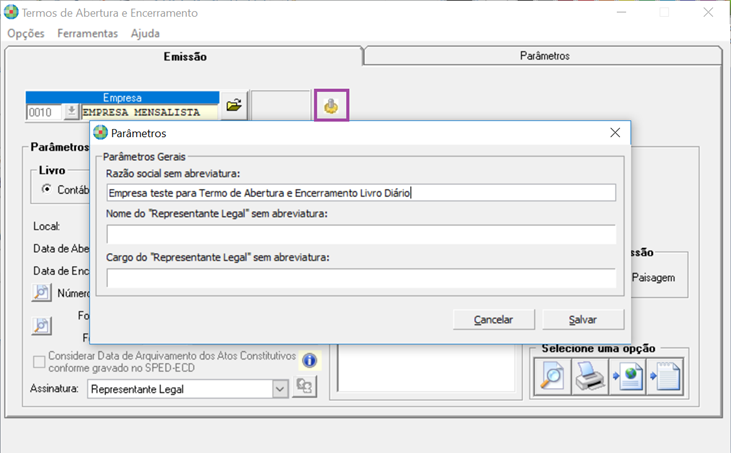
12- Depois, salve e clique em sim quando for apresentada a mensagem: Confirma a gravação das informações?
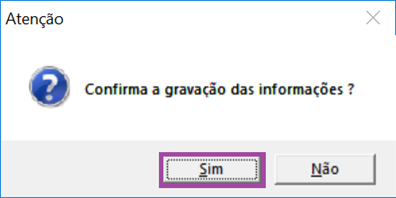
Após gravar as informações, é possível realizar a emissão do Termo de Abertura e Encerramento do livro selecionado, podendo visualizar o nome da empresa completo

Obs.: As alterações/inclusões realizadas nos termos são válidas para todas as empresas