
C1526-Importação Excel - Lançamentos Mod 2
Sumário
Sistema: Gerenciador de Aplicativos Prosoft (GAP).
Contexto: Este artigo tem o objetivo de auxiliar os usuários em procedimentos de importação de excel com lançamentos mod. 2
Informações Adicionais: Este modelo de importação é apenas um exemplo de como pode ser parametrizada a importação em Excel de lançamentos modo 2 ( uma conta com várias contrapartidas).
Resolução
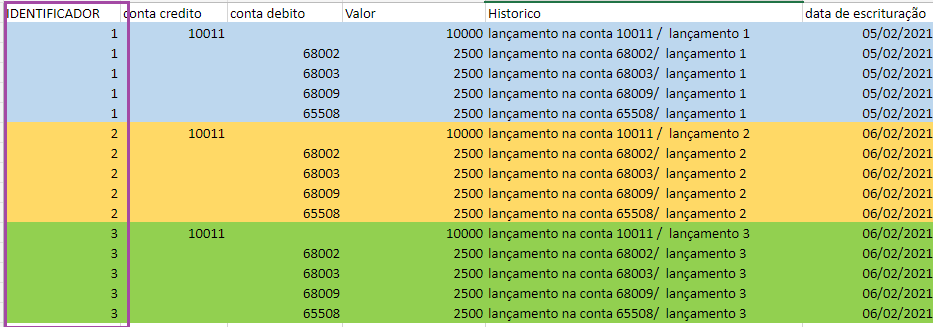
Exemplo da planilha
O sistema fará a identificação dos lançamentos pela coluna identificador, que deverá constar na planilha de Excel, segue um exemplo de planilha.
Desta forma todos os lançamentos com o mesmo indicador irão compor o mesmo lançamento e os valores a debito e credito devem bater, senão ocasionarão erros na importação.
Importação de Excel - Parametrização da rotina
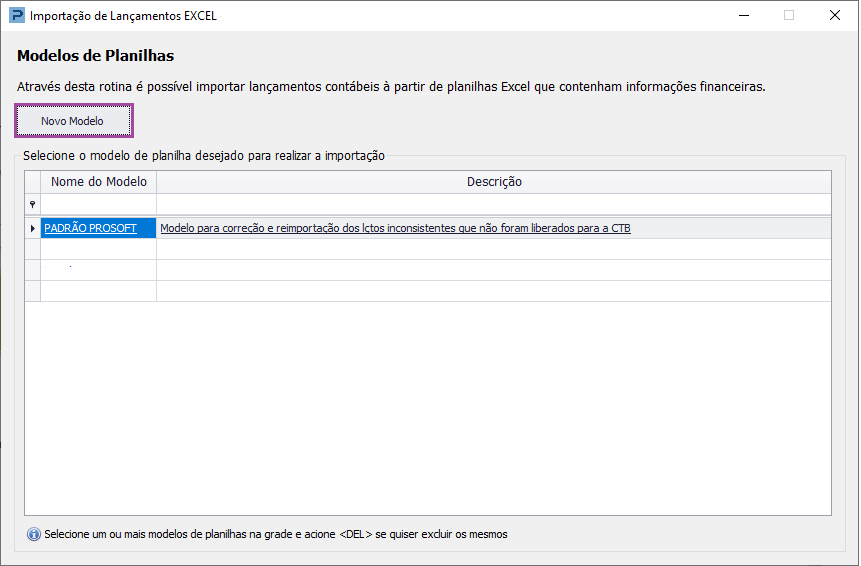
1- Acesse Contábil > Contabilidade > Processamentos> Importação de Lançamentos em Excel
2- Clique em novo para criar o modelo de importação.
Observação: Não utilize o modelo " Padrão Prosoft"
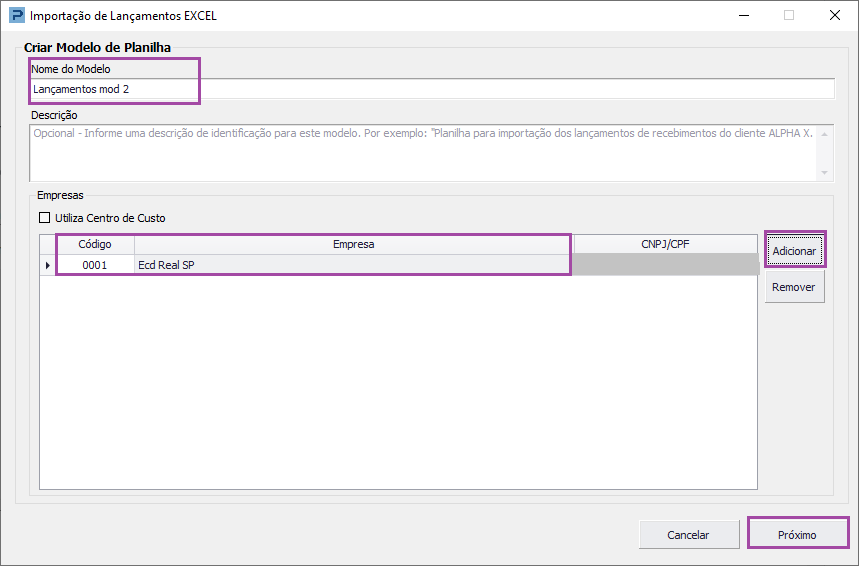
3- Informe o modelo.
4- Clique em Adicionar para incluir a empresa.
5- Clique em Próximo.
6- Linha correspondente ao cabeçalho: Essa opção deverá respeitar as informações da planilha, assim se na planilha tiver uma linha de cabeçalho deverá ser informada no campo correspondente.
7- Planilha contém lançamentos prontos: Sim, pois para a importação mod.2 deve conter as contas informadas na planilha.
8- Clique em Selecionar arquivo, Localize a planilha que será modelo de importação para a parametrização da rotina.
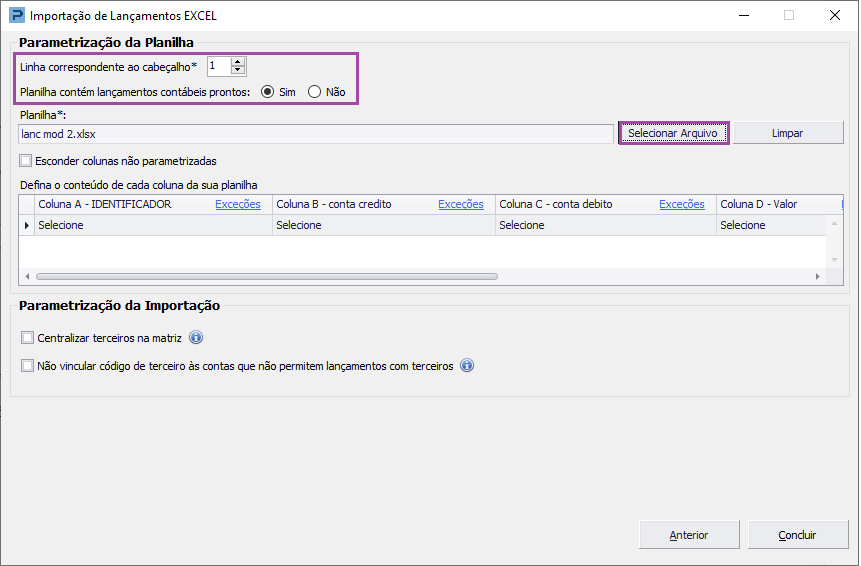
Depois de ter informado a planilha, será necessário informar as colunas para a rotina de importação, informe a coluna correspondente ao "Indicador de lançamento ", parametrize as demais informações normalmente.

9- Clique em concluir.
Importação
1- Acesse Contábil > Contabilidade > Processamentos > Importação de Lançamentos em Excel
2- Selecione o modelo de Planilha a ser importado.

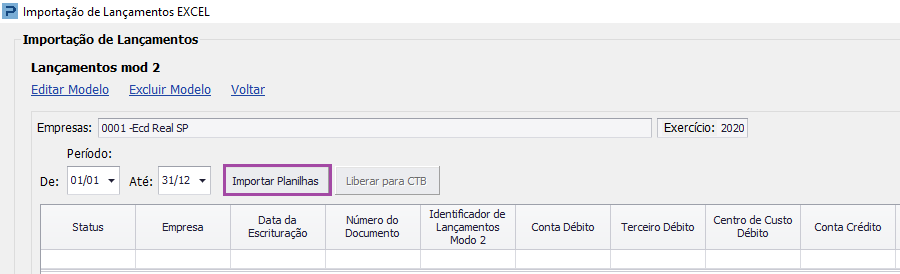
3- Clique em Importar Planilhas
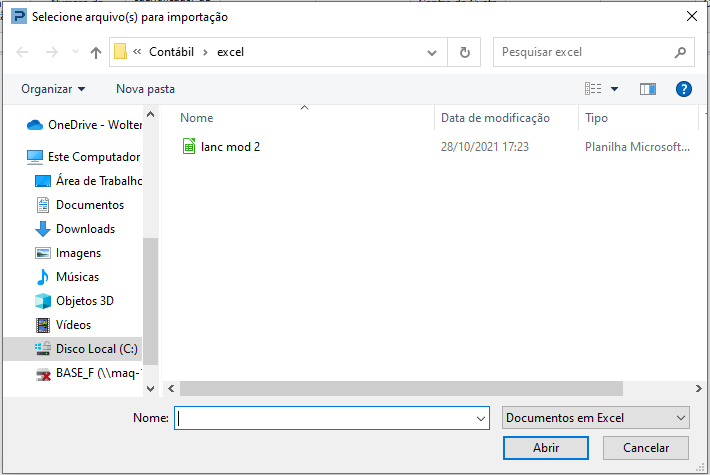
4- Localize a planilha a ser importada.
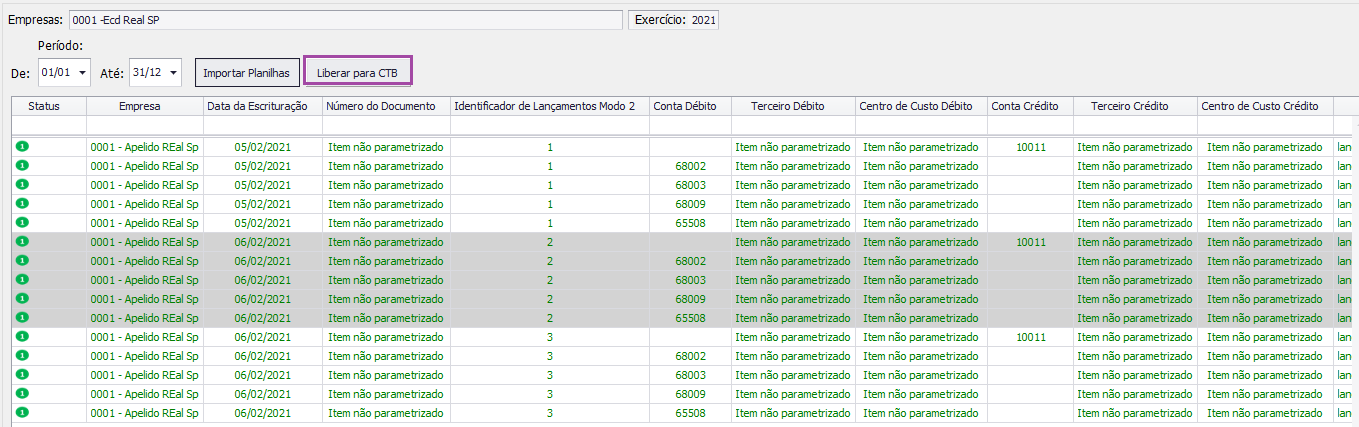
5- Apresentando os lançamentos na grade na cor verde clique em Liberar para CTB.
Digitação dos Lançamentos
1- Acesse Contábil > Contabilidade > Processamentos > Digitação dos Lançamentos
2- Como ficará na contabilidade:
