C843-Integração fiscal das notas de serviços com centro de custo
Sumário
Sistema: Gerenciador de Aplicativos Prosoft (GAP)
Contexto: Este artigo tem como objetivo orientar o usuário nos procedimentos de integração fiscal das notas de serviços com centro de custo.
Informações Adicionais: Não se aplica.
Resolução
Cadastro de Empresas:
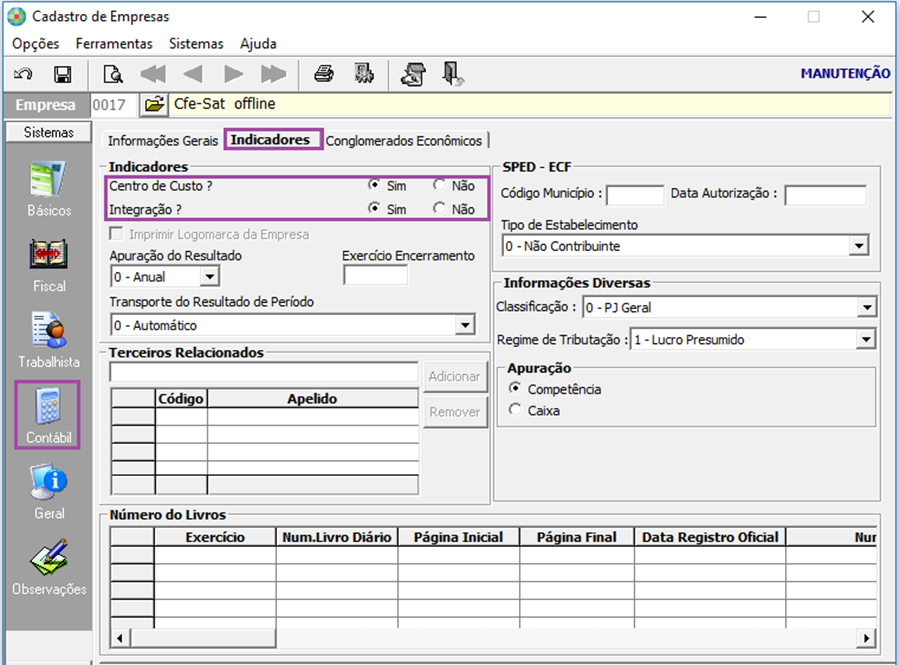
1- Acesse: Parâmetros Gerais > Cadastros > Cadastro de Empresas
2- Verifique na guia Sistemas, sub guia Contábil, sub guia Indicadores, se os campos Centro de Custo e Integração estão parametrizados como Sim.
Plano de Contas:
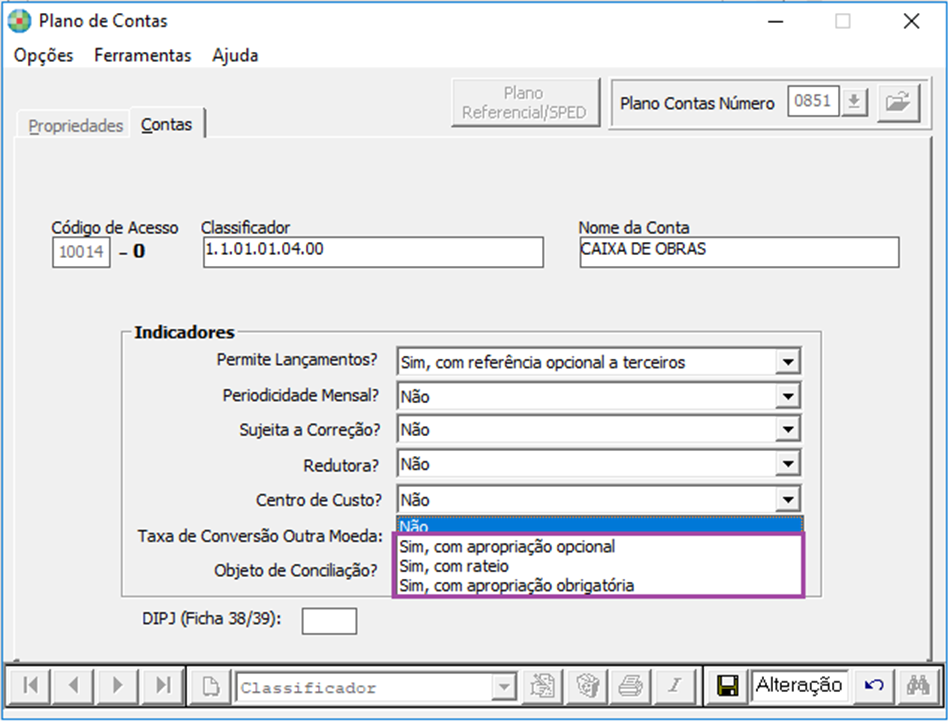
1- Acesse: Contábil > Contabilidade > Cadastros > Plano de Contas
No cadastro do Plano de Contas, cada conta que for vincular no CLI (Código de Lançamento de Integração) deve possuir o indicador de Centro de Custos informado como SIM.
Centro de Custo:
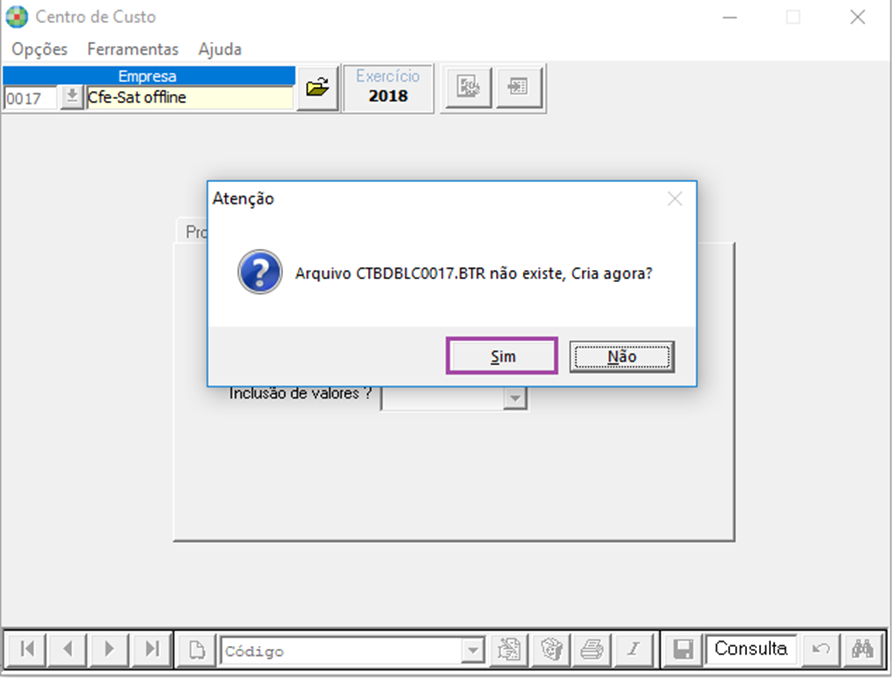
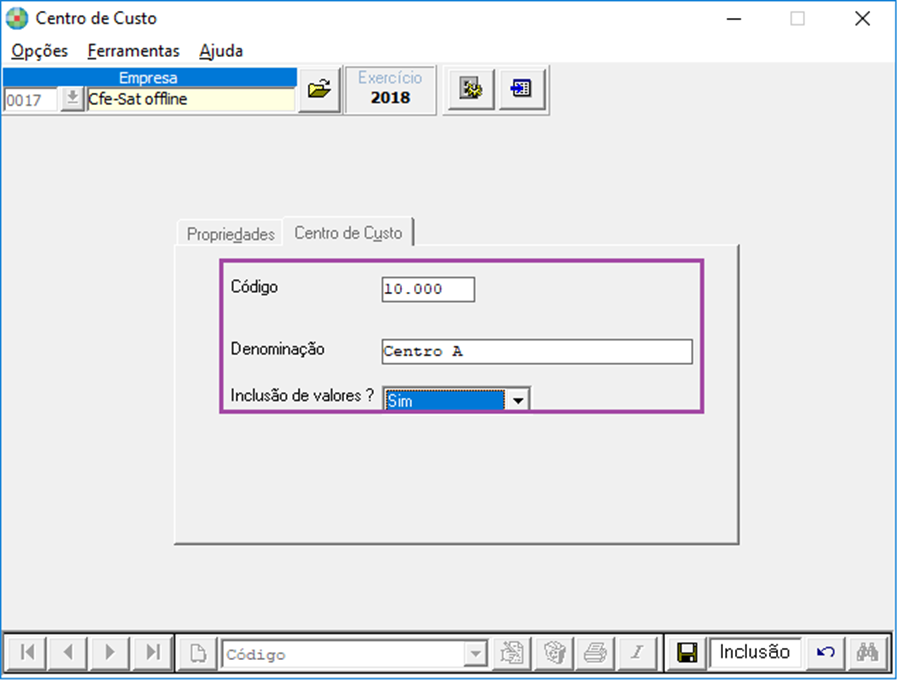
1- Acesse: Contábil > Contabilidade > Cadastros > Centro de Custo
2- Cadastre os Centros de Custos conforme a necessidade.
Lançamentos para Integração:
1- Acesse: Contábil > Contabilidade > Integração > Tabelas > Lançamentos para Integração
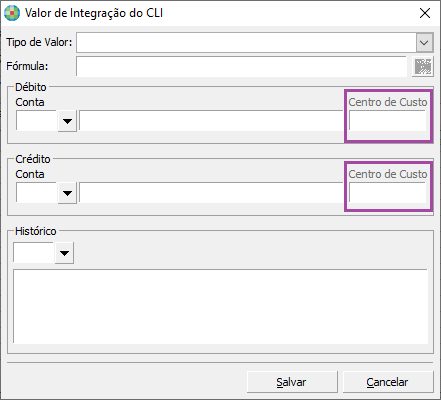
A determinação do centro de custo ocorre no momento da criação do CLI.
Selecione a opção: Adicionar Valor.
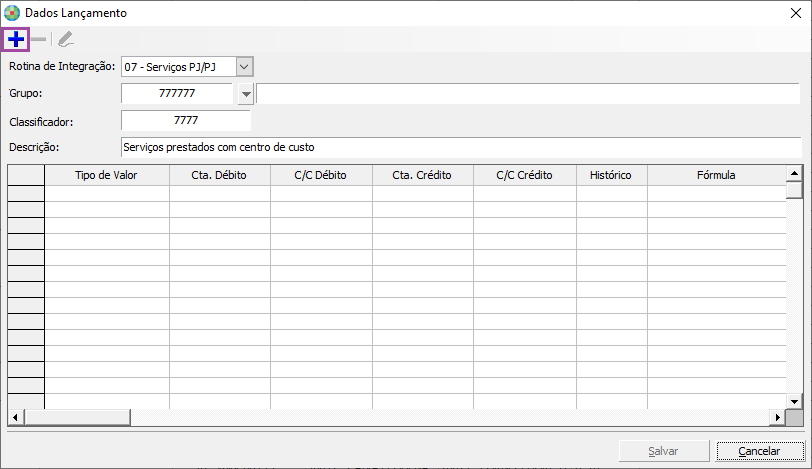
2 - Informe qual o código do Centro de Custo que será utilizado no campo específico.