C1477-Exportar Plano de contas no formato TXT e converter em Excel
Sumário
Sistema: Gerenciador de Aplicativos Prosoft (GAP).
Contexto: Este artigo contém as instruções de como exportar o arquivo plano de contas no formato TXT e após salva-lo no formato EXCEL.
Informações Adicionais: Não se aplica.
Resolução
Plano de Contas
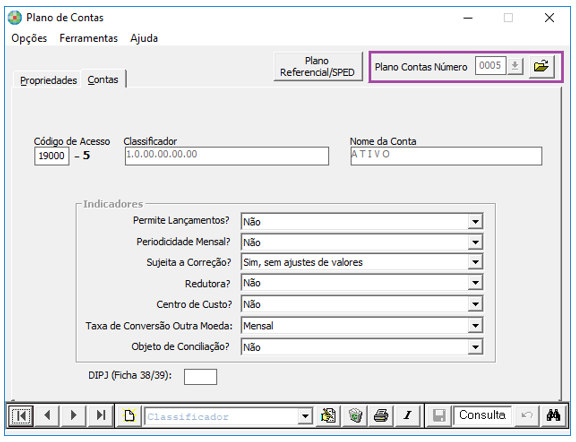
1- Acesse Contábil>Contabilidade> Cadastros> Plano de Contas.
2- Informar o número do plano de contas.
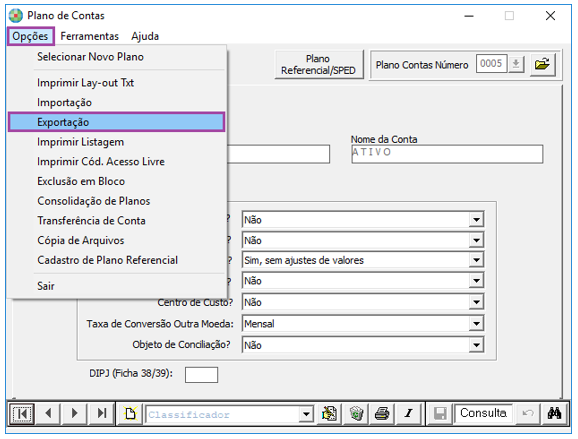
3 – Clique em Opções> Exportação.
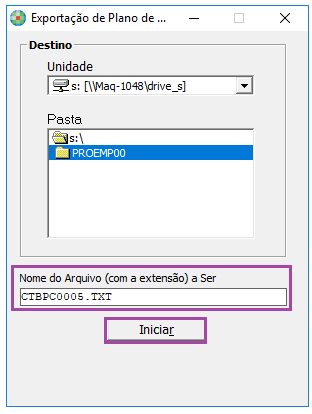
4 – Selecione a unidade de rede, o nome do arquivo e clique em Iniciar.
Excel
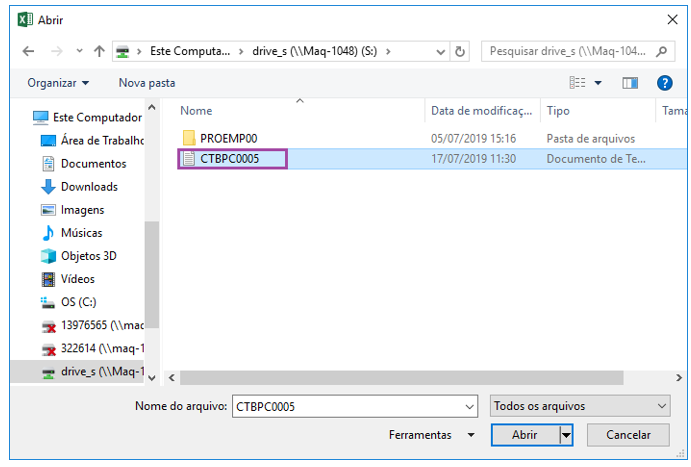
1 – Acesse o programa Excel: Arquivo> abrir e selecione o arquivo desejado.
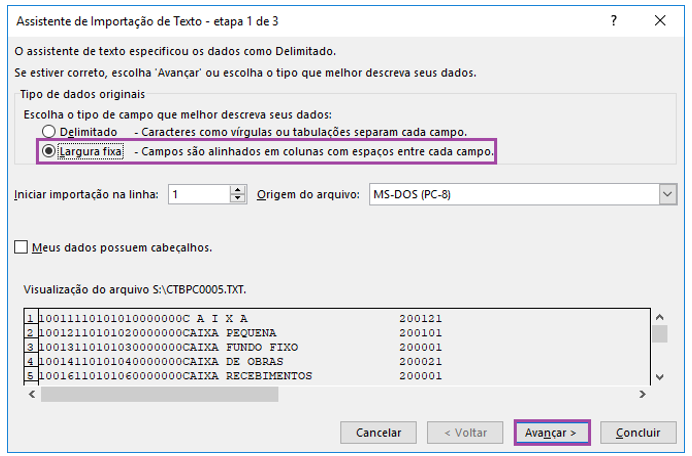
2 – Selecione a opção: Largura fixa e avance.
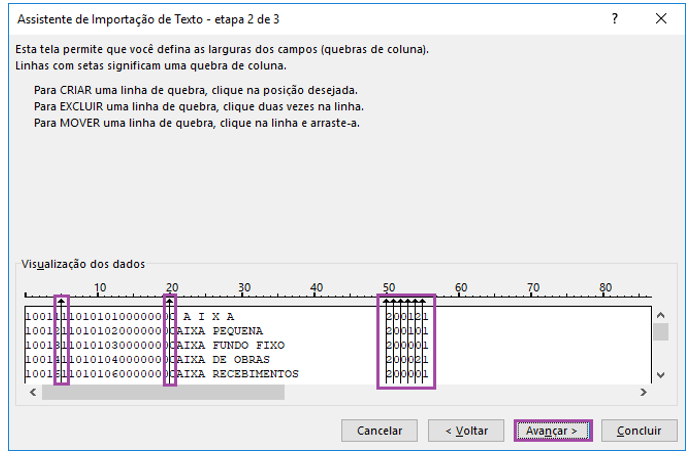
3 – Defina as larguras: separe a coluna “Código contábil” que são as 05 primeiras posições, a coluna “Classificador” que são as 15 próximas, a “Descrição” são as 30 seguintes e depois os indicadores e avance.
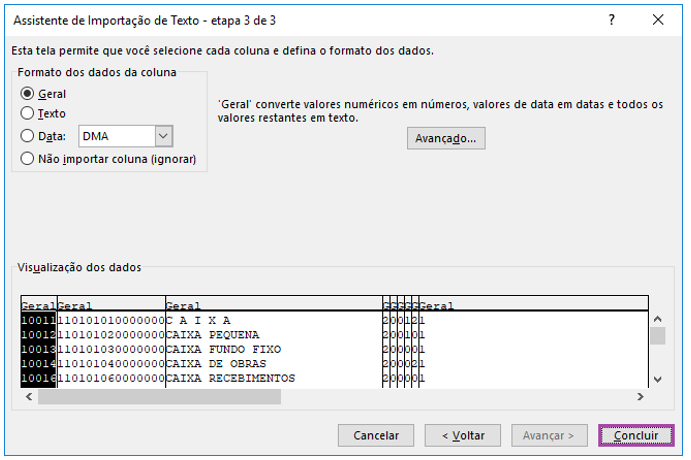
4 – Concluir o processo.
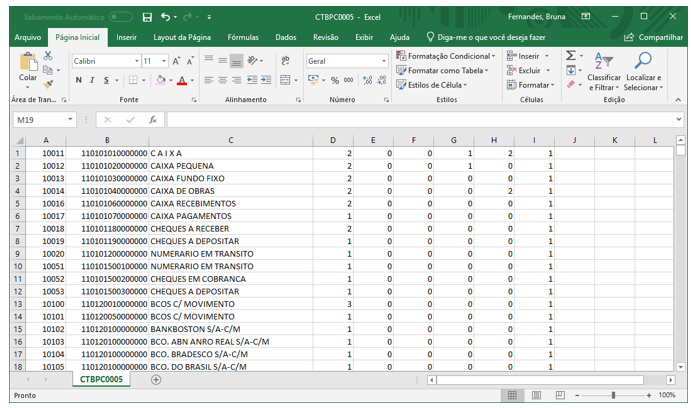
5 – É visualizado o arquivo
6- É permitido salvar no formato Excel.