Este artigo orienta nossos usuários no processo de Importação de Plano de Contas considerando um definição com campos padrões da contabilidade Prosoft, através da rotina Importação Excel.É possível importar contas contábeis a partir de uma planilha, para iniciar um novo plano de contas no sistema Contábil Prosoft através da rotina Importação Excel.
Resolução
Importação do Plano Através do Layout Padrão Prosoft
A importação do plano de contas a partir de um layout padrão Prosoft depende da criação de um modelo.
A criação do modelo de planilha no Padrão Prosoft é muito semelhante ao processo de parametrização da planilha de lançamentos contábeis, ou seja, precisa ser uma planilha que contenha os seguintes campos:
-
Classificador
-
Código de Acesso
-
Nome da Conta
-
ANS-Classificador
-
Obrigatório apenas para empresas que realizem a geração da DIOPS.
-
ANS Nomenclatura Detalhada
-
Obrigatório apenas para empresas que realizem a geração da DIOPS
-
Permite Lançamento
-
Periodicidade Mensal
-
Sujeita a Correção
-
Redutora
-
Centro de Custo
-
Taxa de Conversão
-
Objeto de Conciliação
-
LCDPR
Importação Excel
Acesse: Contábil > Contabilidade > Processamentos > Importação de EXCEL
Para parametrizar uma planilha de plano de contas, base clicar no botão "Novo".
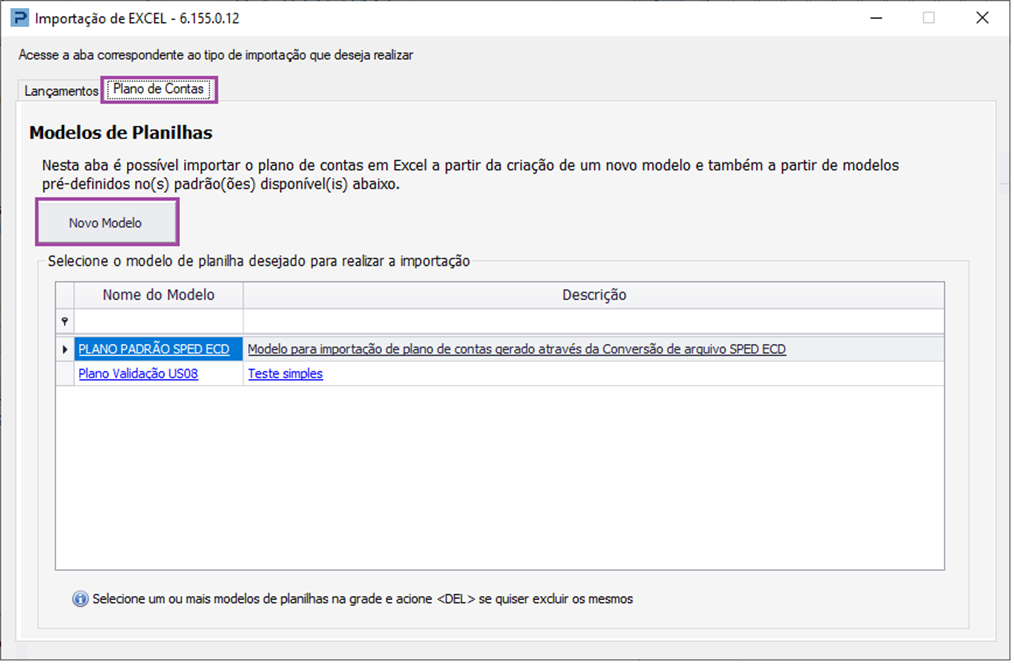
Ao acionar o botão "Novo" será aberta a tela de parametrização do Plano de Contas.
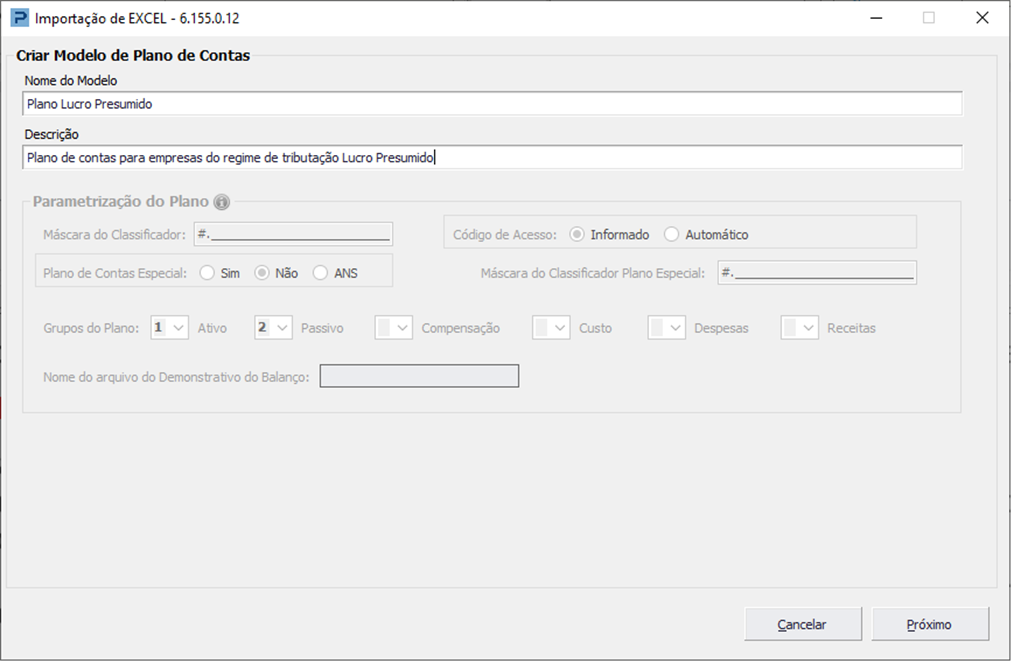
A parametrização do plano de contas será realizada por etapas, sendo nesta primeira tela a etapa de parametrizar os dados iniciais do plano: nome da planilha, código do plano de contas, classificador, grupos contábeis, como codificar o acesso contábil, qual será o arquivo de contas dos demonstrativos entre outros, que serão demonstrados a seguir:
Primeira Etapa de Parametrização
-
Nome do Modelo: campo de preenchimento obrigatório.
Este campo identifica o nome do plano de contas que está sendo parametrizado.

-
Descrição: campo de preenchimento Opcional.
Este campo auxilia no complemento das informações referentes a planilha que está sendo criada.
Exemplo
-
Plano das empresas optantes pelo Lucro Real com base no Plano Padrão SPED ECF - PJ Geral
-
Plano as empresas prestadoras de serviços médicos e odontológico

Parametrização do Plano
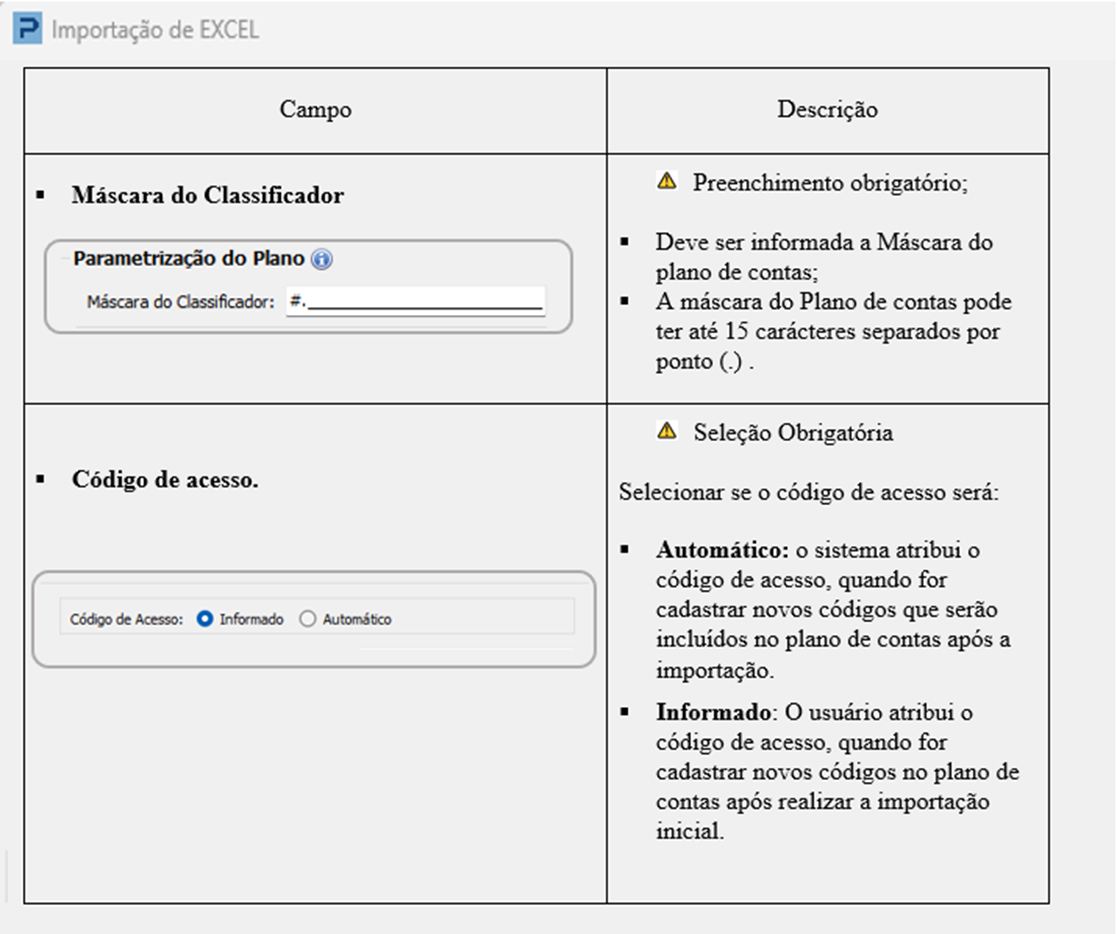
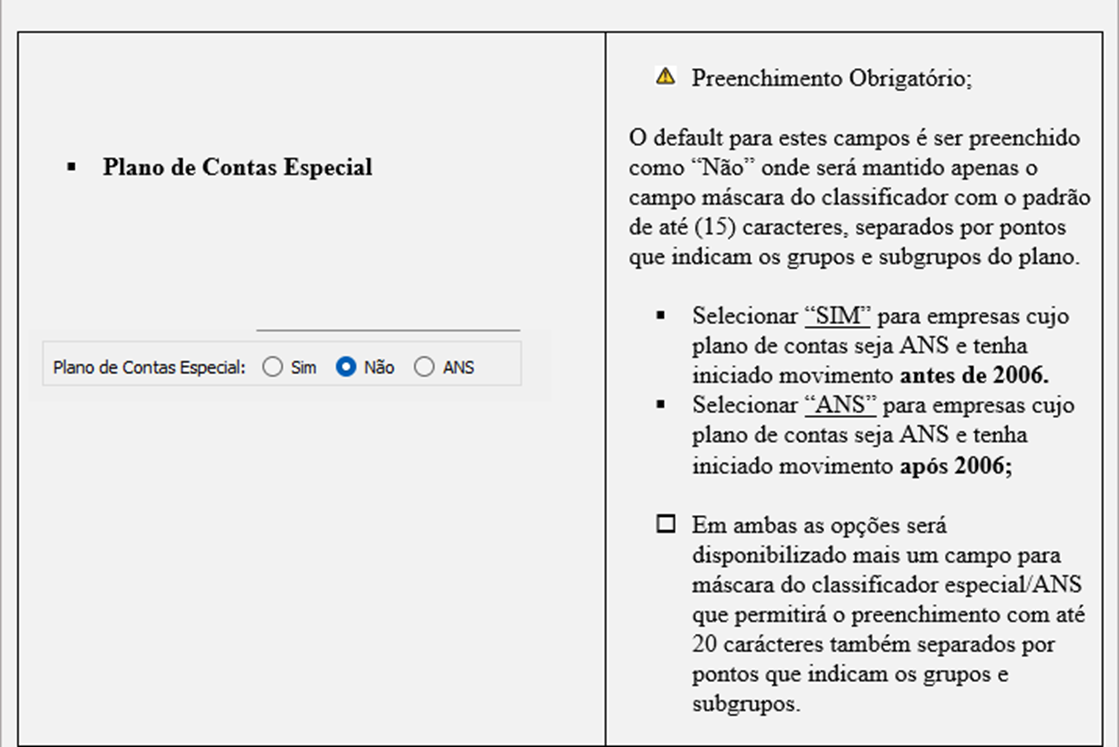
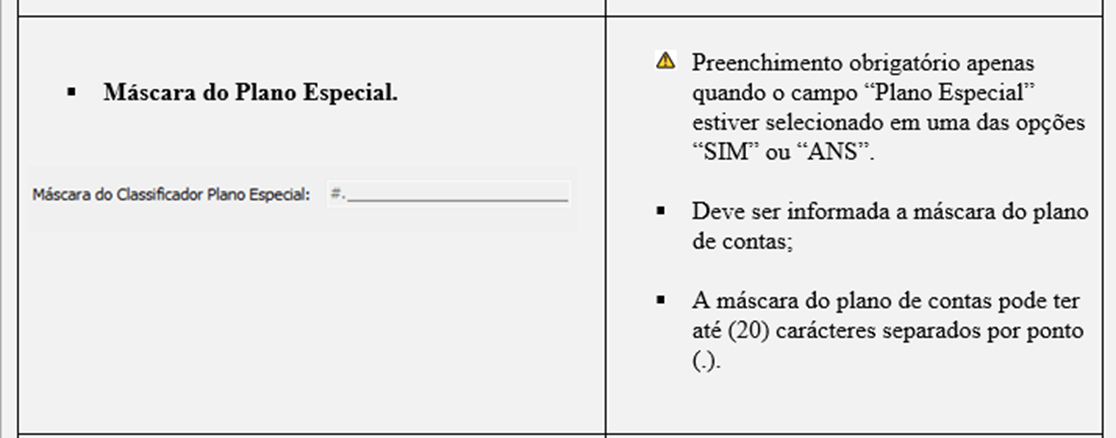
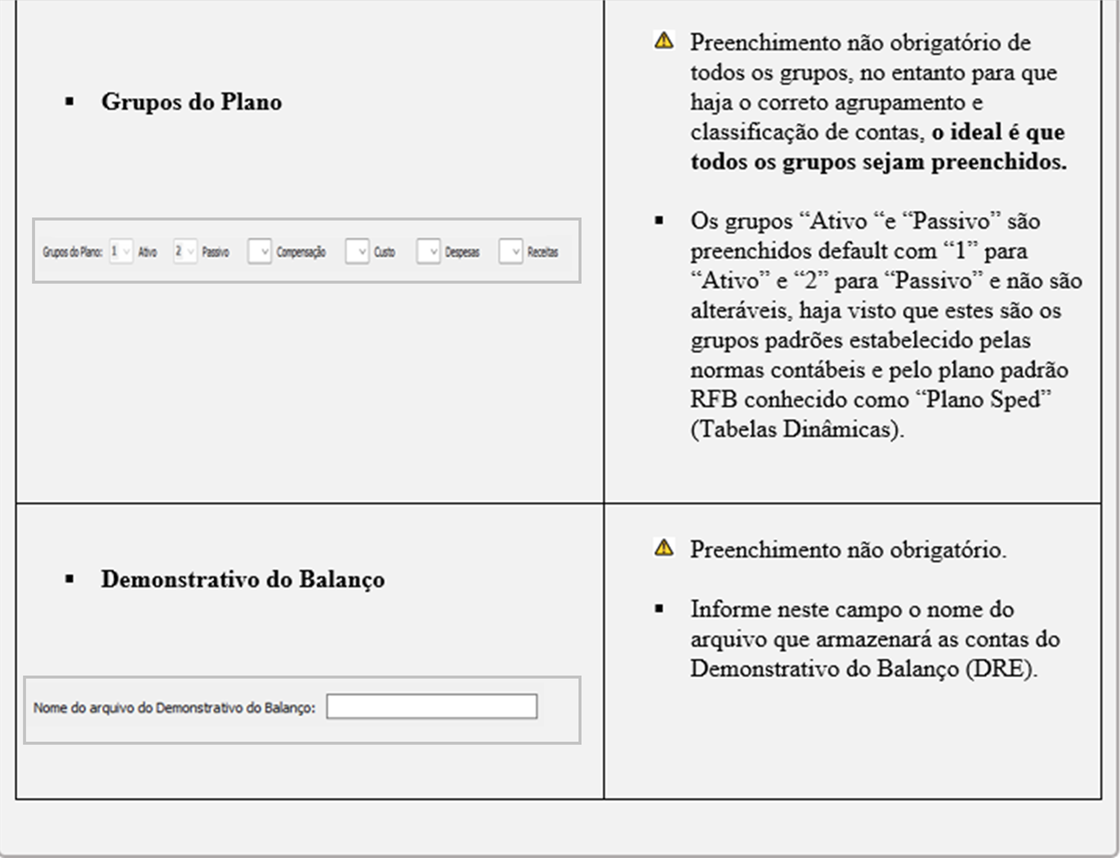
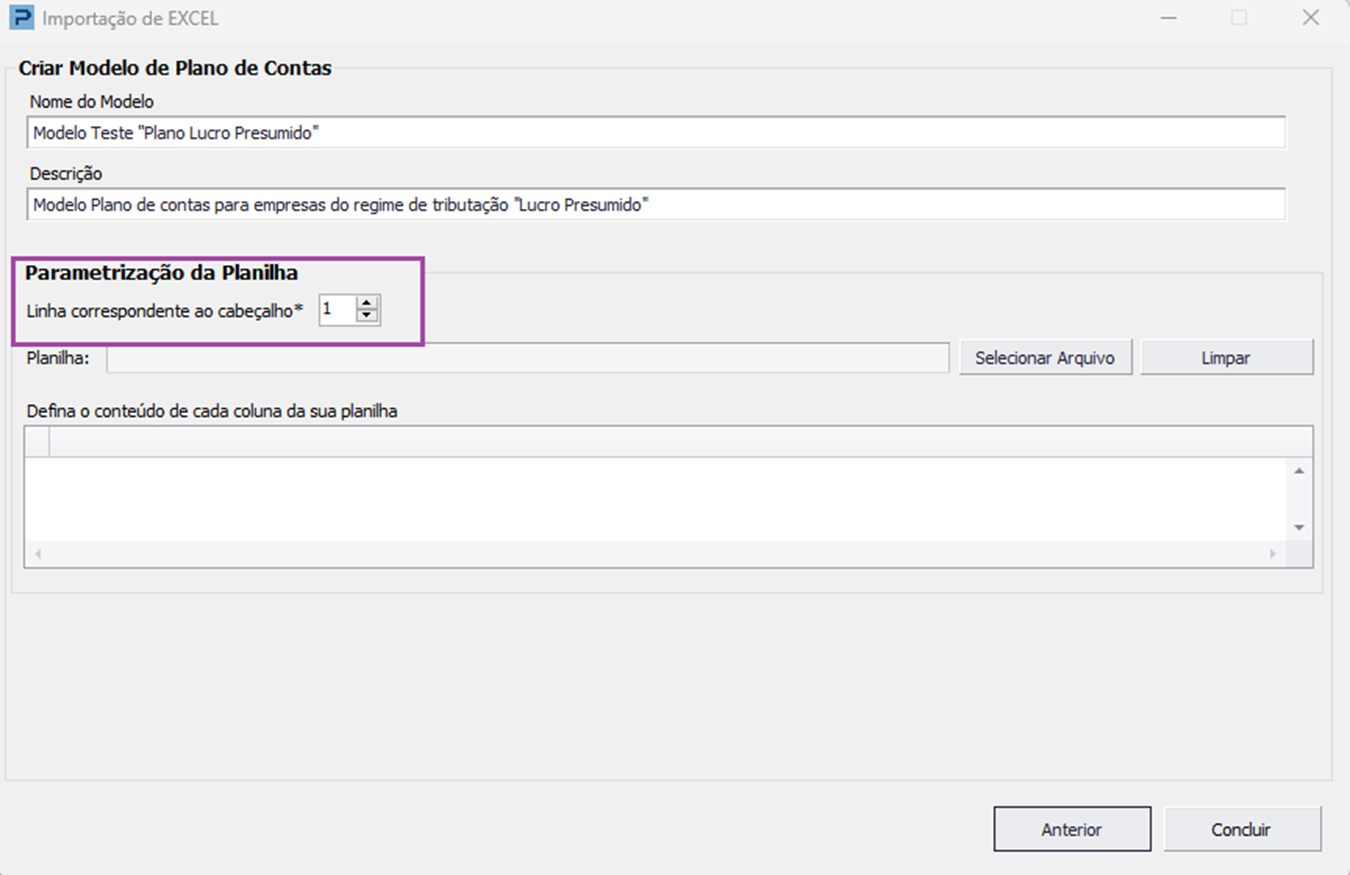
Parametrização da Planilha
-
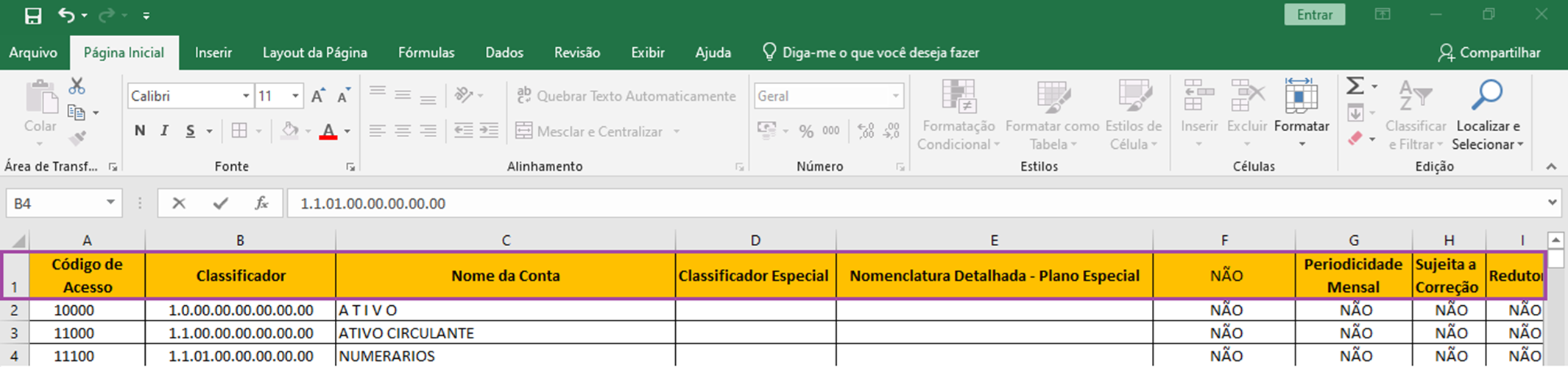
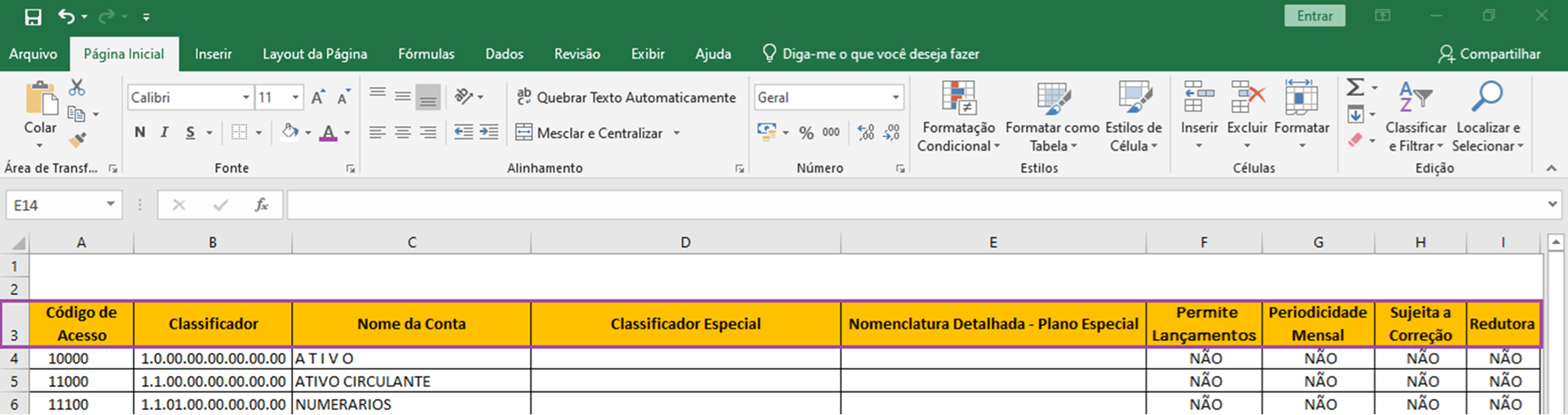
Linha correspondente ao cabeçalho: informe o número da linha que está definido o cabeçalho da planilha, onde estão nomeadas as colunas da planilha.
Exemplo 1 - Planilha com Cabeçalho na Linha 1
Exemplo 2 - Planilha com Cabeçalho na linha 3
-
Planilha: campo de preenchimento Obrigatório

Este campo possibilita selecionar o arquivo da planilha do plano de contas que será parametrizado.
Ao acionar o botão Selecionar Arquivo, é aberta a caixa de diálogo para selecionar o arquivo da planilha para parametrização.
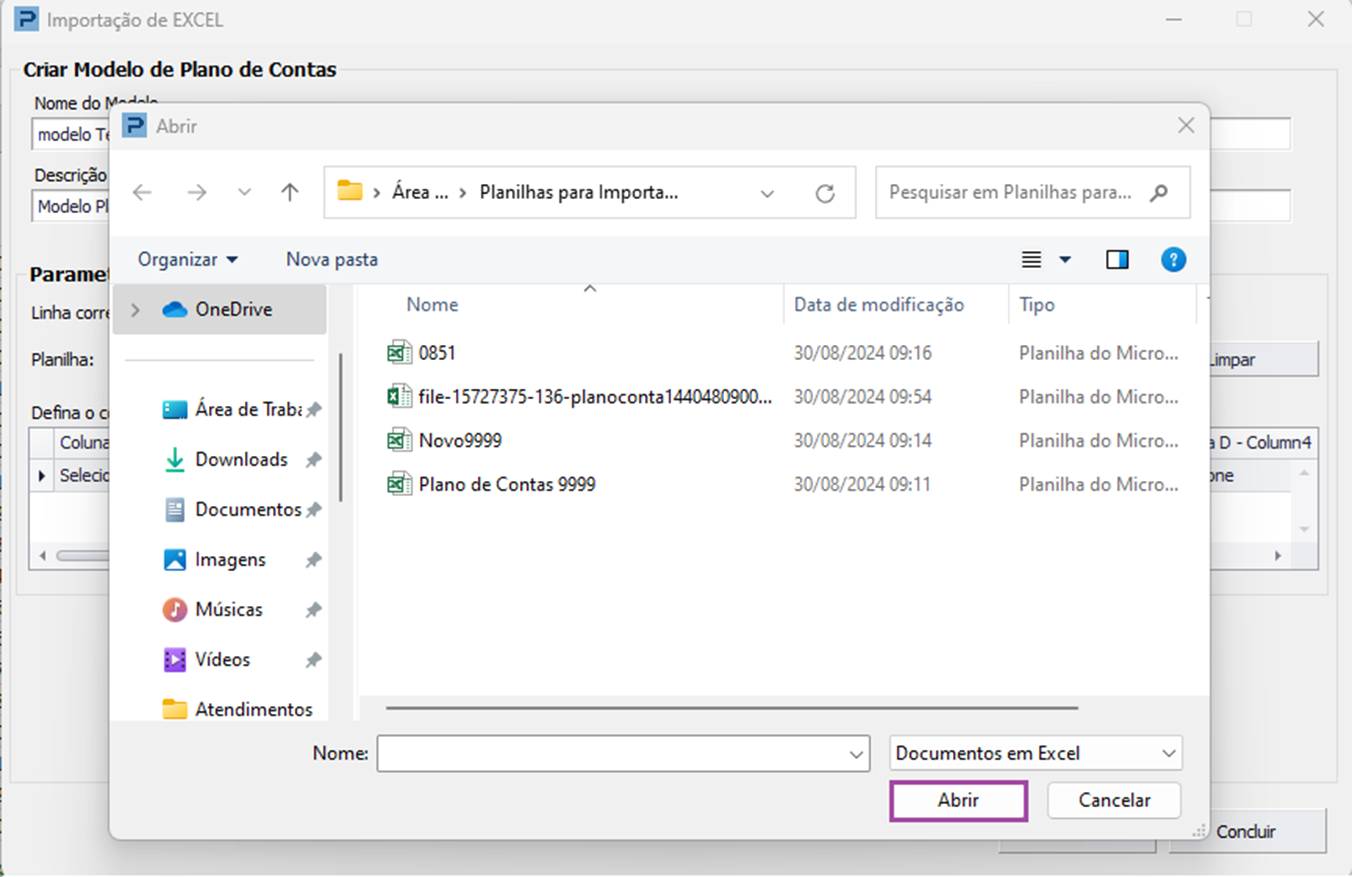
Após selecionar um arquivo clique em “Abrir” para que o conteúdo possa ser considerado na parametrização.
Definindo o conteúdo de cada coluna da planilha
Agora que já são conhecidas as opções para parametrizar as colunas da planilha, vamos exemplificar como deve ser realizada a parametrização das colunas da planilha.
Esta planilha de exemplo possui todos os campos necessários para o plano de contas, observe:
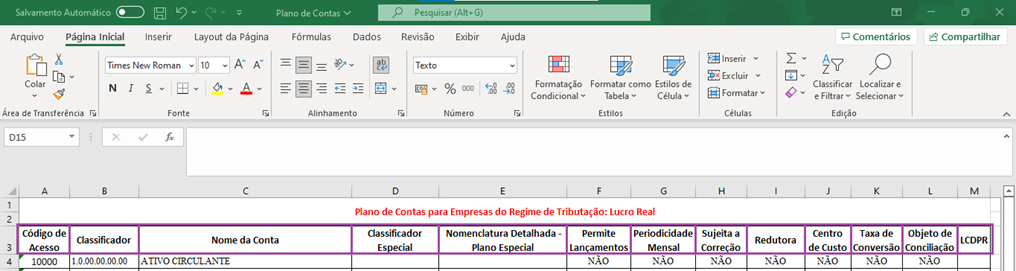
Sendo assim, após selecionar o arquivo e informar a linha em que se inicia o cabeçalho, os nomes das colunas serão identificados, observe:
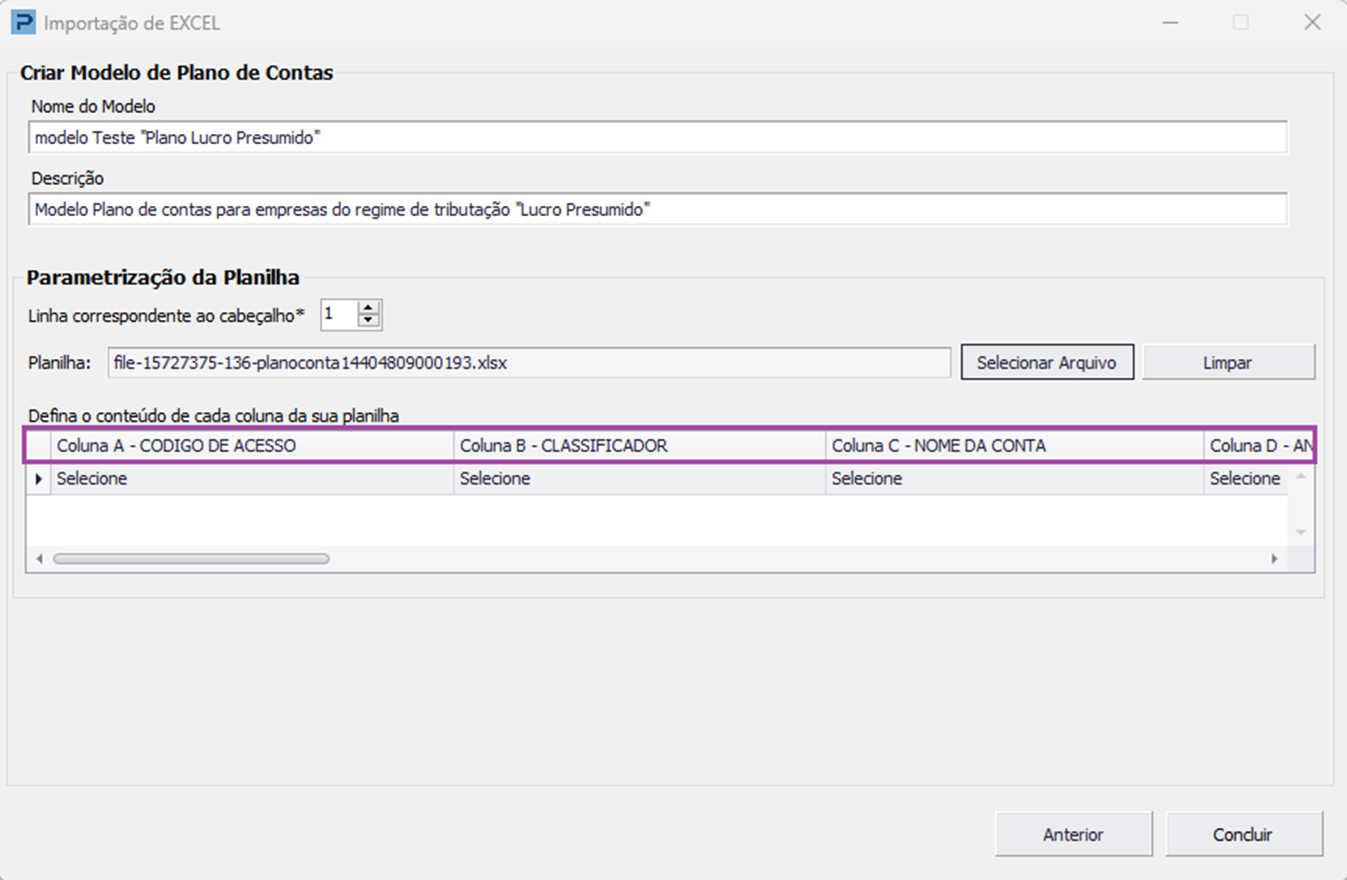
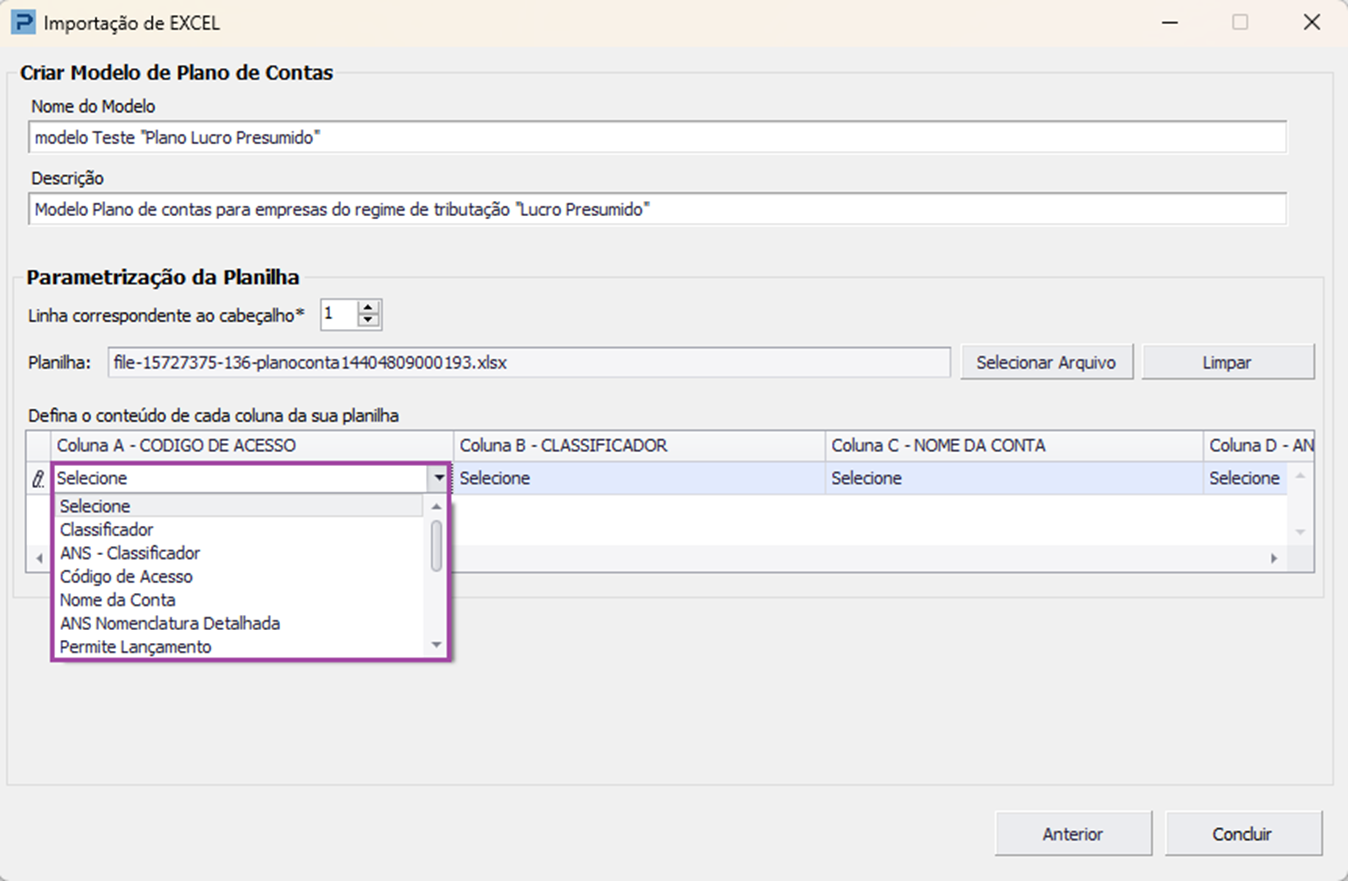
Agora, com os nomes das colunas já identificados automaticamente, devemos “Selecionar” o tipo de cada uma destas colunas, clicando sobre a opção “Selecione” de cada uma delas, observe:
Conteúdo Padrão Esperado em Cada Coluna
|
Campo |
Conteúdo Esperado |
|
Código de acesso |
5 caracteres numéricos |
|
Classificador |
Até 15 caracteres numéricos, sem ponto. |
|
ANS - Classificador Plano Especial |
Até 20 caracteres numéricos, sem ponto. |
|
ANS - Nomenclatura Detalhada |
Até 80 caracteres. |
|
Permite Lançamento |
Indicadores permitidos: 0 - Não permite lançamentos 1 - Sim, sem referência à terceiros 2 - Sim, com referência opcional à terceiros 3 - Sim, com referência obrigatória à terceiros |
|
Periodicidade Mensal |
0 - Não 1 – Sim |
|
Sujeita a Correção |
0 - Não sujeita a correção 1 - Sim, sem ajustes de valores 2 - Sim, com ajustes de valores |
|
Redutora |
0 - Não 1 – Sim |
|
Centro de Custo |
0 - Não 1 - Sim, com apropriação opcional no lançamento. 2 - Sim, com rateio extra contábil. 3 - Sim, com apropriação obrigatória no lançamento. |
|
Taxa de Conversão |
0 - Não converte 1 - Abertura do balanço 2 - Mensal 3 - Histórica (Diária) 4 - Média do mês 5 - Encerramento 6 - Conta cabeça de grupo |
|
Objeto de Conciliação |
0 - Não 1 – Sim |
|
LCDPR |
Branco 1 - Receita da Atividade Rural 2 - Despesas de custeio e investimentos 3 - Produtos entregues no ano referente a adiantamento de recursos financeiros |
Os campos de cada coluna podem ter um conteúdo diferente do estabelecido pela Prosoft, no entanto, se os campos na planilha possuírem conteúdo diferente utilize a opção "De x Para" na coluna
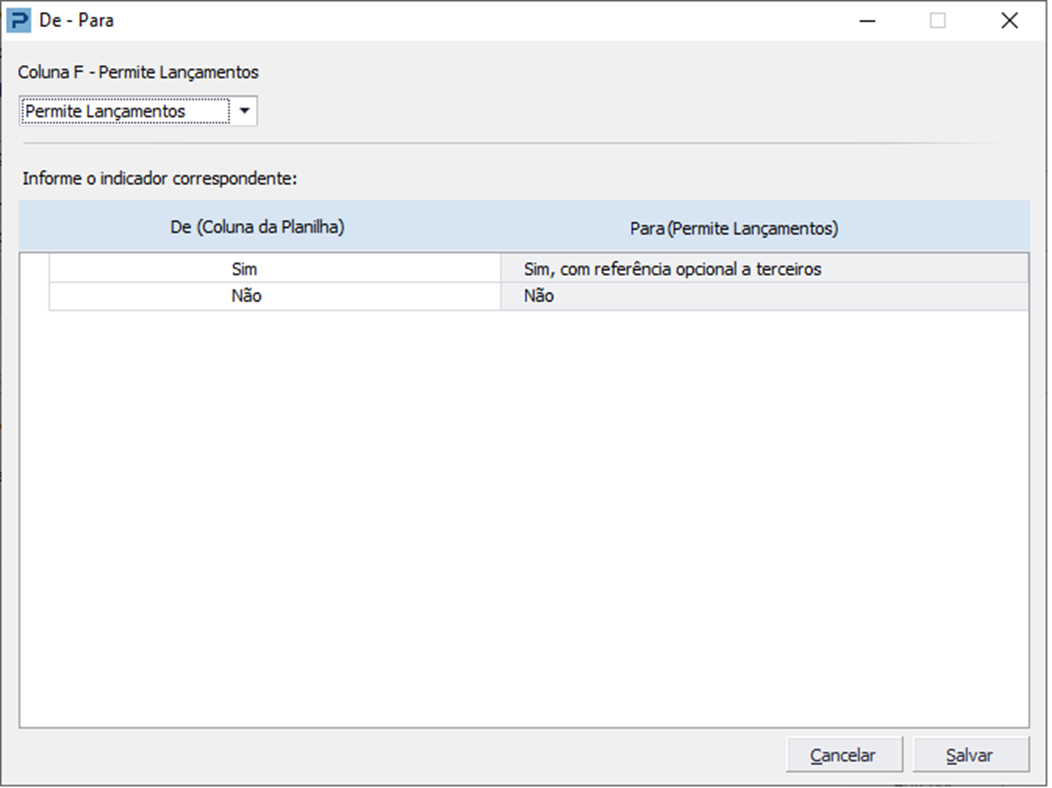
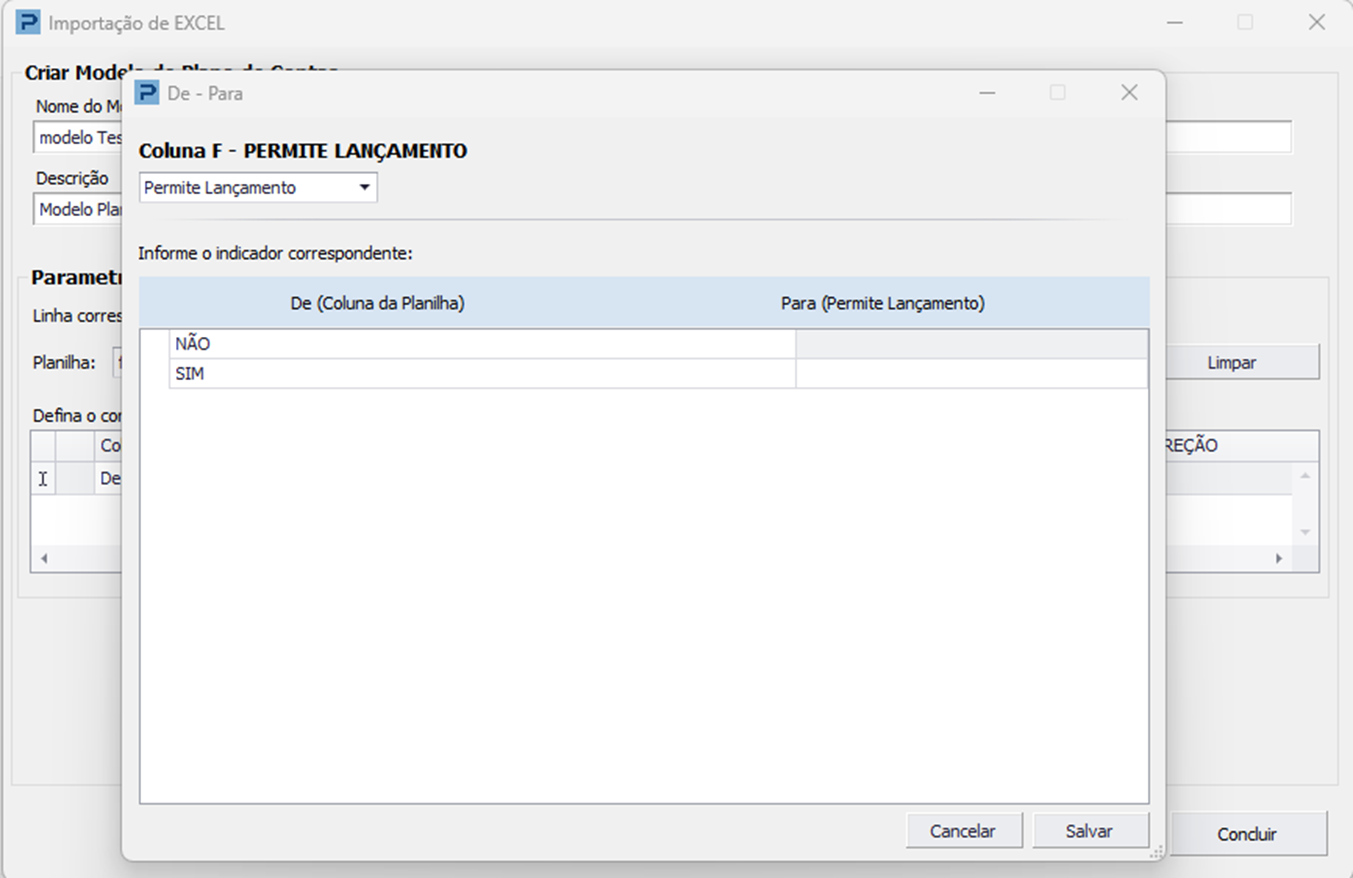
Este é o exemplo do uso do De x Para na coluna "Permite Lançamento", onde na planilha do plano de contas, não estão indicadores, mas palavras que indicam se permite ou não incluir lançamentos com esta conta.Ao usar o De x Para, a rotina exibe na coluna "Para" o conteúdo que será relacionado e reconhecido na importação conforme a tabela detalhada acima.
Como Importar Uma Planilha de Plano de Contas?
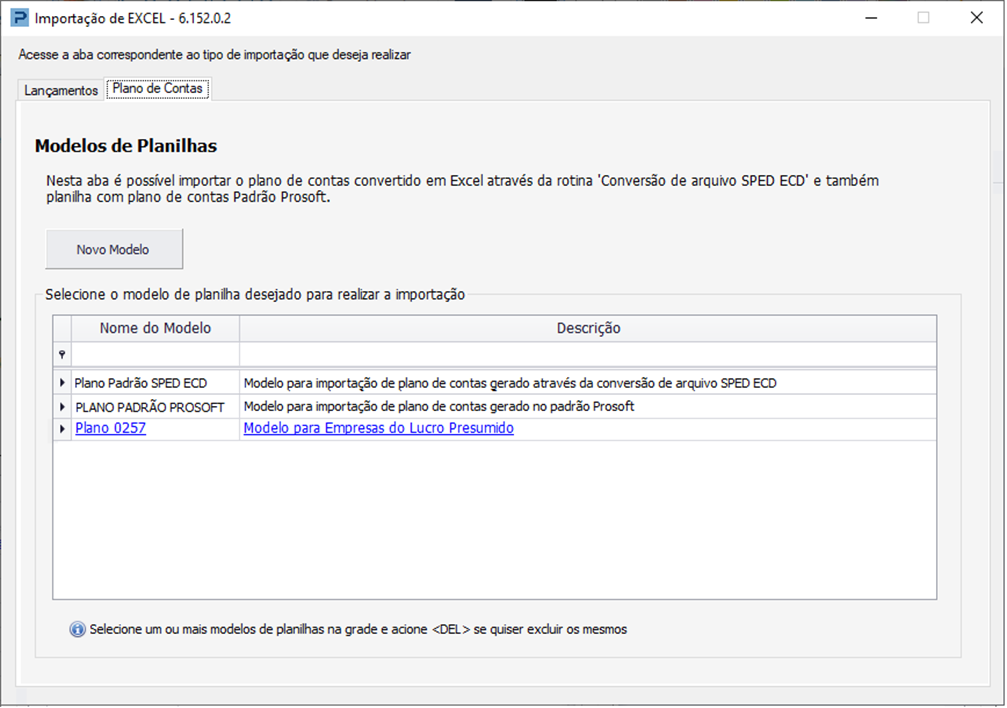
Para importar o Plano de Contas, selecione com duplo clique sobre um modelo na lista:
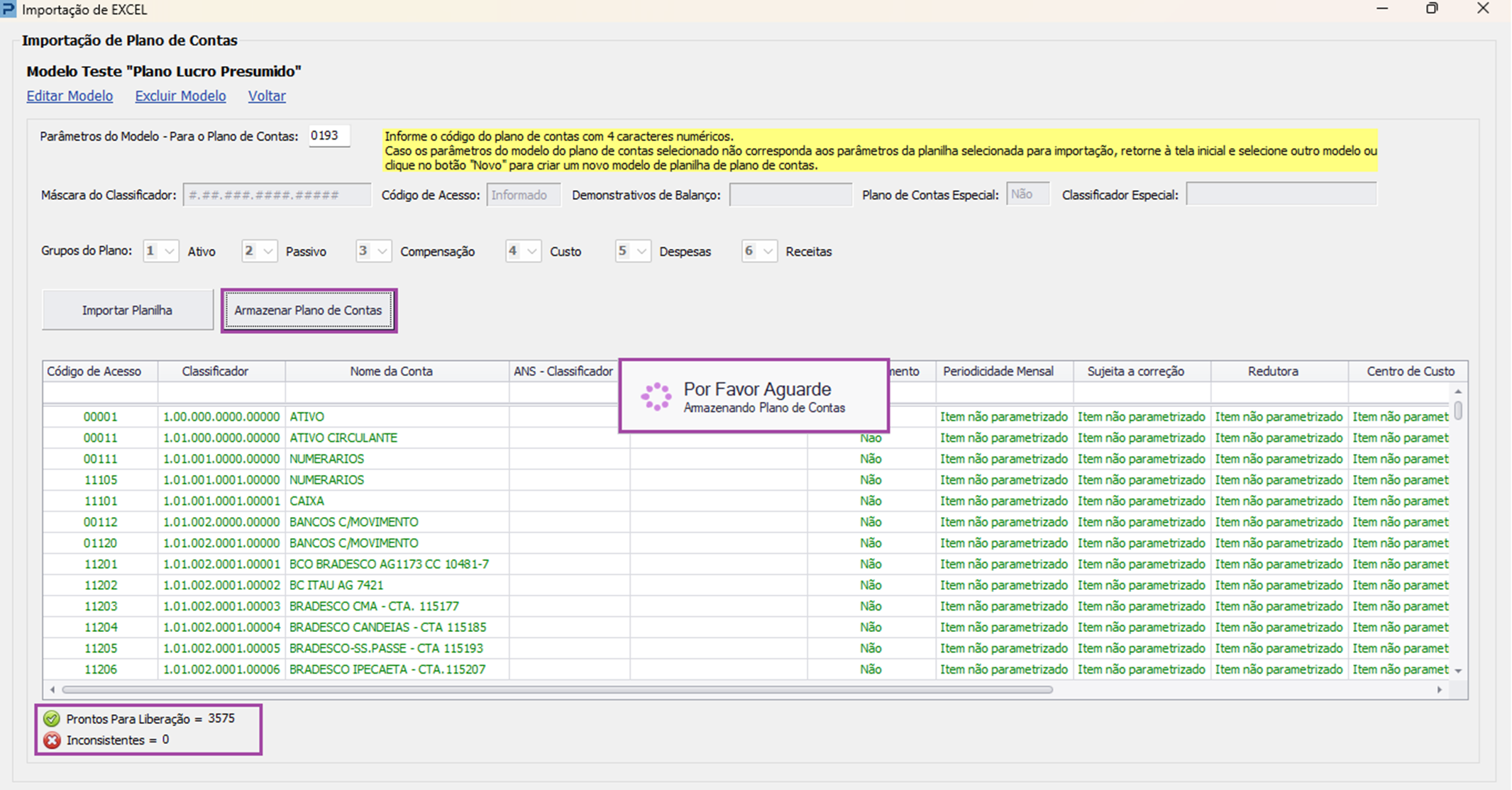
Após selecionar a planilha, a tela para a Importação de Plano de Contas será carregada.
É possível observar na imagem a seguir que o nome da planilha é exibido em destaque para facilitar a identificação.
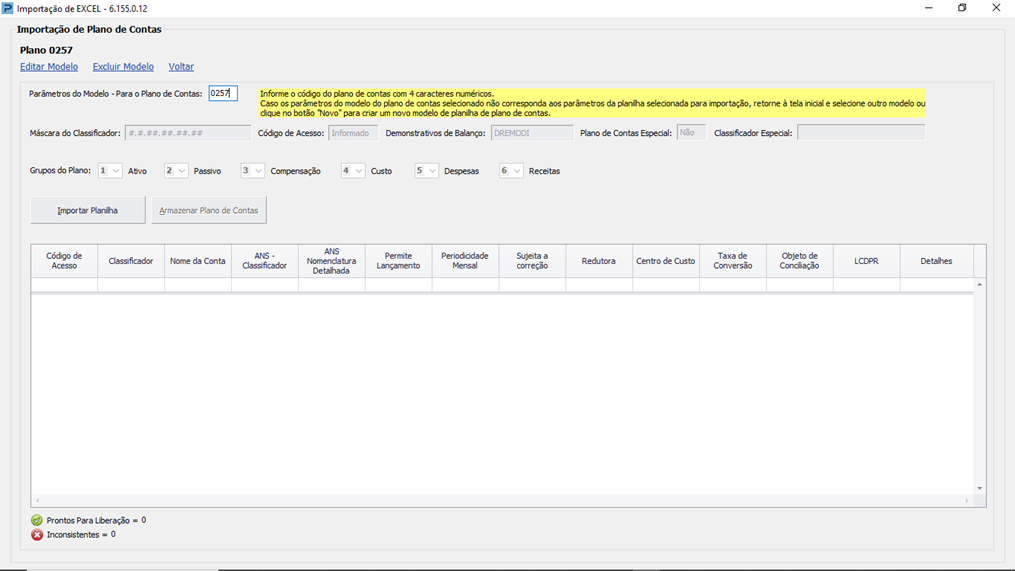
|
Botão |
Descrição |
|
Editar |
Aciona a parametrização da planilha. Por meio desta opção será possível alterar a parametrização de qualquer coluna da planilha ou ainda parametrizar novas colunas que porventura tenham sido incluídas na planilha do plano. |
|
Excluir |
Possibilita que a planilha selecionada seja excluída da base. |
|
Voltar |
Retorna à tela de seleção de modelos de planilhas e criação de novos modelos. |
|
Importar Planilha
|
Possibilita a seleção de uma planilhas para importação das contas do plano de contas. |
|
Armazenar Plano de Contas
|
Armazena/grava as contas da planilha no arquivo do plano de contas. |
Importando Planilha do Plano de Contas
Para importar planilha, conforme explicado na tabela de campos acima, botão Importar Planilha, basta acionar o botão e selecionar a planilha desejada.
Após selecionar a planilha e clicar no botão Abrir, as contas que estiverem na planilha serão exibidas na grade do plano de contas para conferência e armazenamento no plano de contas.
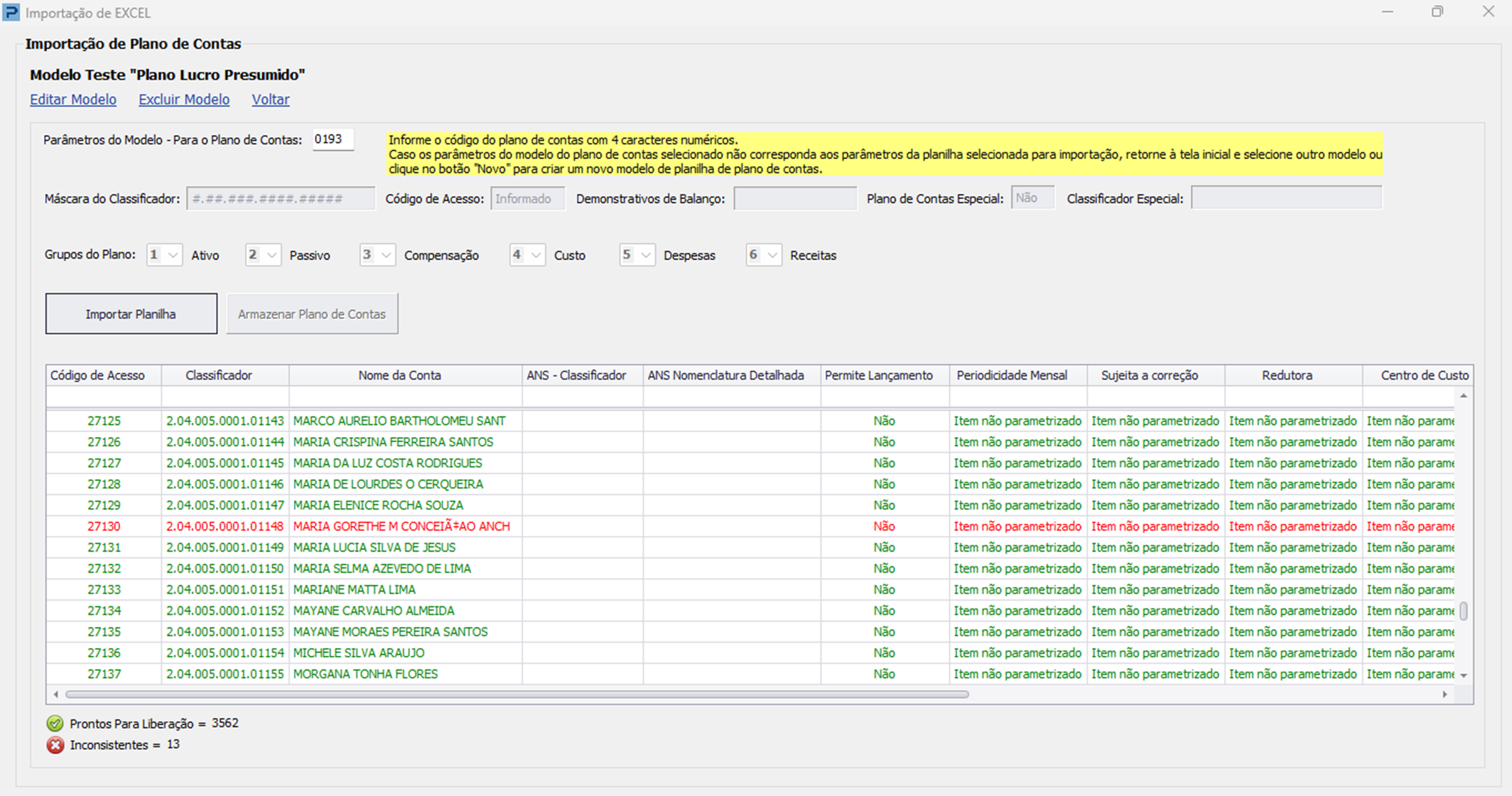
Na grade estarão todos os lançamentos que existirem nas planilhas selecionadas.
Os lançamentos em Verde são considerados válidos pois, não possuem erros e podem ser liberados para armazenamento no plano de contas.
Os lançamentos em Vermelho são considerados inconsistentes/inválidos pois, possuem erros e precisam ser corrigidos na planilha para que o plano possa ser importado.
Quando existir na grade registros na cor Vermelha, o botão Armazenar Plano de Contas ficará desabilitado, como na imagem acima.
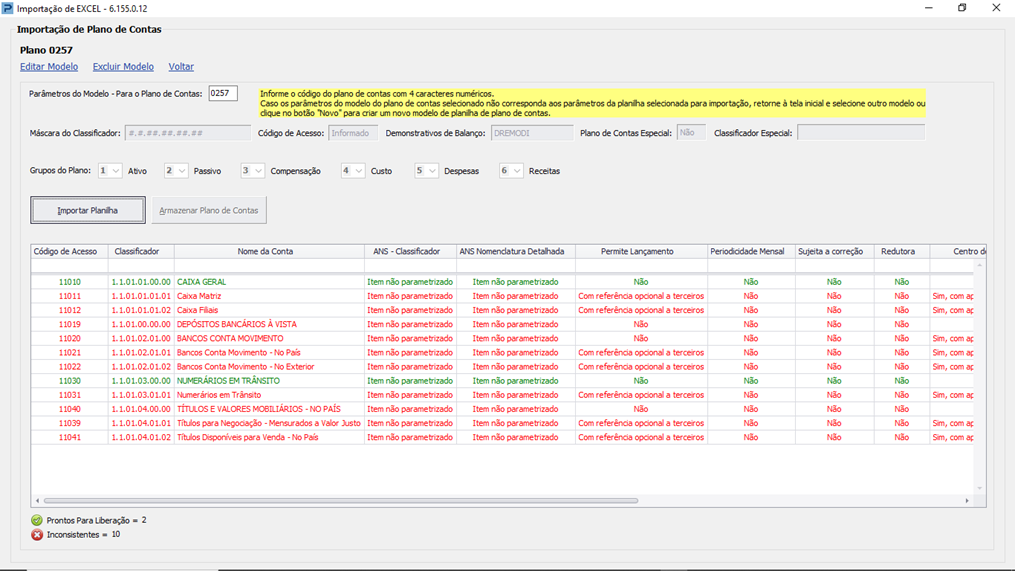
Quando todos os registros da grade estiverem na cor Verde, o botão Armazenar Plano de Contas será habilitado.