
C786-Integração Fiscal On Line Serviços prestados
Sumário
Sistema: Gerenciador de Aplicativos Prosoft (GAP)
Contexto: Este artigo tem como objetivo orientar o usuário na geração da Integração Fiscal on-line referentes às Notas fiscais de Serviços Prestados no Cadastro de Empresas, Criação do CLI, Parâmetros do Módulo Fiscal e o vínculo do CLI a nota fiscal escriturada.
Informações Adicionais: Não se aplica.
Resolução
Cadastro de Empresas:
1- Acesse: Parâmetros Gerais > Cadastro > Cadastro de Empresas
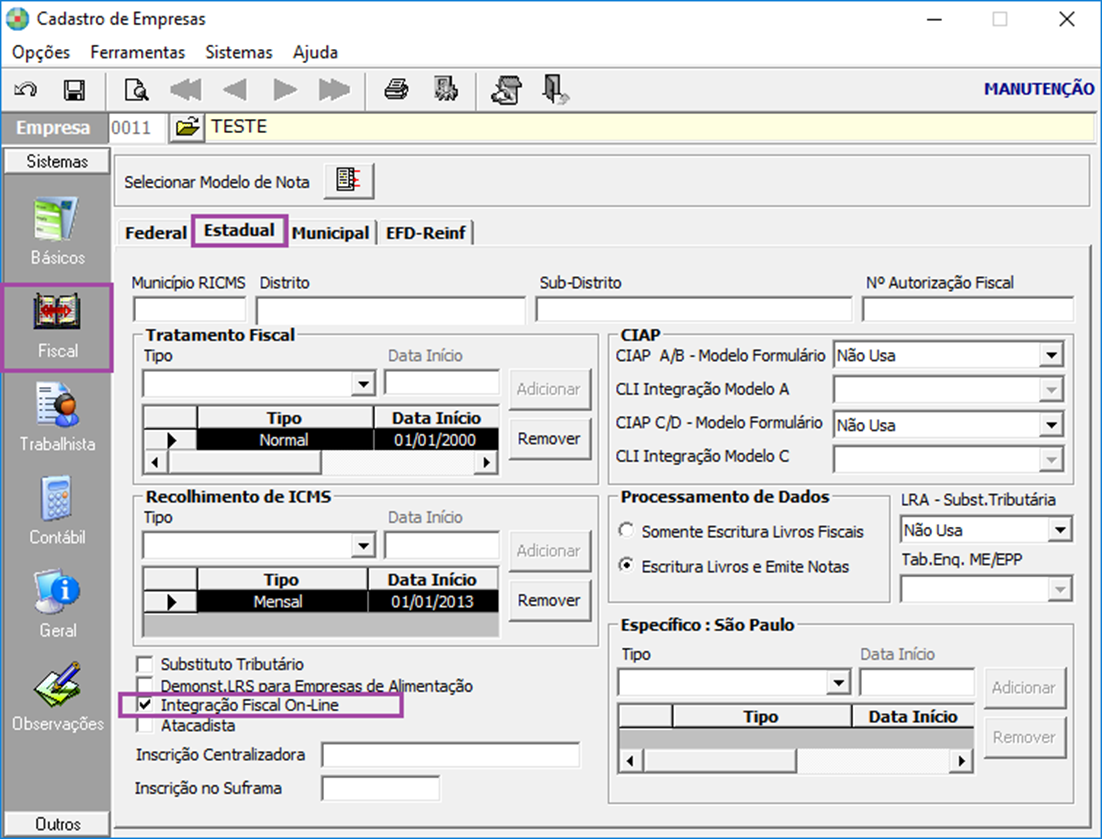
2- Na guia Fiscal, sub guia Estadual, habilite a opção Integração Fiscal On line.
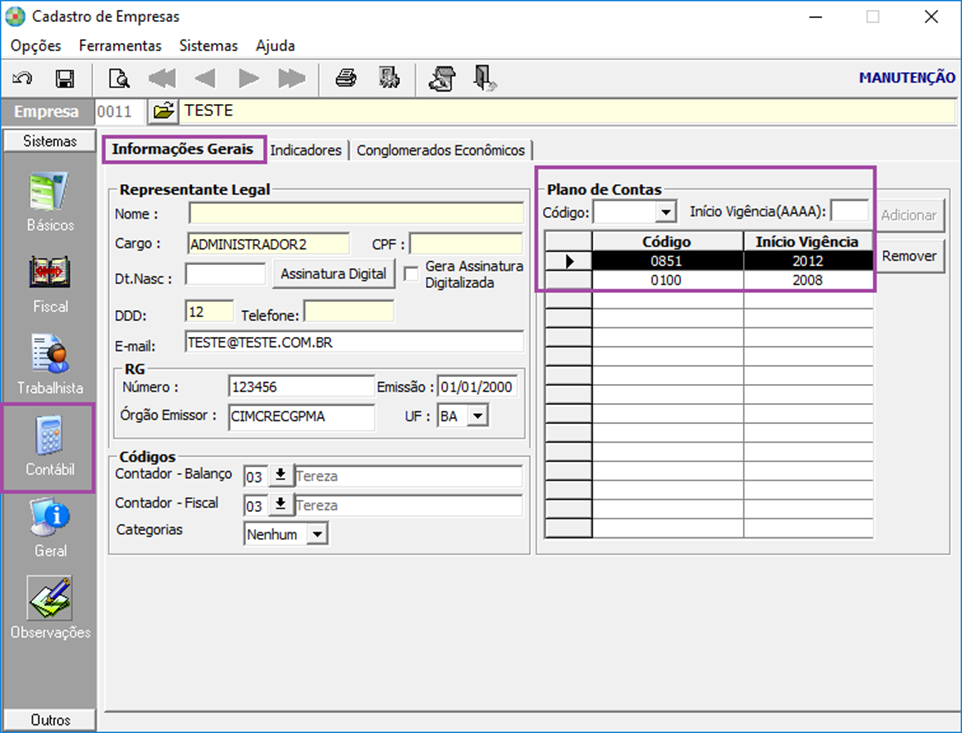
3- Na guia Contábil, sub guia Informações Gerais informe o Plano de Contas da empresa.
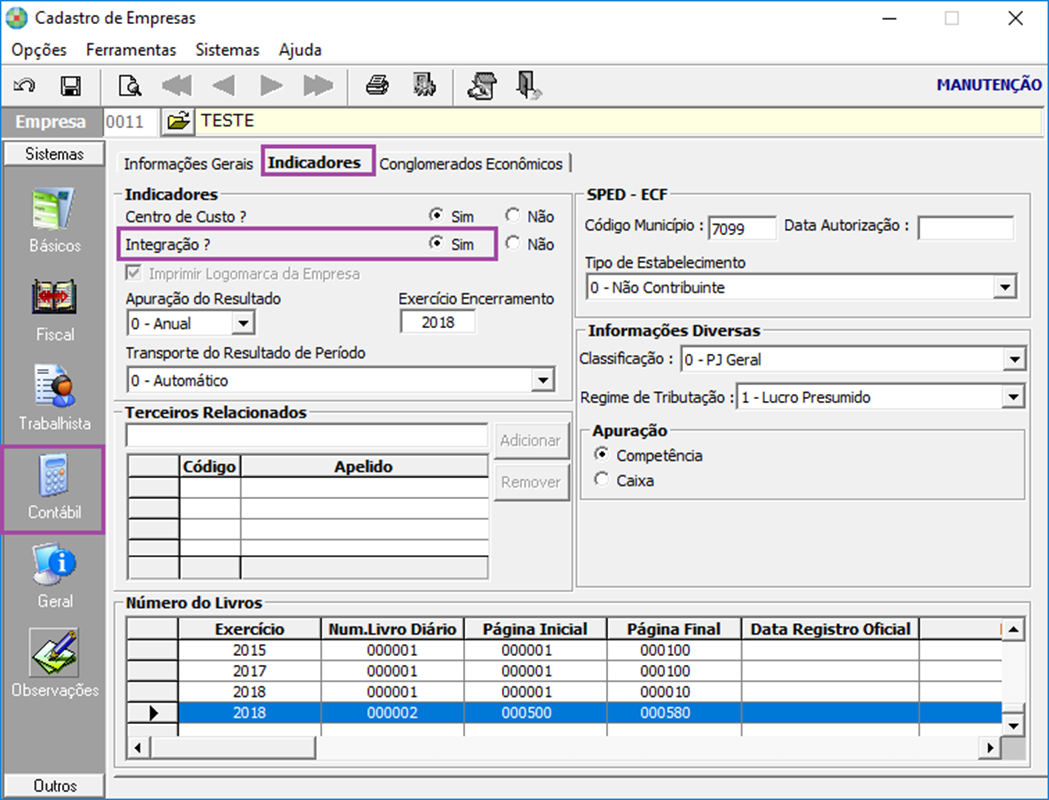
4- Na guia Contábil, sub guia Indicadores no campo Integração, habilite a opção Sim, caso contrário indica que a empresa não efetua nenhum tipo de integração.
Módulo Fiscal:
1- Acesse: Contábil > Contabilidade > Integração > Módulo Fiscal
Pode ser parametrizado empresa por empresa ou geral para todas as empresas.
Para parametrizar empresa por empresa, informe o Código da Empresa a ser parametrizada e os parâmetros de acordo com a necessidade.
Para parametrizar utilizando o mesmo parâmetro para todas as empresas, estando no processo de Parâmetros, pressione Enter sobre o campo para informar o Código da Empresa que é apresentado na descrição Todas as Empresas.
2- Clique sobre a opção Serviços Prestados.
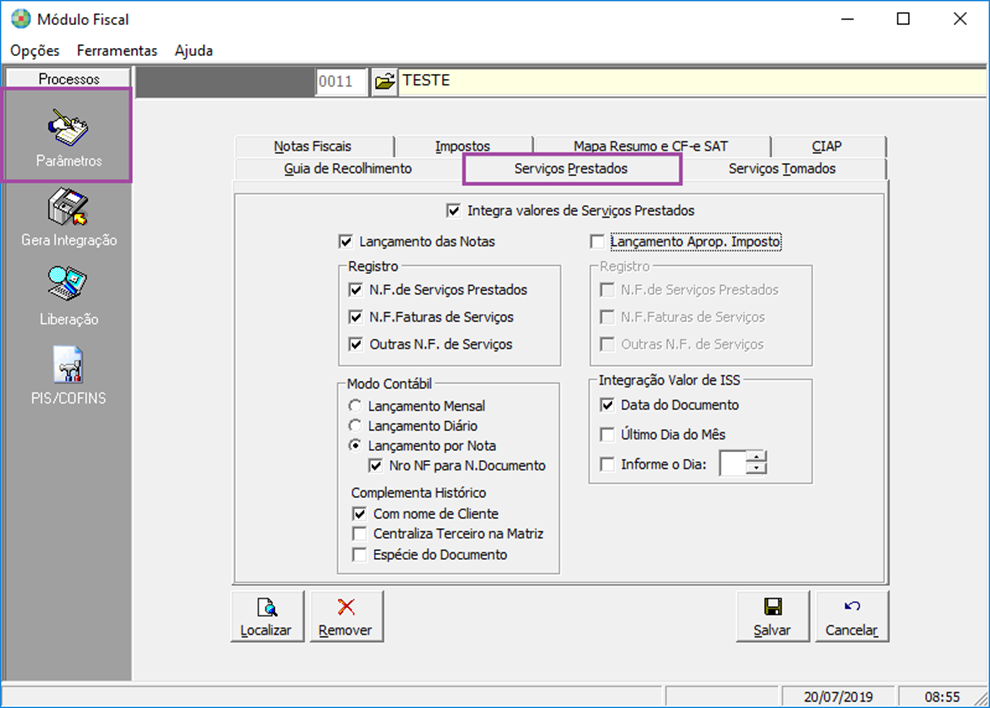
Atualmente os Lançamentos referentes as Notas Fiscais de Serviços Prestados podem ser gerados das seguintes formas:
-
Lançamento das Notas: Deve ser selecionado os tipos de notas que a empresa tem movimentação no Módulo Fiscal.
-
Lançamento Aprop.Imposto: Essa opção é um complemento do campo “Lançamento das Notas”, esse campo tem como ênfase demonstrar de qual tipo de nota o lançamento de ISS será integrado. (Relacionar esse campo conforme opções do campo Lançamento das Notas).
-
Lançamento por Nota: O programa irá gerar um lançamento para cada Nota Fiscal que tiver o código de integração informado.
-
Lançamento Diário: O programa irá somar todas as Notas Fiscais dia a dia e gerar um lançamento por dia.
-
Lançamento Mensal: Quando selecionado, é gerado um único lançamento no mês totalizando os valores por CFOP.
-
Integração Valor de ISS: Se selecionado o campo Último dia do Mês, o campo informe o dia é desabilitado e ao efetuar a geração, são gerados os lançamentos referentes ao valor do ISS com a data do último dia do Mês, de acordo com os C.L.I.’s cadastrados. Caso não seja selecionado o item Último dia do Mês e informado o dia, ao efetuar a geração, serão gerados os lançamentos referentes ao Valor do ISS com o dia informado de acordo com os C.L.I.’s cadastrados. Caso não seja selecionado nenhum desses itens, o lançamento referente o valor do ISS será gerado de acordo com a data da escrituração do lançamento e de acordo com os C.L.I.’s cadastrados.
Informações Auxiliares:
-
Com nome do Fornecedor/Cliente: Ao selecionar essa opção, o nome do fornecedor/cliente é informado no histórico do lançamento.
-
Centralizar Terceiros na Matriz: Ao selecionar essa opção, o programa irá gerar os lançamentos que tenham CNPJ de uma filial para o CNPJ da sua Matriz. Lembrando que o terceiro só é gerado junto ao lançamento da nota, quando as contas relacionadas tiverem relacionamento a terceiros.
Lançamentos para Integração:
1- Acesse: Contábil > Contabilidade > Integração > Tabelas > Lançamentos para Integração
É por meio dessa rotina que são definidos quais valores devem ser integrados e de que forma os lançamentos contábeis serão compostos.
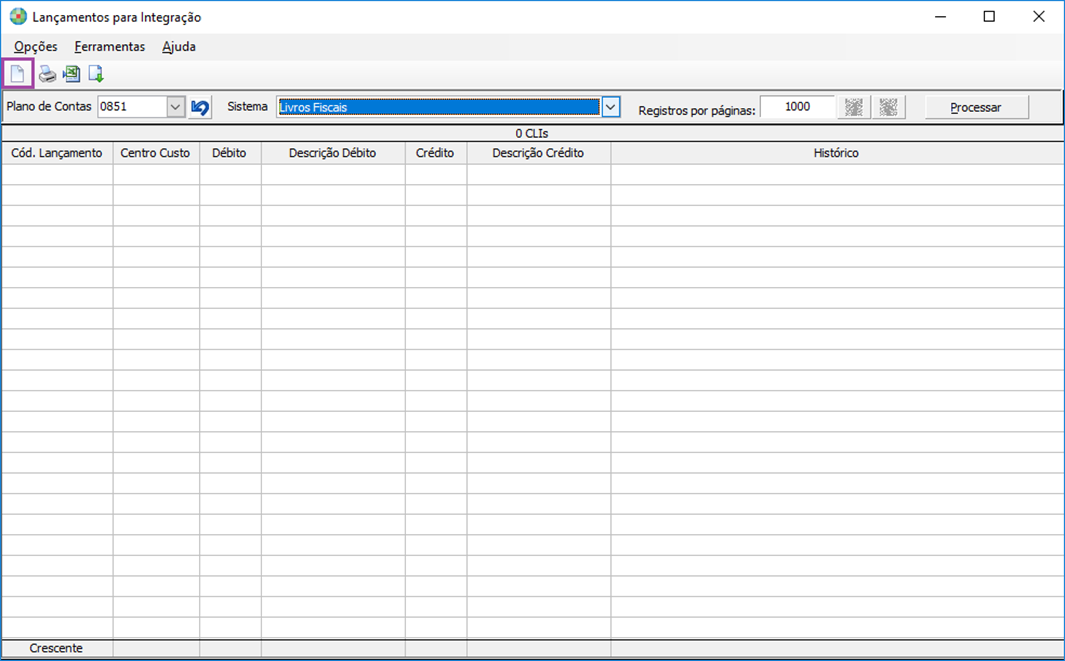
2- Ao acessar a rotina, a seguinte tela é apresentada, informe o Plano de Contas, o Sistema Livros Fiscais e Processe.
3- Para iniciar a criação dos Códigos de Lançamentos de Integração (CLI) é necessário acionar o botão Novo.
Nessa tela são feitas as inclusões dos CLI´s, de acordo com a necessidade de cada empresa.
Para maiores informações, acesse:
C29 - Criação da Tabela de Lançamentos para Integração
Escrituração:
1- Acesse: Fiscal > Documentos Entradas e Saídas > Escrituração
Os Códigos criados nessa tabela, devem ser informados nas Notas Fiscais no campo Int.Ctb. Ao acionar a tecla F12 sobre o campo, é aberta a janela de pesquisa dos C.L.I´s existentes para o CFOP para ser inserido na Nota Fiscal.
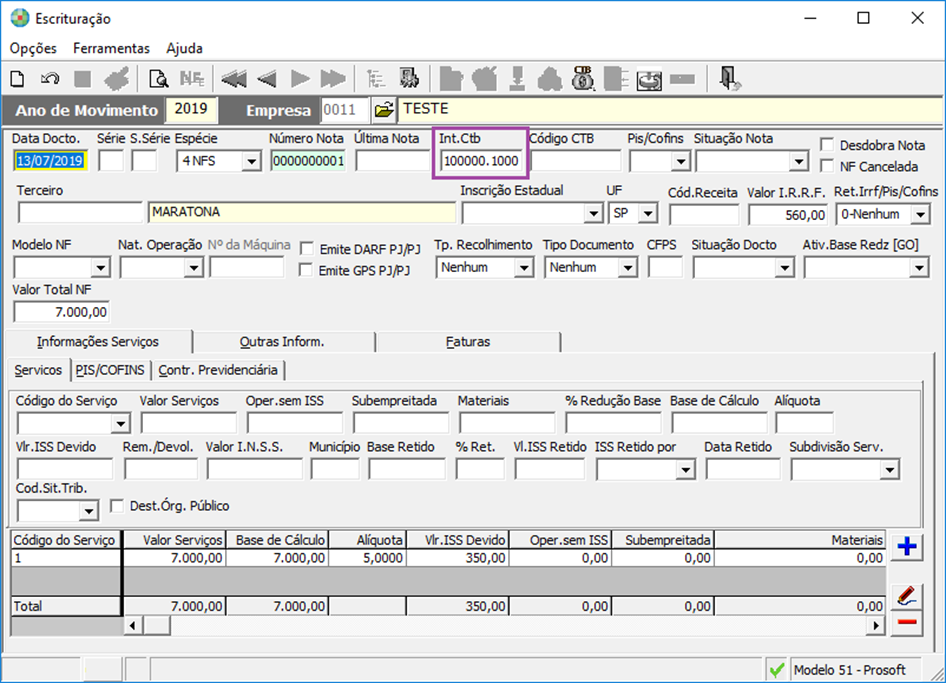
2- O campo de código de serviços é obrigatório na escrituração para realizar a integração de notas de serviços prestados ou tomados.