C1596-Parametrização para utilizar o Carnê Leão
Sumário
Sistema: Gerenciador de Aplicativos Prosoft (GAP).
Contexto: Este artigo orienta sobre como utilizar a rotina Carnê Leão, incluindo as parametrizações, manutenção dos valores e emissão dos DARFs.
Informações Adicionais: para a realização dos cálculos do valor dos dependentes e do valor do IRRF, é necessário que a Tabela de IRRF esteja atualizada no mês e exercício em que for efetuada a manutenção do cálculo. Para maiores informações, acesse o guia prático FP1133-Criação e cópia da Tabela de INSS e Imposto de renda.
Resolução
Categorias
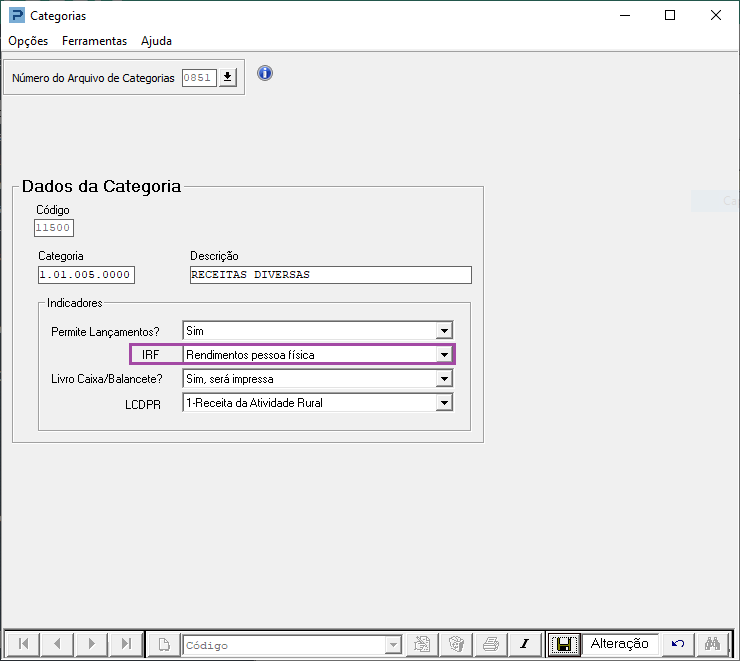
1- Acesse: Contábil > Livro Caixa > Cadastros e Tabelas > Categorias
Este parâmetro define para qual coluna do Carnê Leão os valores serão importados, quando empresa possui lançamentos no módulo Livro Caixa .
Para maiores informações sobre o módulo Livro Caixa, acesse o guia prático C38-Livro Caixa
Carnê Leão
1- Acesse: Contábil > Livro Caixa > Carnê Leão > Carnê Leão
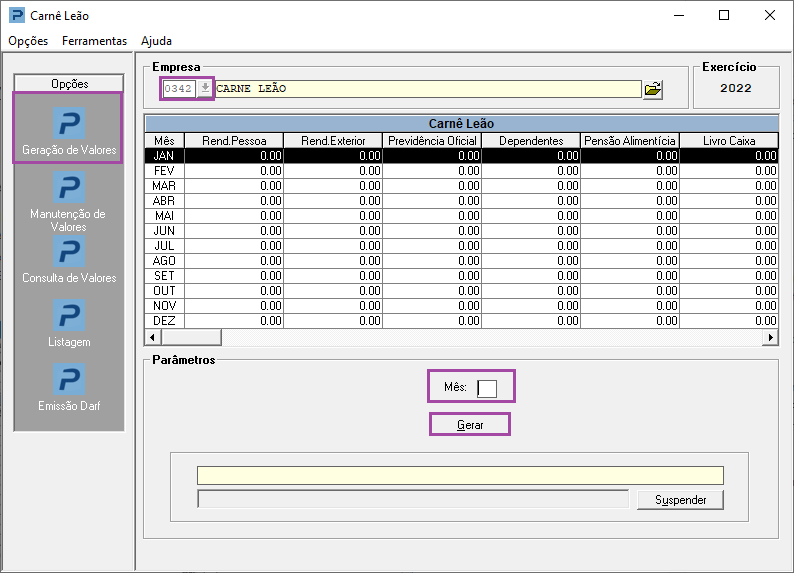
2- Clique na aba Geração de Valores.
-
Empresa: Informe o código da empresa (Pessoa Física). Caso seja informada uma empresa Pessoa Jurídica, uma mensagem de erro será apresentada, solicitando que seja informada apenas empresa Pessoa Física.
-
Mês: Informe em que mês serão importadas as informações constantes no módulo Livro Caixa. Se já existir um DARF emitido nesse mês, é apresentado uma mensagem de alerta, não permitindo a geração dos valores.
-
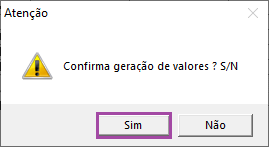
Botão Gerar: Ao executá-lo, o programa irá importar os saldos das contas do Livro Caixa e totalizar os valores das categorias cujo indicador IRF esteja parametrizado como Rendimentos Pessoa Física, Rendimentos Exterior ou Deduções Livro Caixa. Clique em sim para confirmar a geração. Se já houver valores no mês informado, serão sobrepostos.
3- Clique na aba Manutenção de Valores.
4- Informe a Empresa.
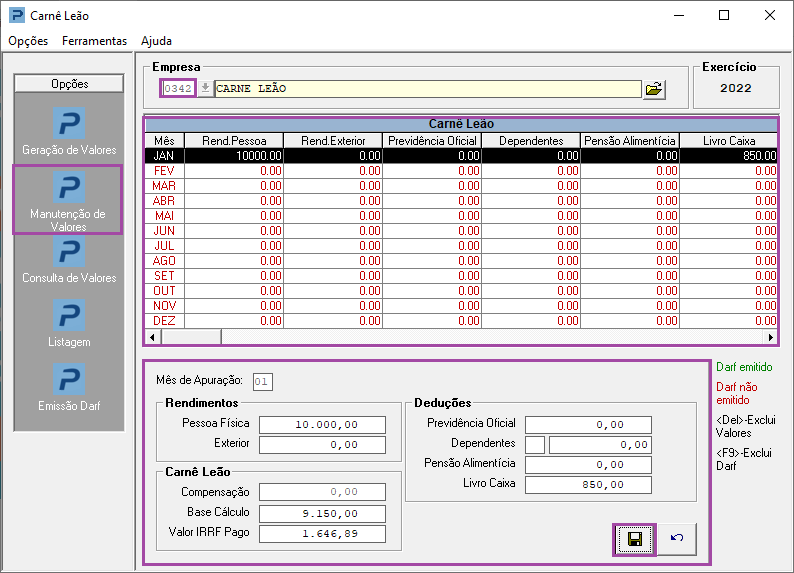
5- Dê um duplo clique sobre determinado mês, o programa transporta os dados para os campos na parte inferior da tela e permite a alteração, desde que não exista DARF correspondente emitido. O usuário poderá incluir valores em determinados campos, e outros são calculados pelo sistema.
6- Clique em gravar.
-
Dependentes: Após informar a quantidade de dependentes, o programa irá calcular o valor a deduzir por meio da tabela de INSS e IR, campo Dedução por Dependente.
-
Compensação: O valor é calculado da seguinte forma: Rendimentos Pessoa Física + Rendimento Exterior – Compensação do Mês – Livro Caixa.
-
Se o resultado for negativo e o mês de digitação não for dezembro, será gravado o valor absoluto para o próximo mês.
-
Base de Cálculo: O valor é calculado da seguinte forma: Total de Rendimentos (Pessoa Física + Exterior) – Total de Deduções (Previdência Oficial + Dependentes + Pensão Alimentícia + Livro Caixa).
-
Valor IRRF Pago: Se a base de cálculo for negativa ou menor que o valor do primeiro teto da Tabela de IR, o valor do IRRF será zerado. Senão, o programa busca a alíquota de acordo com o valor da base de cálculo.
Funções:
-
Del: Após selecionar o registro, ao teclar Del/Delete, os valores serão zerados. Antes de efetuar a operação, será verificado se já existe DARF emitido e, em caso positivo, será checado também se o mesmo já foi baixado. Nessa situação, será apresentada uma mensagem de aviso, informando que é preciso cancelar a baixa do DARF primeiro, bloqueando a operação. Caso contrário será apresentada outra mensagem de confirmação da exclusão dos valores e do DARF emitido.
-
F9: Após selecionar o mês, ao teclar F9, apenas o DARF correspondente ao mês selecionado é excluído, isto se já não estiver baixado.
7- Clique na aba Consulta de Valores.
8- Informe o exercício.
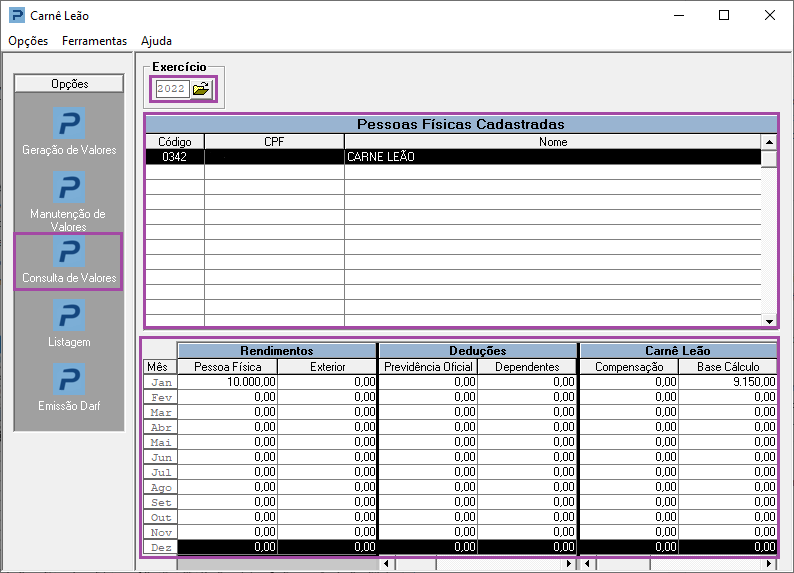
Será possível consultar os valores gravados na Manutenção de Valores. Serão demonstrados na grade superior, o código, CPF e nome das Pessoas Físicas que possuam informações gravadas no Carnê Leão.
Para visualizar as informações de uma determinada empresa, basta clicar sobre a mesma e os valores serão apresentados na grade inferior, que está dividida em três partes: Rendimentos, Deduções e Carnê Leão.
9- Clique na aba Listagem
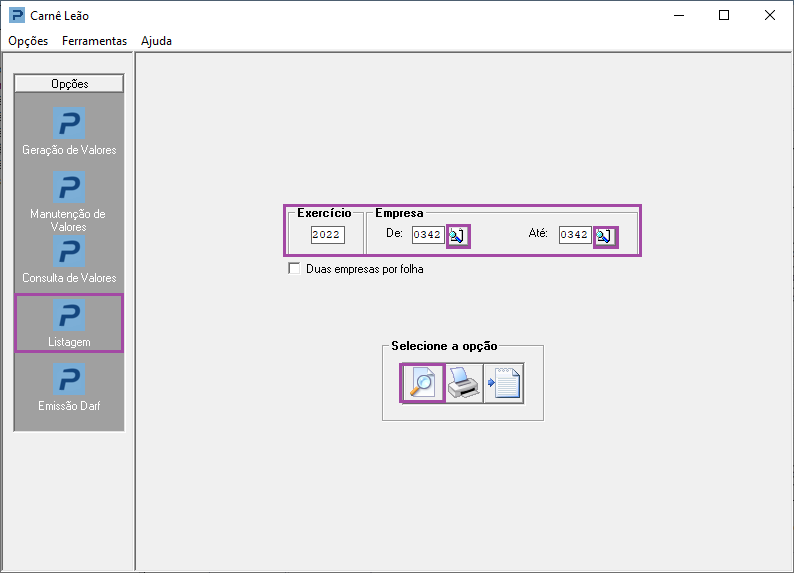
10- Informe o exercício desejado para impressão.
11- Informe por meio dos campos (De:) e (Até:) o intervalo de empresas desejado para a impressão. Para agilizar, foi disponibilizado botão de pesquisa com a função de apresentar em uma grade auxiliar todas as empresas com informações gravadas no Carnê Leão.
12- Clique na Lupa para visualizar a impressão.
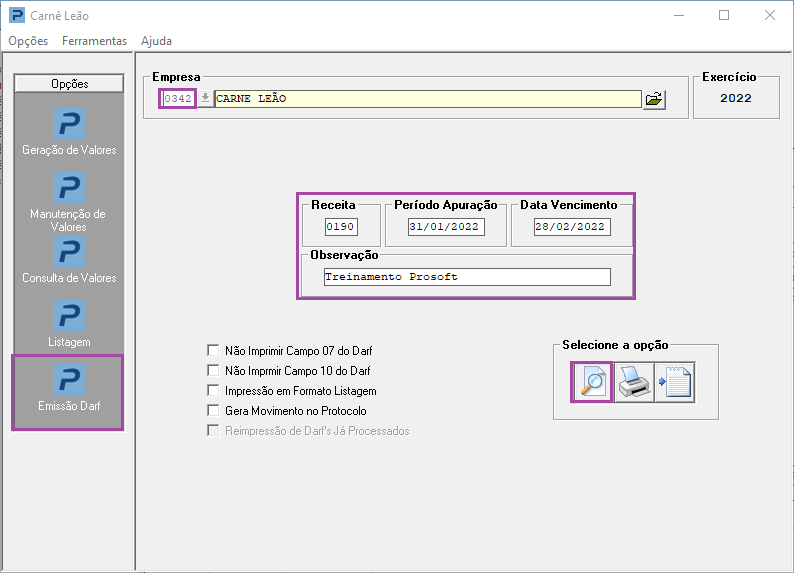
13- Clique na aba Emissão DARF
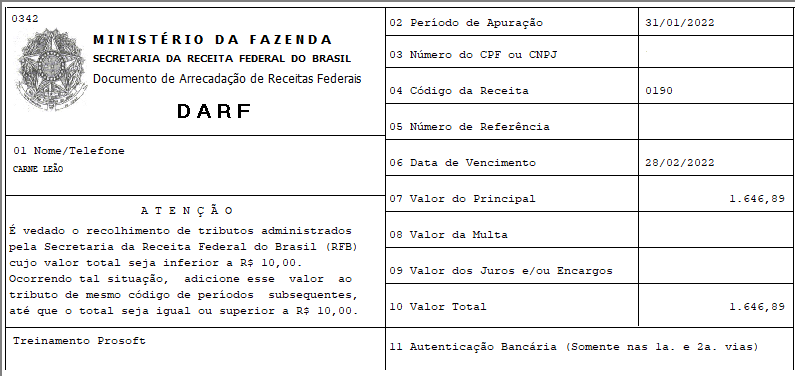
14- Informe a Empresa, Período Apuração, Data Vencimento e Observação. O campo Código de Receita, é preenchido automaticamente com 0190.
-
Período de Apuração: Ao informar o período de apuração do Carnê Leão, o sistema irá verificar se já existe DARF processado para aquele período, e em caso afirmativo será apresentado uma mensagem informando que já existe DARF emitido e se o usuário deseja efetuar a reimpressão do DARF.