C1592-Como corrigir valor indevido de CMV no relatório da DRE Mod. I e Mod. II
Sumário
Sistema: Gerenciador de Aplicativos Prosoft (GAP).
Contexto: Este artigo orienta sobre como corrigir o valor de CMV (Custo das Mercadorias Vendidas) apresentando indevidamente no relatório da DRE modelo I e mod. II
Informações Adicionais: as contas apresentadas neste guia são um exemplo, realize a verificação conforme base de dados de sua empresa.
Resolução
Relatório do Balanço Mod I:
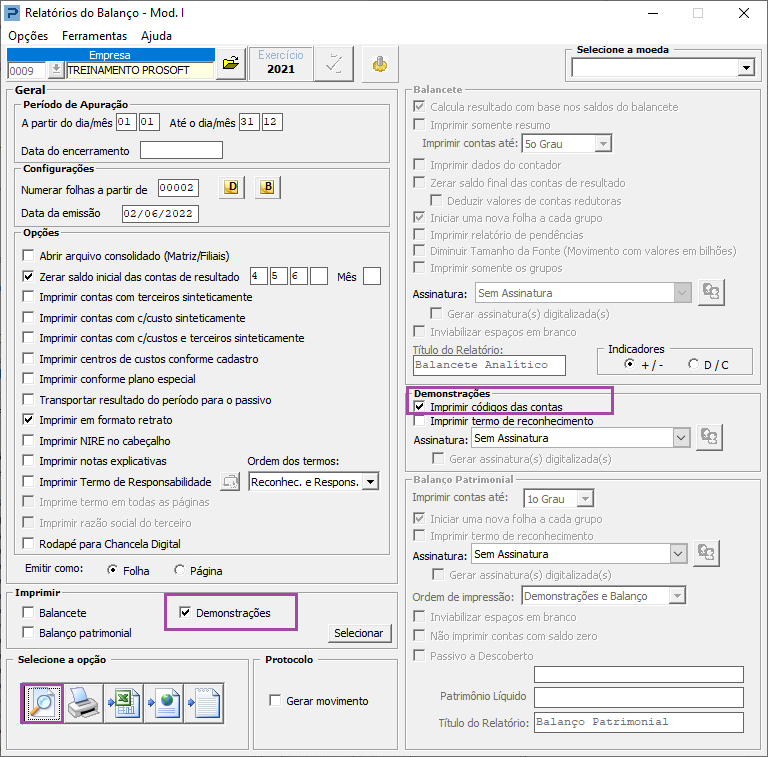
1- Acesse: Contábil > Contabilidade > Encerramento > Relatórios > Relatório do Balanço Mod I
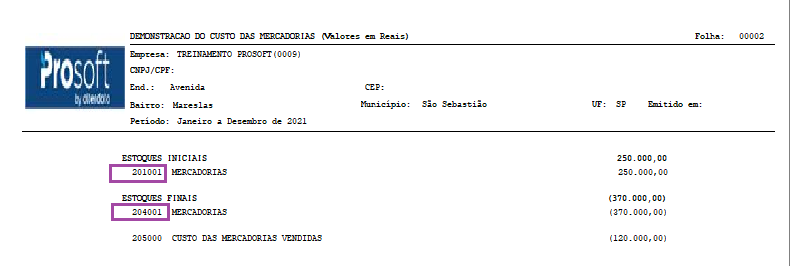
2- Gere o relatório demonstrações, habilitando a opção "imprimir códigos das contas". Neste exemplo apresentam as contas 201001 e 204001.
Demonstrações DFC/DVA/DRE/DRA
1- Acesse: Contábil > Contabilidade > Encerramento > Tabelas > Demonstrações DFC/DVA/DRE/DRA
2- Selecione o tipo de relatório e informe o plano de contas.
3- Na primeira coluna campo "código conta" localize a conta 201001
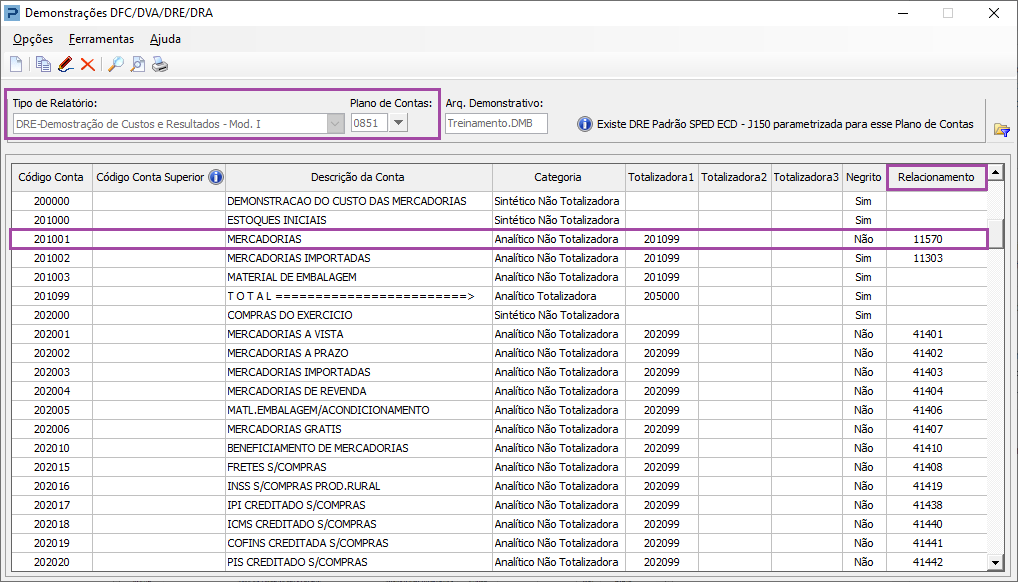
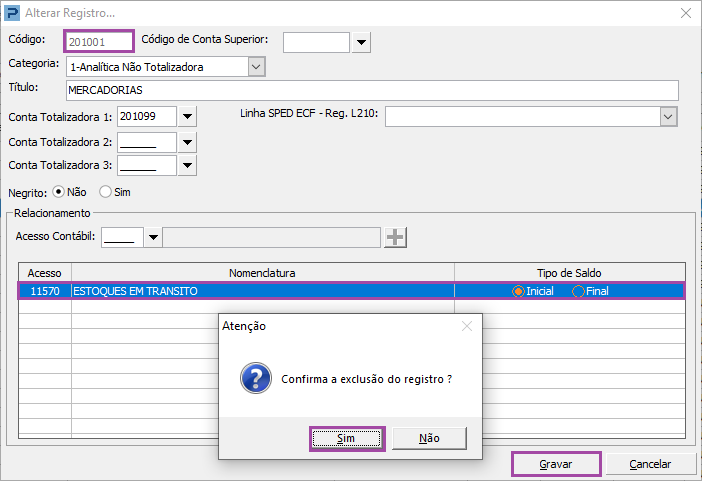
4- Com um duplo clique, abra a tela "alterar registro". Neste exemplo para código conta 201001, existe a conta contábil 11570 relacionada.
5- Selecione a linha do acesso contábil e clique em delete no teclado. Clique em Sim e em Gravar.
6- Realize o mesmo procedimento para conta da tabela 204001
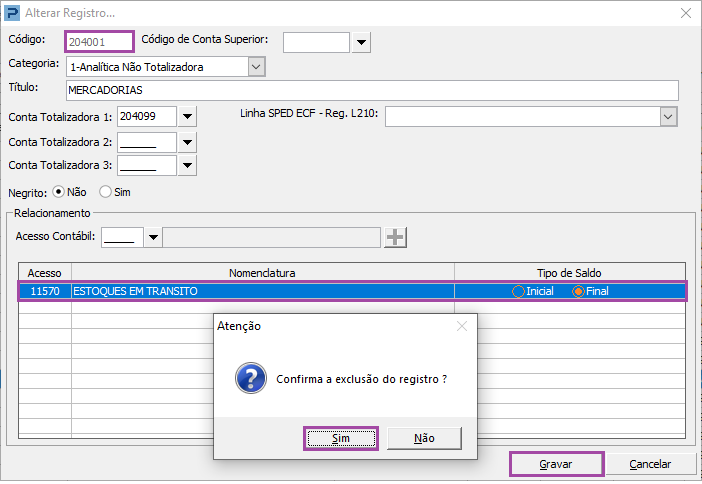
Desta forma, ao visualizar o relatório da DRE o valor não será mais apresentado.
Relatório do Balanço Mod. II
(Empresa que controla o estoque pela digitação de lançamento)
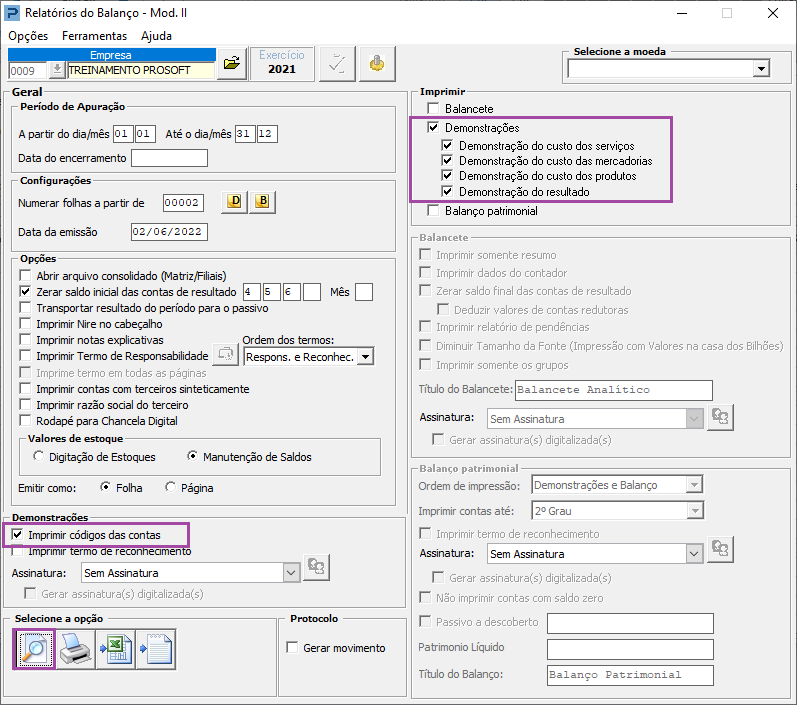
1- Acesse: Contábil > Contabilidade > Encerramento > Relatórios > Relatório do Balanço Mod II
2- Gere o relatório demonstrações, habilitando a opção "imprimir códigos das contas". Neste exemplo é apresentado a conta 2101.

Demonstrações DFC/DVA/DRE/DRA
1- Acesse: Contábil > Contabilidade > Encerramento > Tabelas > Demonstrações DFC/DVA/DRE/DRA
2- Selecione o tipo de relatório e informe o plano de contas.
3- Na primeira coluna campo "código conta" localize a conta 2101

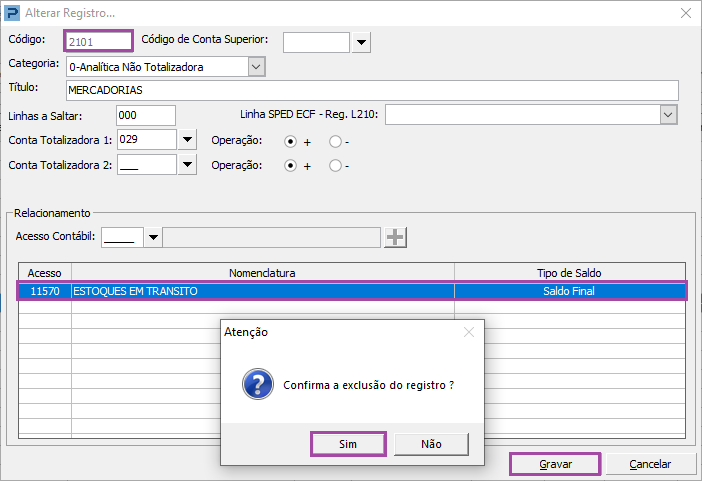
4- Com um duplo clique, abra a tela "alterar registro". Neste exemplo para código conta 2101, existe a conta contábil 11570 relacionada.
5- Selecione a linha do acesso contábil e clique em delete no teclado. Clique em Sim e em Gravar.
Para empresa que controla o estoque pela Digitação de Estoques
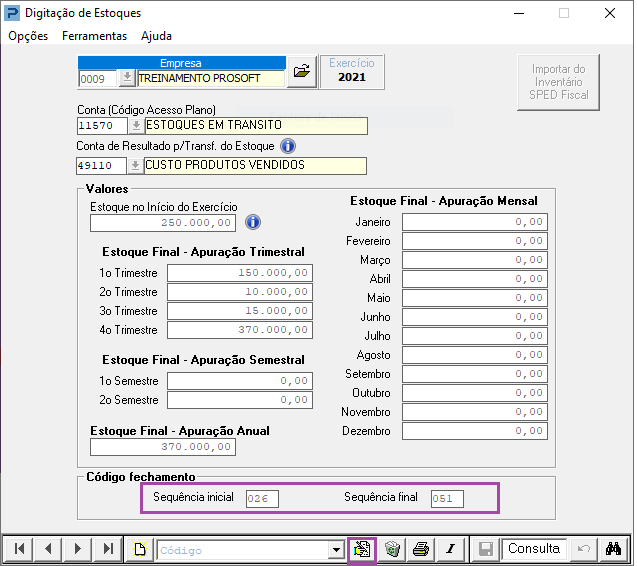
1- Acesse: Contábil > Contabilidade > Encerramento > Digitação de Estoques
2- Informe a empresa, clique em alterar e remova as informações do campo sequência inicial, sequencia final e clique em gravar.