
C1534-Campos da rotina Alteração em Lote Cód. Int e Cód. CTB
Sumário
Sistema: Gerenciador de Aplicativos Prosoft (GAP).
Contexto: Neste artigo são demonstrados os campos da rotina Alt. Lote Cód. Int e Cód. CTB.
Informações Adicionais: Este artigo orienta sobre a opção Alteração em Lote Cód. Int apenas, que faz parte do processo de integração Fiscal. A opçãoCód. CTB refere-se ao Sped Fiscal, desta forma será necessário verificar junto ao setor Fiscal.
Resolução
Essa rotina tem por finalidade possibilitar a inclusão, alteração e exclusão dos Códigos de Lançamento de Integração - CLI nas notas fiscais já gravadas, como por exemplo, àquelas que já foram importadas sem o código base no layout do Sintegra.
Alteração em Lote Cód. Int e Cód. CTB
1- Acesse: Fiscal > Rotinas Auxiliares > Alteração em Lote Cód. Int e Cód. CTB
2- Seguem as funcionalidades dos campos e opções disponíveis, para a parametrização de busca:
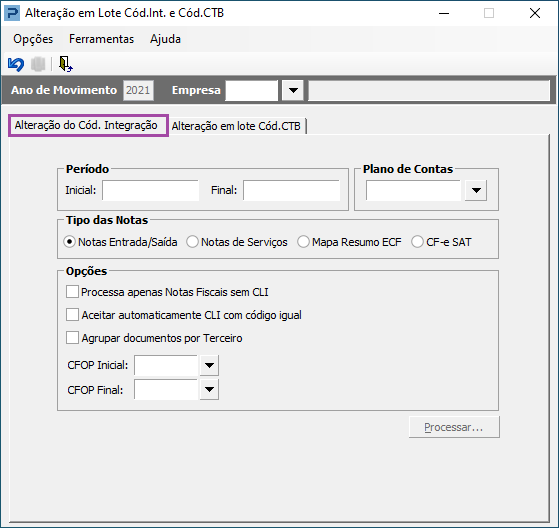
- Menu Alteração do Cód. Integração.
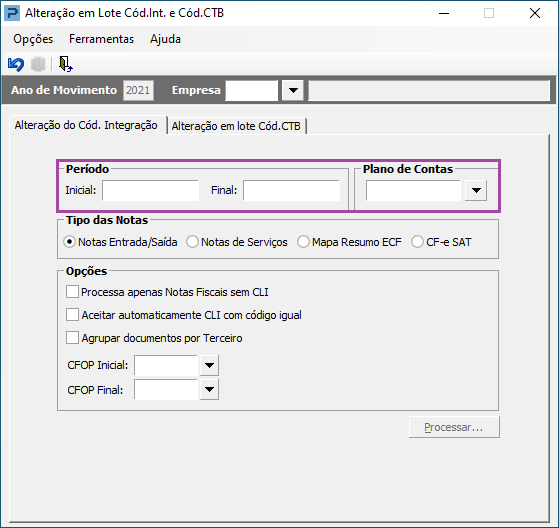
3- Período: Informe o período inicial e final de escrituração das notas fiscais da(s) empresa(s) selecionada(s) para o processamento.
Plano de Contas: Será acionado apenas para a Recuperação em Lote, determinando o plano de contas em uso.
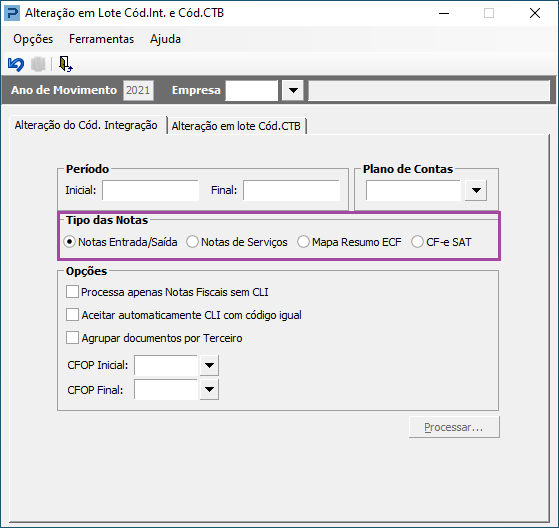
4- Tipos das Notas: Informe o tipo de nota fiscal da(s) empresa(s) selecionada(s) ao processamento, desta forma:
Notas de Entrada- Saída, Notas de Serviços ou Mapa Resumo ECF.
5- Serão exibidas as opções de filtro da busca para recuperação dos códigos.
Esses filtros serão alterados de acordo com o tipo de nota selecionado:
Processa apenas Notas Fiscais sem CLI :
Quando essa opção estiver marcada, serão listadas as notas fiscais da(s) empresa(s) selecionada(s) ao processamento, cujo CLI não estiver preenchido.
Aceitar automaticamente CLI com código igual: Essa opção será utilizada quando ocorrer a troca do plano de contas da(s) empresa(s) selecionada(s).
Quando essa opção estiver marcada, o CLI que for igual no plano de contas novo e no antigo, será listado e poderá ser mantido na nota.
Agrupar documentos por terceiro: Tem como objetivo permitir que o usuário faça a pesquisa dos documentos fiscais para alteração do CLI, por Terceiro.
Nem sempre todo o documento fiscal que possui o mesmo CFOP deve ser lançado na contabilidade na mesma conta, ou seja, o CFOP não é decisivo. De quem a mercadoria foi comprada, na maioria das vezes, é mais decisivo que o CFOP.
Visto essa necessidade a partir desta opção será permitido pesquisar os documentos fiscais determinando um ou um intervalo de terceiros e na listagem os documentos também serão demonstrados por Terceiro, facilitando assim a definição do CLI correto que será aplicado a tais documentos.
Realizar a consulta das notas com CLI por terceiro permitir um filtro mais especifico de notas fiscais para alteração do CLI, pois dependendo do fornecedor o tipo do CLI pode mudar, ou seja, somente o CFOP não é decisivo nessa questão.
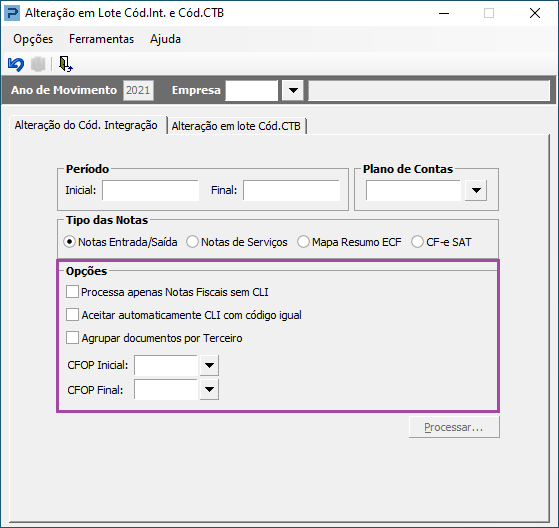
CFOP Inicial - Informe o primeiro CFOP do grupo de notas fiscais da(s) empresa(s) selecionada(s) que irão compor a busca.
Essa opção será apresentada quando o tipo de nota for:
Tipo: Entrada/ Saída e Mapa Resumo ECF.
CFOP Final- Informe o último CFOP do grupo de notas fiscais da(s) empresa(s) selecionada(s) que irão compor a busca.
Essa opção será apresentada quando o tipo de nota for:
Tipo: Entrada/ Saída e Mapa Resumo ECF.
Serviços Prestados e Serviços Tomados: Selecione o tipo específico de nota de serviços da(s) empresa(s) selecionada(s) que irão compor a busca.
Essa opção será apresentada quanto o tipo de nota selecionado for:
Tipo: Notas de Serviços.
Importante: Quando uma empresa matriz for informada, será habilitado o botão Consultar Filiais que acionará o formulário Relação de filiais.
As filiais serão identificadas e se houver permissão de acesso ao usuário no GAP, movimento fiscal e o mesmo plano de contas, essas empresas serão selecionadas automaticamente, para o processamento.