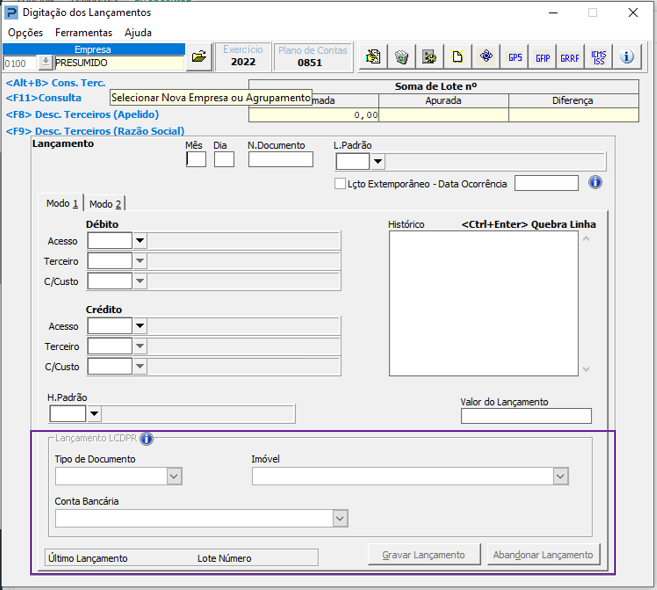
C1591-Digitação dos Lançamentos - Campos da Rotina
Resolução
Digitação de Lançamento
Acesse: Contábil > Contabilidade > Processamentos > Digitação de Lançamentos
-
Antes de iniciar uma digitação é importante conhecer os campos da rotina.
-
Abaixo serão detalhadas cada uma as opções da rotina.
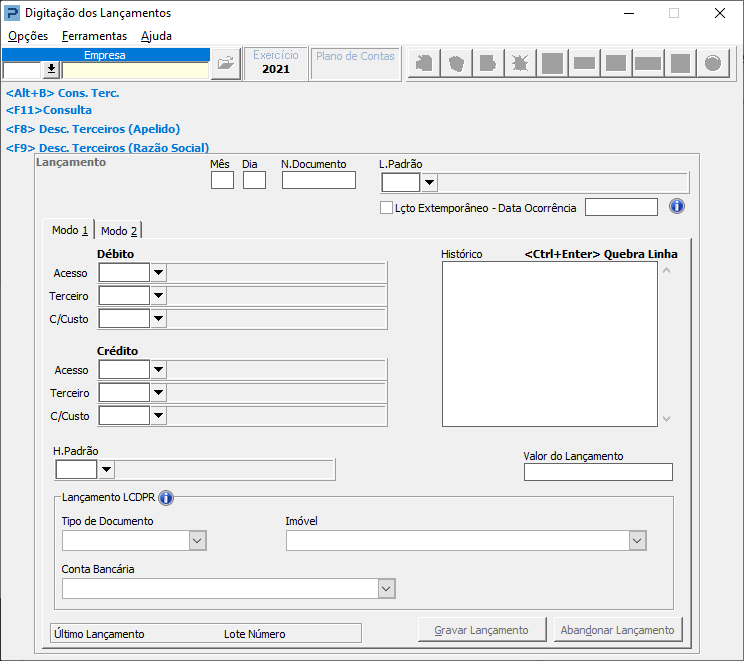
Importante: Para iniciar a digitação dos lançamentos, ao executar o programa pela primeira vez, responda afirmativamente à pergunta:
Arquivos de movimento desta empresa não existem. Cria agora?
Onde serão criados os seguintes arquivos, na pasta \ProEmpXX\CtbmAAAA (Sendo que XX corresponde à pasta de movimento configurada no GAP, AAAA ao exercício de movimento e eeee ao código da empresa a ser escriturada).
|
CTBeeeeLC.BTR: |
Lançamentos simples (Modo-1); |
|
CTBeeeeLD.BTR: |
Lançamentos múltiplos (Modo-2); |
|
CTBeeeeLH.BTR: |
Complemento da descrição dos históricos; |
|
CTBeeeeRA.BTR: |
Índice do razão analítico; |
|
CTBeeeeSC.BTR: |
Saldos contábeis. |
Em seguida, informe os seguintes parâmetros:
-
Mês: Informe o mês em que o lançamento deve ser escriturado.
-
Dia: Informe o dia em que o lançamento deve ser escriturado (Não é necessário ordenar os lançamentos por data para iniciar a digitação, pois o programa efetuará esse procedimento automaticamente, atualizando os saldos das contas contábeis em tempo real).
-
N. Documento: Poderá ser utilizado como uma ferramenta a mais para controle dos lançamentos digitados, uma vez que é possível filtrar – durante a emissão de determinados relatórios, como, por exemplo, a Listagem Verificadora de Lançamentos a busca pelas informações inseridas.
Por se tratar de um campo alfanumérico, a informação digitada deverá ficar ao seu critério, podendo ser, por exemplo, o número de um cheque relacionado a determinado pagamento; o código da planilha através da qual o lançamento foi classificado etc. -
L. Padrão: Informe o código do lançamento padrão cadastrado na Tabela de Lançamentos Padrões .
É válido lembrar que essa tabela possui o intuito de agilizar a classificação e a digitação dos lançamentos contábeis, bem como padronizar a impressão dos mesmos nos livros diários e razão, uma vez que, a partir de um único código informado nesse campo, serão apresentadas todas as contrapartidas correspondentes.
Ao teclar F12 ou clicar sobre o botão de pesquisa, serão apresentados todos os lançamentos padrões cadastrados para o plano de contas da empresa selecionada.-
Caso seja selecionado um lançamento que possua mais de duas c/partidas cadastradas, a rotina de escrituração entrará automaticamente em Modo-2.
-
Se o arquivo de lançamentos padrões não estiver criado, o campo correspondente ficará desabilitado, com a descrição Arquivo não existe.
-
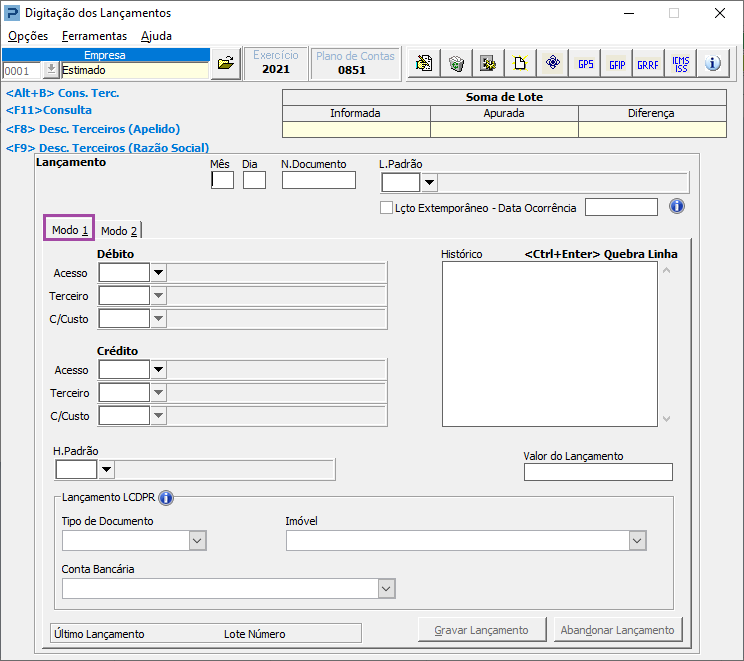
Modo - 1 ou 2 : Selecione o modo para escrituração dos lançamentos contábeis:
Modo-1:
-
Nessa opção os lançamentos poderão ser digitados como partidas simples, ou seja, um débito para um crédito.
Modo-2:
-
Nessa opção os lançamentos poderão ser digitados como partidas múltiplas, ou seja, um ou vários débitos para vários créditos ou vice versa.
-
Ainda é possível visualizar a quantidade de lançamentos a débito e a crédito bem como a diferença entre os lançamentos.
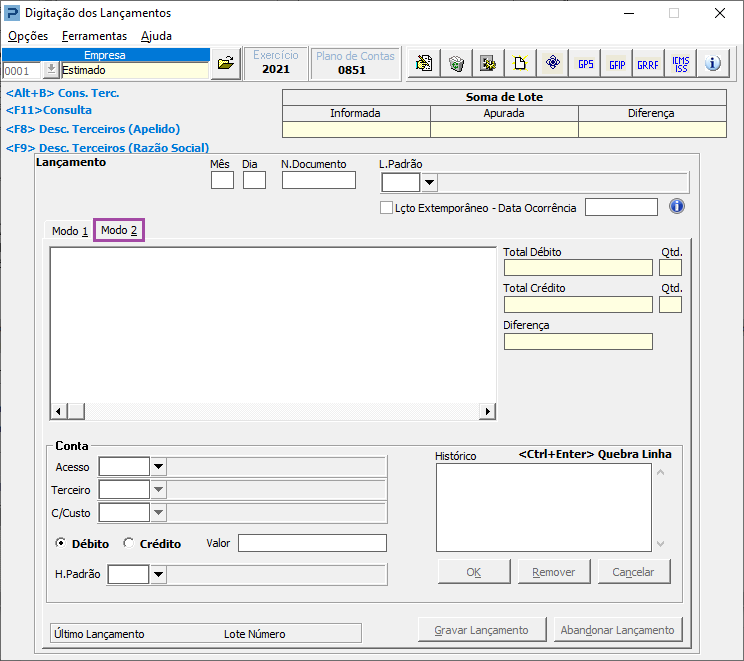
Nesse modo o processo de escrituração deve ser efetuado da mesma forma que o Modo-1, porém, com alguns diferenciais, que serão detalhados abaixo:
-
Poderão ser inseridas até duzentas c/partidas distintas, desde que a soma total dos débitos e créditos sejam iguais;
-
Nos indicadores Débito e Crédito, deverá ser efetuada a classificação da c/partida que está sendo digitada;
-
Após a inclusão de cada c/partida, clique sobre o botão OK para ser apresentada em uma grade composta por todas as c/partidas correspondentes ao lançamento;
-
Para remover uma c/partida inserida indevidamente, selecione-a na grade e clique no botão Remover;
-
Para cancelar uma operação efetuada indevidamente, clique no botão Cancelar.
-
Acesso (Débito /Crédito): Campo obrigatório. Informe o código de acesso da conta contábil devedora ou credora (conforme o caso) – que permita receber lançamentos – cadastrada no plano de contas da empresa selecionada. Ao teclar F12 ou clicar no botão de pesquisa, serão apresentadas todas as contas cadastradas no referido plano de contas. Caso seja informado um código de acesso que ainda não esteja cadastrado no plano de contas, será apresentada a mensagem: Conta não cadastrada. Deseja inclui-la agora S/N? Ao responder afirmativamente, será executado (somente no modo inclusão) o programa Cadastro do Plano de Contas (mais detalhes, consulte tópico correspondente), apresentando o plano correspondente à empresa selecionada e a respectiva conta, bastando informar o classificador, a nomenclatura e os indicadores correspondentes, sendo que, após a gravação, o cursor retornará para a rotina de digitação. Após ter informado o referido código, ao teclar F11 sobre o campo, será apresentada uma tela com o resumo dos saldos de todos os meses do exercício configurado no GAP, considerando, inclusive, os terceiros e / ou c/custos que eventualmente possam existir. Essa consulta poderá ser impressa, somente em impressoras formato gráfico. O programa irá consistir se as contas débito e crédito informadas são diferentes e, caso as mesmas sejam iguais, porém com vínculo à terceiros ou c/custos com códigos distintos, a gravação poderá ser efetuada normalmente.
Terceiro (Débito /Crédito) :Esse campo estará disponível apenas quando for informado um código de acesso que possua referência opcional ou obrigatória a terceiros.
No Cadastro de Terceiros estão centralizadas todas as informações referente às Pessoas Físicas e Jurídicas, com a finalidade de permitir o controle dos grupos de clientes ou fornecedores analiticamente – possibilitando a emissão dos relatórios e a conciliação das contas contábeis de forma detalhada – a partir da utilização de um plano de contas reduzido, pois, para controlar determinado grupo, basta criar apenas uma conta e vinculá-la ao respectivo terceiro (cliente ou fornecedor), no momento da digitação do lançamento. Ao teclar F12 ou clicar sobre o botão de pesquisa, serão apresentados todos os terceiros cadastrados.
Informações Adicionais:
-
Existem empresas que se utilizam do Cadastro de Terceiros para a criação de diversas contas correntes (com personalidade Livre), sendo que, para que seja possível distinguir qual empresa irá se utilizar de determinada conta, a mesma deverá ser adicionada no campo Terceiros relacionados (Bancos), da guia Contábil do Cadastro de Empresas. Desta forma, ao teclar ALT + B no campo Terceiro, será apresentada uma grade com todas as contas correntes relacionadas, facilitando a inclusão da mesma no respectivo lançamento.
-
Após informar o código do terceiro, ao teclar F11 sobre o campo, será apresentada uma tela com o resumo dos saldos da conta contábil selecionada, de todos os meses do exercício configurado no GAP, considerando apenas o referido terceiro.
C/Custo: Esse campo estará disponível apenas quando for informado um código de acesso que possua referência opcional ou obrigatória a c/custos, com apropriação.
Ao teclar F12 ou clicar sobre o botão de pesquisa, serão apresentados todos os c/custos cadastrados para a empresa selecionada.
Informações Adicionais:
-
Caso seja informado um código de acesso que possua referência a c/custo, com rateio, o campo ficará desabilitado, sendo preenchido com a descrição Rateio e a distribuição dos percentuais sobre o valor gravado será efetuada automaticamente, conforme as informações cadastradas no Cadastro de Centro de Custo (mais detalhes, consulte tópico correspondente), opção de Parâmetros para Rateio.
-
É importante ressaltar que, após ter gravado um lançamento com rateio, caso a distribuição dos percentuais para cada c/custo seja alterada no programa Cadastro de Centro de Custo, os dados já gravados nesse arquivo serão mantidos, mesmo que seja executado o programa Recuperação do Movimento . Inclusive, ainda que seja solicitada a alteração individual do lançamento gravado, tal distribuição não será refeita, sendo necessário excluir o mesmo e digitá-lo novamente.
-
Após informar o código do c/custo, ao teclar F11 sobre o campo, será apresentada uma tela com o resumo dos saldos da conta contábil selecionada, de todos os meses do exercício configurado no GAP, considerando apenas o referido c/custo.
-
O programa irá checar o indicador de centro de custo da Guia Contábil, do Cadastro de Empresasque, dependendo do dado informado, irá disponibilizar ou não o campo Centro de Custo na digitação. Ou seja, se uma empresa possuir tal indicador gravado como Não, mesmo que o plano de contas utilizado pela empresa possua contas com indicador de referência opcional ou obrigatória ao c/custo, ou com rateio, o campo C/Custo não será disponibilizado na digitação. Esse controle visa viabilizar o processo de digitação de lançamentos para as empresas que trabalham com o mesmo plano de contas, porém, nem todas se utilizam de c/custos.
Histórico Padrão: Informe o código do histórico cadastrado na Tabela de Históricos Padrões - mais detalhes, consulte tópico correspondente (campo opcional). Ao teclar F12 ou clicar sobre o botão de pesquisa, serão apresentados todos os históricos cadastrados.
Nesse campo é possível agilizar o processo de escrituração dos lançamentos contábeis, uma vez que não será necessário descrever todo o histórico do mesmo, mas apenas informar o código correspondente, previamente cadastrado.
Informações Adicionais:
-
Após informar o código do histórico, o título do mesmo será apresentado ao lado direito do campo, porém, caso este não tenha sido cadastrado, serão apresentados os trinta primeiros caracteres correspondentes à sua descrição.
-
Se o arquivo de históricos padrões não estiver criado, o campo correspondente ficará desabilitado, com a descrição Arquivo não existe.
Histórico: Nesse campo deve ser relatada a ocorrência do fato contabilizado (campo obrigatório).
Informações Adicionais:
-
Para agilizar ainda mais o processo de descrição do histórico, existem algumas variáveis que, ao serem informadas nesse campo (tanto na inclusão, como na alteração dos lançamentos), serão substituídas pelas seguintes variáveis:
-
$CONTAD – será substituída pelo nome da conta devedora informada no lançamento. É válido lembrar que ela só terá validade para lançamentos digitados no Modo-1.
-
$CONTAC – será substituída pelo nome da conta credora informada no lançamento. É válido lembrar que ela só terá validade para lançamentos digitados no Modo-1.
-
CONTAS – será substituída pelo nome da c/partida devedora ou credora informada no lançamento. É válido lembrar que ela só terá validade para lançamentos digitados no Modo-2.
-
$DOCTO – será substituída pelos dados informados no campo Número do Documento do respectivo lançamento. É válido lembrar que ela terá validade em ambos os modos de digitação: 1 ou 2.
Importante: Para facilitar a utilização dessas variáveis, ao invés de digitá-las durante a inclusão dos lançamentos, elas poderão ser cadastradas previamente nas tabelas de Históricos ou de Lançamentos Padrões (mais detalhes, consulte tópicos correspondentes).
Tecla F8 – possui a finalidade de transportar a Apelido da Empresa de determinado terceiro para o campo Histórico, da mesma forma como demonstrado abaixo para a tecla F9.
Tecla F9 – possui a finalidade de transportar a Razão Social de determinado terceiro para o campo Histórico, podendo ser utilizada de duas formas:
1° Estando no referido campo, ao acionar a mesma, será apresentada uma grade denominada Consulta Terceiros com o Código, a Razão Social e o CNPJ / CPF de todos os terceiros cadastrados, bastando dar um duplo clique ou enter sobre o terceiro desejado, independentemente das contas informadas no lançamento possuírem ou não vínculo ao mesmo. É importante lembrar que essa forma de utilização é válida para a digitação dos lançamentos através do Modo-1 e do Modo-2.
Observação: Caso uma das c/partidas (débito ou crédito) possuam terceiro vinculado, ao acionar a tecla F9, a Razão Social do mesmo será transportada automaticamente, sem abrir a tela de consulta;
2° Estando no campo Terceiro, onde o código do mesmo já deverá estar informado, basta acionar a mesma. É importante lembrar que essa forma de utilização é válida para a digitação dos lançamentos através do Modo-1 e também para o Modo-2.
Para os históricos padrões cadastrados solicitando o complemento da digitação, o cursor será apresentado nesse campo, a fim de possibilitar a digitação de mais informações. Caso ele não tenha sido solicitado, o cursor passará automaticamente para o campo Valor. Para os históricos padrões cadastrados solicitando o complemento da digitação e, utilizando-se ainda da variável representada pelo caractere '?', o cursor irá pausar sobre a mesma para que a informação seja substituída pelo usuário.
Na emissão dos relatórios contábeis, como os livros Diário e Razão, a descrição relatada nos históricos sempre será apresentada de forma justificada, porém, através da utilização da função <CTRL + Enter > durante a digitação dos mesmos, o foco será posicionado automaticamente na linha seguinte, fazendo com que a impressão da linha anterior deixe de ser justificada.
Valor: Informe o valor do fato que está sendo registrado, lembrando que, no caso de lançamentos digitados através do Modo-2, nesse campo, deverá ser informado o valor correspondente a c/partida que irá compor o lançamento (campo obrigatório).
Informações Adicionais:
-
Após ter inserido todas as informações, clique sobre o botão Gravar Lançamento. Caso as informações tenham sido inseridas indevidamente, para iniciar a digitação de um novo lançamento, clique sobre o botão Abandonar Lançamento. Após a gravação de cada lançamento, no rodapé da tela, serão apresentados o número do último lançamento e o respectivo lote( caso esteja sendo utilizado).
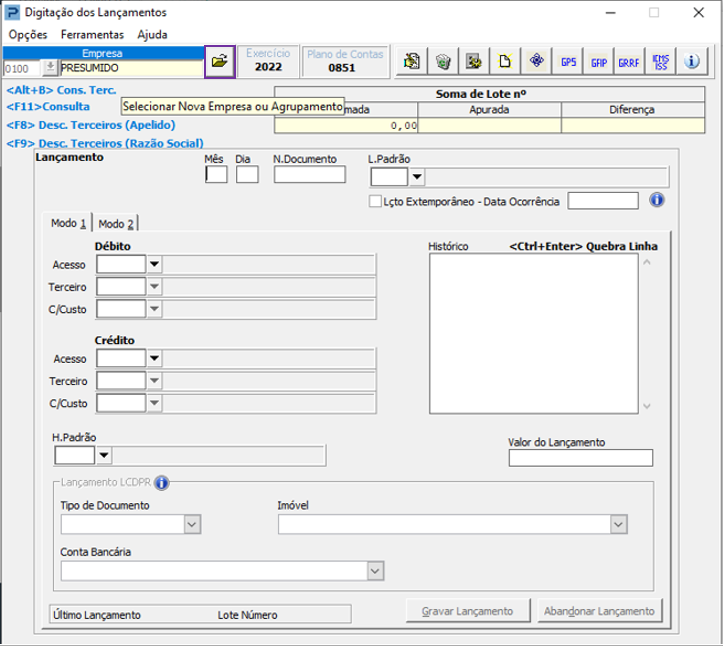
Selecionar Nova Empresa: Essa opção também pode ser acionada no botão ilustrado abaixo ou pela função CTRL + S, possibilitando a seleção de uma nova empresa.
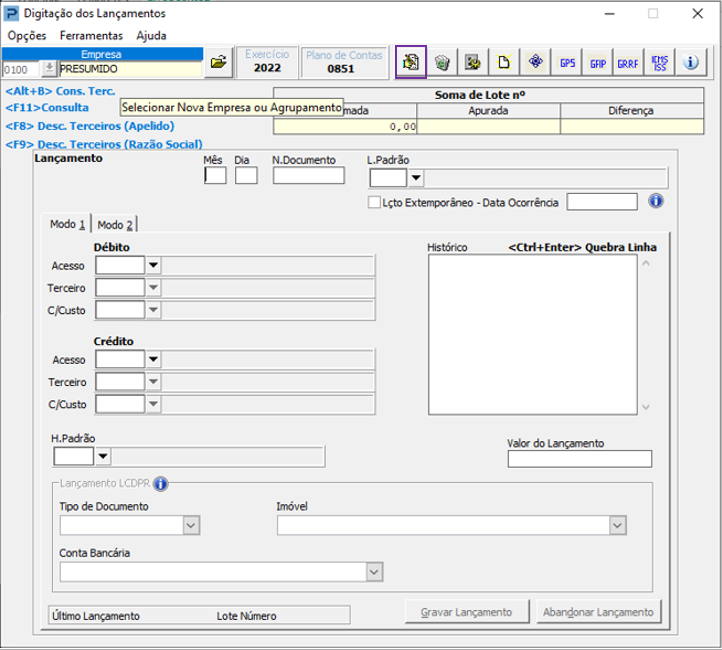
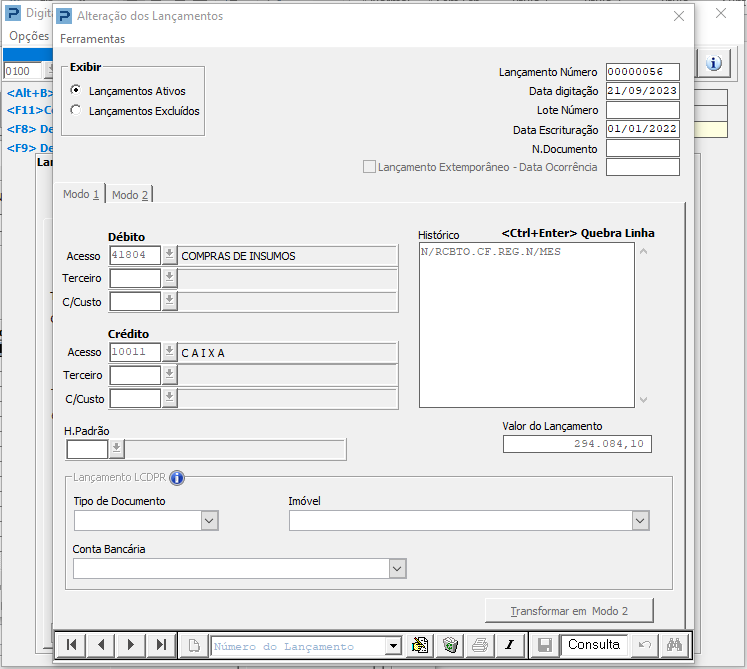
Alterar Lançamentos: Essa opção também pode ser acionada no botão disponível em tela. Ao selecionar será possível alterar todos os dados dos lançamento.
-
A pesquisa do código do Histórico Padrão é apresentada no modo alteração e permite rápida alteração de históricos, porém, este campo ficará, por padrão, em branco, quando no modo consulta ou após a gravação (pois esse código não é gravado em arquivo).
-
No modo Exibir, poderão ser selecionados os lançamentos que encontram-se ativos ou excluídos na contabilidade.
-
Para excluir individualmente um lançamento ativo, selecione-o através da barra de ferramentas – botões de navegação e clique sobre o botão de exclusão.
-
Os lançamentos ativos digitados no Modo-1 poderão ser transformados em Modo-2, bastando acionar o botão correspondente e incluir as novas c/partidas.
-
Observação: Uma vez digitado ou transformado determinado lançamento em Modo-2, não será mais possível retorná-lo à condição anterior (Modo-1). Caso algum lançamento tenha sido excluído indevidamente, o mesmo poderá ser reativado para a contabilidade através do botão correspondente, apresentado somente no modo de exibição dos lançamentos excluídos.
Excluir Lançamentos: Essa opção também pode ser acionada no botão disponível em tela. Ao executá-la, será possível excluir os lançamentos em bloco, por meio de um intervalo selecionado.
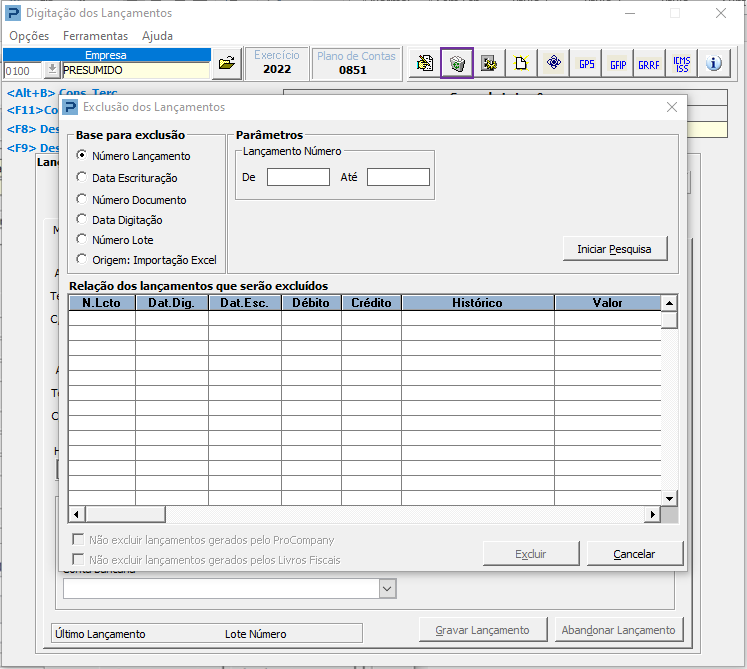
Base para Exclusão - Selecione a informação nos lançamentos que deverão ser excluídos, sendo que os campos de parâmetros serão disponibilizados conforme a base selecionada:
|
Número do Lançamento: |
Informe nos campos De: e Até: um intervalo numérico, onde deverão ser excluídos todos os lançamentos apresentados; |
|
Data da Escrituração: |
Informe nos campos De: e Até: da Data Base um intervalo de datas para que essa filtragem dos lançamentos escriturados possam ser excluídos; |
|
Número do Documento: |
Informe no campo Documento Número uma informação igual a todos os lançamentos, assim serão excluídos; |
|
Data da Digitação: |
Informe nos campos De: e Até: da Data Base um intervalo de datas para que nessa filtragem os lançamentos digitados possam ser excluídos; |
|
Número do Lote: |
Informe no campo Lote Número o número de um lote com todos os lançamentos que o compõem, pois deverão ser excluídos. |
Após informar a base, clique sobre o botão Iniciar Pesquisa para que todos os lançamentos solicitados nos respectivos parâmetros sejam apresentados na grade.
Ao clicar sobre o botão Excluir, todos os lançamentos apresentados na grade serão removidos da contabilidade, podendo ser reativados, se necessário.
Caso a operação tenha sido efetuada indevidamente, basta clicar sobre o botão Cancelar, que possibilitará a informação de novos parâmetros.
Ao dar um duplo clique sobre determinado lançamento apresentado na grade, serão apresentados todos os detalhes do mesmo.
Os lançamentos cujo mês correspondente à data de escrituração estiver bloqueado não serão apresentados na grade.
Observação: Ao tentar excluir, alterar ou reativar um lançamento cujo campo Origem do arquivo (CTBeeeeLC.BTR, onde eeee corresponde ao código da empresa) possua a descrição PRCOMPY, será apresentada uma mensagem de alerta para que seja feita a manutenção dos programas do sistema ProCompany. Esse controle não bloqueará a realização de tais operações, porém, deverá deixar ciente de que a insistência em continuar nesse processo poderá provocar inconsistências nos lançamentos provenientes desse sistema (por meio de integração).
Ao tentar excluir lançamentos que correspondam ao lote de Encerramento do Exercício, será apresentada uma mensagem de orientação sobre como e onde realizar o processo de exclusão dos Lançamentos de Encerramento e não realizará tal exclusão. Sendo assim, é obrigatório seguir a orientação da mensagem visualizada.
Alterar Parâmetros: Essa opção também pode ser acionada através do botão disponível em tela. Existem certas informações relacionadas ao fato administrativo que precisam ser digitadas repetidamente a cada lançamento gravado (Ex.: Dia, Mês etc).
Nessa opção, é possível fixar tais informações para que sejam apresentadas automaticamente durante a digitação:
-
Quando for informada uma conta que possui rateio, o programa emite uma mensagem e desabilita o indicador correspondente do campo do centro de custo (débito ou crédito) e o outro indicador fica disponível para a contrapartida.
-
Quando fixado um código de Lançamento Padrão, serão desabilitados os campos: Histórico Padrão, Conta, Terceiro e Centro de Custo.
-
Ao informar conta que não faz referência a terceiro e/ou a centro de custo, o programa emitirá mensagem de alerta, impedindo a gravação do parâmetro, até que se informe outro acesso ou altere os indicadores de débito / crédito do terceiro e/ou centro de custo em relação ao acesso.
-
Se informado um acesso que não tenha rateio, os campos débito e crédito do centro de custo ficam livres.
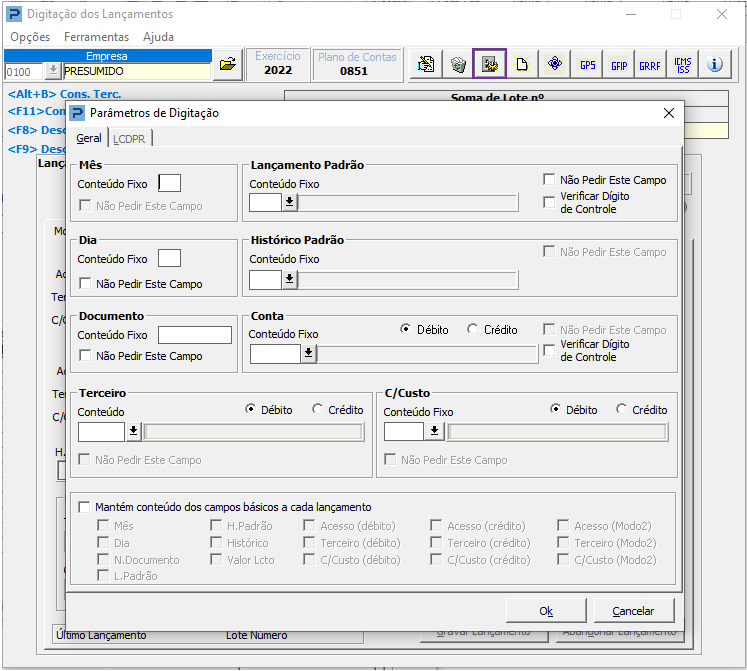
Informações Adicionais: Habilitando a opção Não Pedir este Campo, ao digitar os lançamentos, o cursor não passará sobre o campo correspondente, agilizando ainda mais o processo de digitação. Habilitando a opção Verificar Dígito de Controle, ao passar com o cursor pelos campos correspondentes (Lançamento Padrão / Conta), será necessário informar o dígito verificador do código informado, minimizando a margem de erros.
A opção Mantém conteúdo dos campos básicos a cada lançamento possui a finalidade de manter na tela os dados do último lançamento digitado.
Estão disponíveis para este tipo de seleção os seguintes campos para serem mantidos:
|
Mês |
|
Dia |
|
Número do Documento |
|
Lançamento Padrão |
|
Histórico Padrão |
|
Histórico |
|
Valor de Lançamento |
|
Acesso (Débito) |
|
Terceiros (Débito) |
|
Centro de Custos (Débito) |
|
Acesso (Crédito) |
|
Terceiros (Crédito) |
|
Centro de Custos (Crédito) |
|
Acesso (Modo 2) |
|
Terceiros (Modo 2) |
|
Centro de Custos (Modo 2) |
A tela da digitação de lançamentos será atualizada a cada lançamento gravado, porém, caso o programa seja fechado, ao executá-lo novamente, será apresentada em branco.
Ao passar com o cursor sobre os campos disponíveis na tela da digitação de lançamentos, estarão disponíveis para alteração.
No Modo-1, caso seja utilizado Lançamento Padrão, sendo que as contas apresentadas possuam referência a terceiros ou ao c/custo, quando digitar o próximo lançamento, os campos mencionados serão apagados.
No Modo-2, a cada c/partida digitada, os dados serão mantidos na tela para a digitação da próxima c/partida.
Após a gravação do lançamento Modo-2, serão mantidos na tela, apenas os dados (Acesso, Terceiro, C/Custo, Indicador e Histórico) da última c/partida digitada, ou seja, a grade será limpa pelo programa. O mesmo procedimento será efetuado se for utilizado Lançamento Padrão.
-
Caso seja informado um mês que esteja bloqueado através do programa Indicadores de Encerramento, ao clicar em OK para gravar os parâmetros, será apresentada a mensagem:
O mês de X já foi encerrado.
Onde X corresponde ao mês em questão.
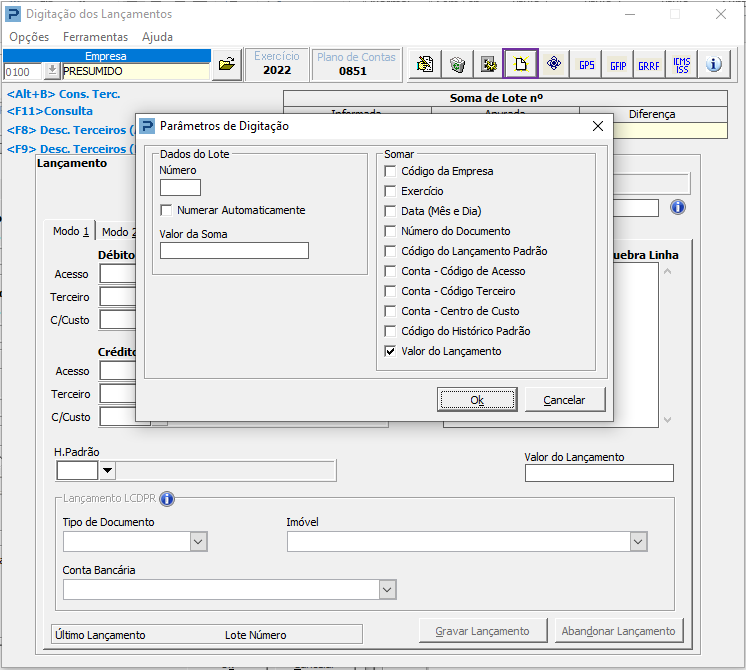
Iniciar Novo Lote: Essa opção também pode ser acionada no botão disponível em tela.
A finalidade é minimizar possíveis erros de digitação, principalmente nos campos relativos a valores, podendo ser muito utilizada por empresas que efetuam a classificação dos fatos administrativos por meio de planilhas (ou lotes) específicas, compostas por uma quantidade determinada de lançamentos, com a respectiva totalização geral
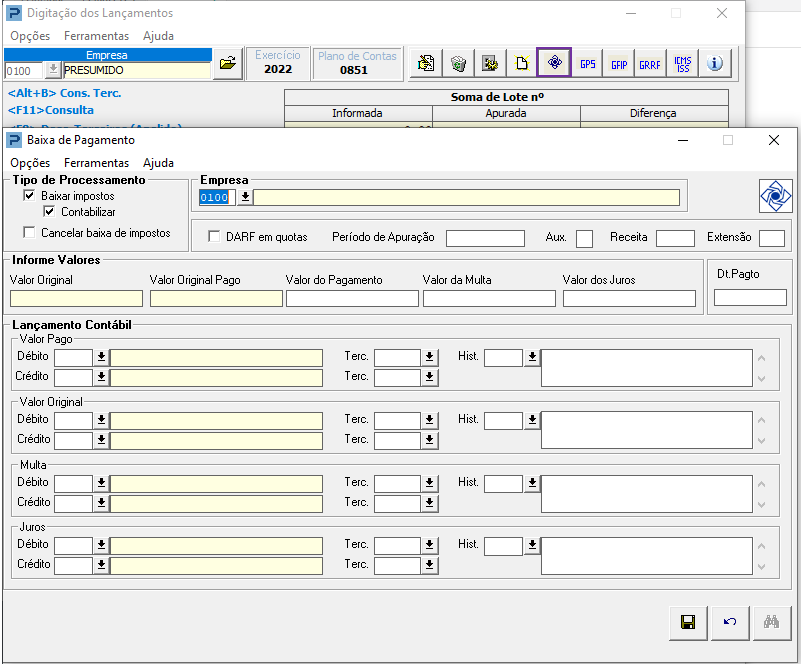
Baixa de Impostos (DARF, GFIP, GRFC, ICMS / ISS: Essas opções só poderão ser acionadas nos botões disponíveis em tela. Assim, será possível executar os programas de baixa correspondentes, facilitando a baixa dos impostos que estiverem sendo contabilizados, uma vez que não será necessário sair do módulo contábil.
Lançamento LCDPR: Permite incluir lançamentos específicos para Livro caixa Produtor Rural, nesse caso ao preencher os campos o lançamento será demonstrado na rotina LCDPR (Livro Caixa).