
C1635 - Como integrar Duplicatas com Terceiros?
Sumário
Sistema: Gerenciador de Aplicativos Prosoft (GAP)
Contexto: Este artigo contém as instruções de como integrar Duplicatas com Terceiros
Informações Adicionais: Não se aplica.
Resolução
Para integrar Duplicatas com terceiros é necessário:
1- Acesse: Contabil > Contabilidade > Integração > Tabelas >Lançamentos para
Integração.
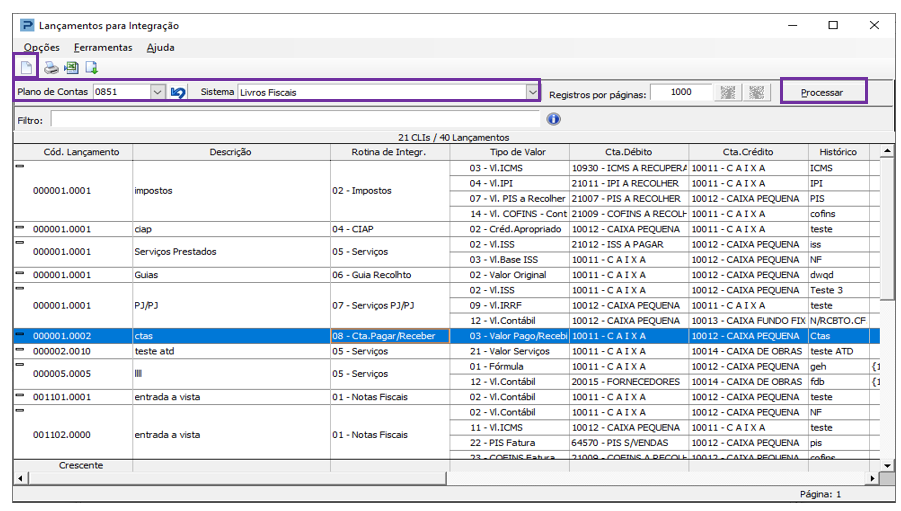
Crie a CLI (Código de integração) para Duplicatas- Contas a Pagar/Receber.
Informe o plano de contas, selecione sistema Livros Fiscais, clique em Processar.
Após isso clique em NOVO para iniciar a criação da CLI.
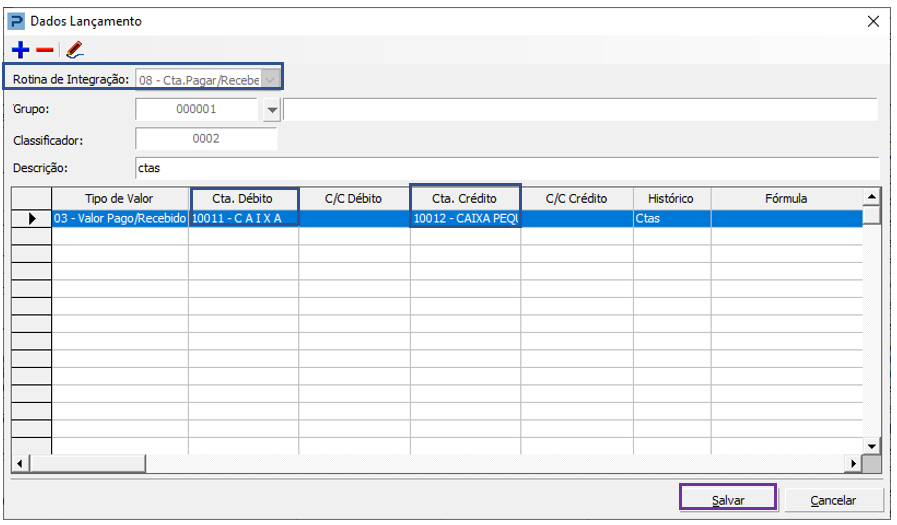
Insira os dados de preenchimento de acordo com desejado, porém o campo Rotina de integração precisa estar como 08-Cta. Pagar/Receber.
Informe as contas Débito /Crédito desejadas, no exemplo abaixo utilizamos as contas 10011 e 10012 apenas para efeito de testes.
Ao final do preenchimento clique em Salvar.
2- Acesse: Acesse: Contabil > Contabilidade >Cadastros > Plano de contas
Verifique se as contas mencionadas na CLI possuem referência a Terceiros.
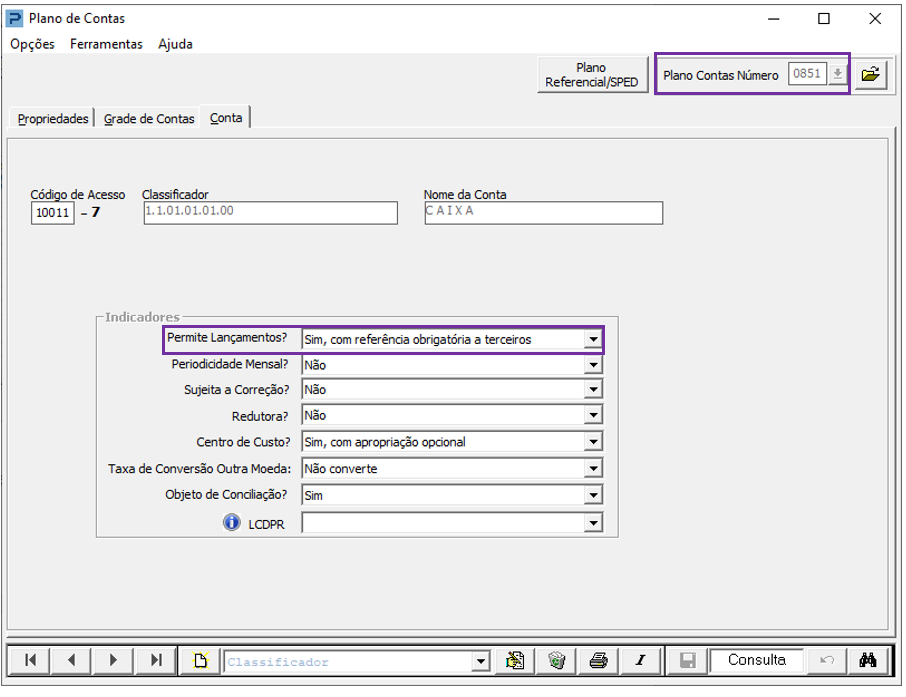
A conta precisa estar com referência Obrigatória ou Opcional a Terceiros no campo Permite Lançamentos?
3- Acesse: Fiscal> Documentos de Entradas e Saídas > Contas a Pagar/Receber
Crie parâmetros de Integração contábil na opção NOVO
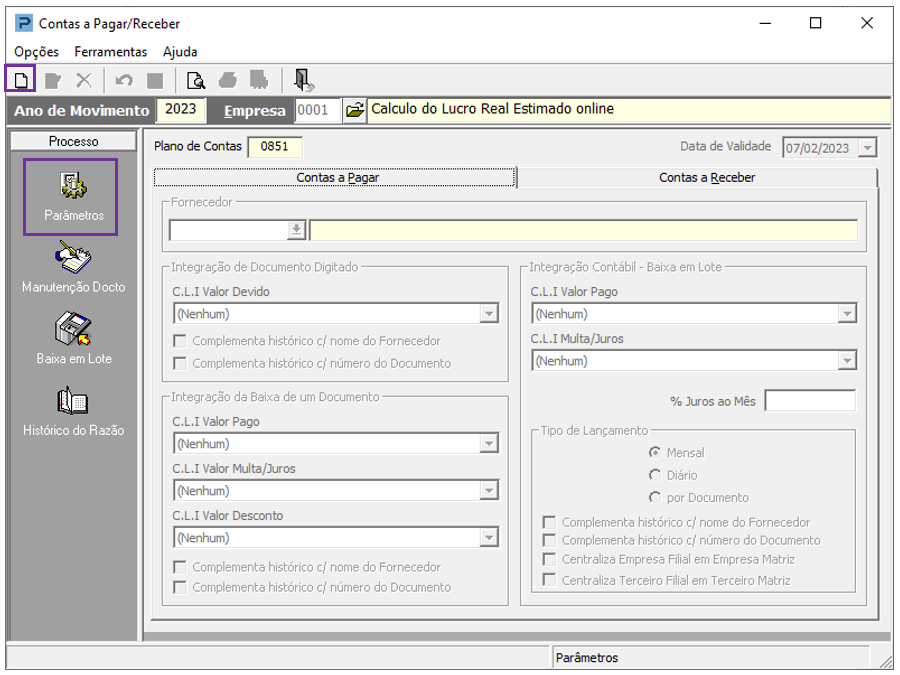
Preencha a Data de validade, insira a CLI no campo desejado.
Importante: Caso queira integrar mais de um tipo de valor (ex: Jutos/Multa) crie uma CLI para cada, lembrando sempre dos passos citados acima.
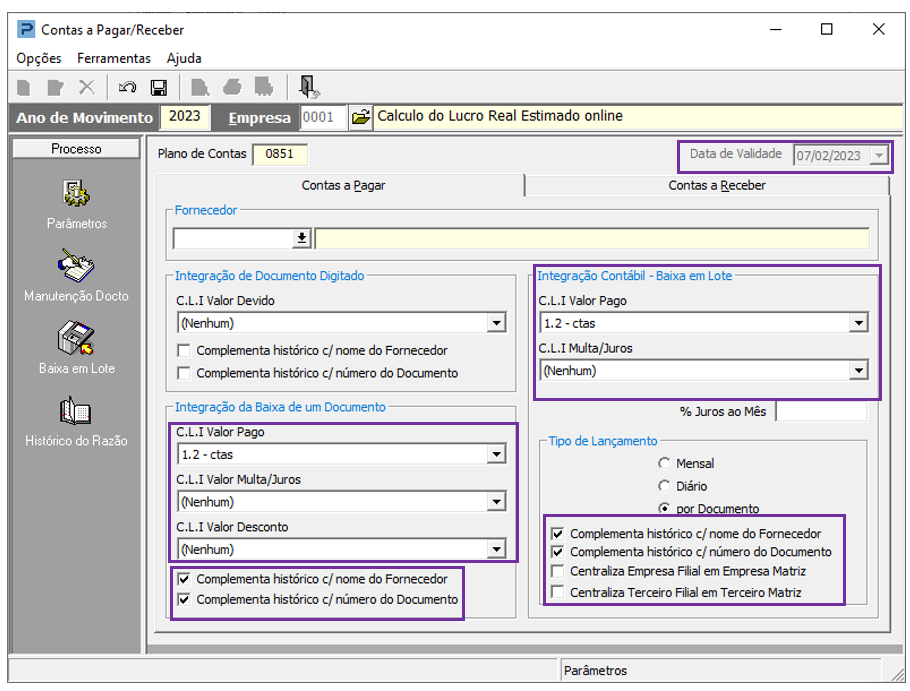
Preencha os campos em destaques para criação dos Parâmetros.
Opções de Parâmetros:
-
Data de Validade: os parâmetros devem ter uma data de Início de Validade, dessa forma, é recomendável que exista um único parâmetro cadastrado para cada exercício e sua data seja sempre o primeiro dia do ano. Caso seja necessário a criação com outra data, o sistema respeitará as datas para composição dos lançamentos.
-
Fornecedor: os parâmetros poderão ser criados por fornecedor, ou então, deixa-se em branco o campo e os parâmetros serão válidos para todos os fornecedores.
Integração de Documento Digitado:
-
L.I Valor Devido: Caso tenha criado C.L.I para 02- Valor do Docto. Digitado na rotina Lançamentos de integração, o mesmo deverá ser informado nesse campo.
-
Complementa Histórico c/ nome do Fornecedor: . Habilitando essa opção, no histórico do lançamento contábil, será apresentado o nome do fornecedor conforme a Nota Fiscal escriturada.
-
Complementa Histórico c/ número do Documento: Habilitando essa opção, no campo Número do Documento do lançamento contábil, será apresentado o número da duplicata e no histórico será apresentado informação do campo n° Documento do agrupamento Fatura/Duplicata.
Integração da Baixa de um Documento:
-
L.I Valor Recebido: Informar o C.L.I criado na tabela de lançamentos de Integração, opção 03 - Valor Pago / Recebido.
-
L.I Valor Multa/Juros: Informar o C.L.I criado na tabela de lançamentos de Integração, opção 04- Valor Multa / Juros.
-
L.I Valor Desconto: Informar o C.L.I criado na tabela de lançamentos de Integração, opção 05- Descontos.
-
Complementa Histórico c/ nome do Fornecedor: Habilitando essa opção, no histórico do lançamento contábil, será apresentado o nome do fornecedor conforme a Nota Fiscal escriturada.
-
Complementa Histórico c/ número do Documento: Habilitando essa opção, no campo Número do Documento do lançamento contábil, será apresentado o número da duplicata e no histórico será apresentado informação do campo n°. Documento do agrupamento Fatura/Duplicata.
Integração Contábil - Baixa em Lote - Opção utilizada para baixa em lote das Duplicatas
-
L.I Valor Recebido: Informar o C.L.I criado na tabela de lançamentos de Integração, opção 03- Valor Pago / Recebido.
-
L.I Valor Multa/Juros: Informar o C.L.I criado na tabela de lançamentos de Integração, opção 04- Valor Multa / Juros.
Tipo de Lançamento:
-
Mensal: Habilitando essa opção, o sistema irá somar as baixas e gerar um único lançamento mensal.
-
Diário: Habilitando essa opção, o sistema irá somar as baixas e gerar um lançamento por dia.
-
Por Documento: Habilitando essa opção, a cada documento baixado será efetuado um lançamento contábil.
-
Complementa Histórico c/ nome do Fornecedor: Ficará disponível para seleção somente se a opção Por Documento for selecionada. Habilitando essa opção, no histórico do lançamento contábil, será apresentado o nome do fornecedor conforme a Nota Fiscal escriturada.
-
Centraliza Empresa Filial em empresa Matriz: Ficará disponível para seleção somente se a opção Por Documento for selecionada; ao habilitar essa opção, as baixas das duplicatas serão feitas na empresa matriz.
-
Centraliza Terceiro Filial em Terceiro Matriz: Ficará disponível para seleção somente se a opção Por Documento for selecionada; ao habilitar essa opção, as baixas das duplicatas serão feitas no terceiro matriz.
Importante: Em caso de dúvidas verifique o link abaixo sobre a rotina Contas a Pagar/Receber:
Após seguir os passos citados acima o lançamento será integrado na contabilidade com preenchimento de terceiros sem falhas após baixar algum documento, seja ele proveniente de Nota Fiscal (faturas) ou digitado manual na rotina Contas à Pagar/Receber.
Segue modelo de lançamento Integrado demonstrando o terceiro.
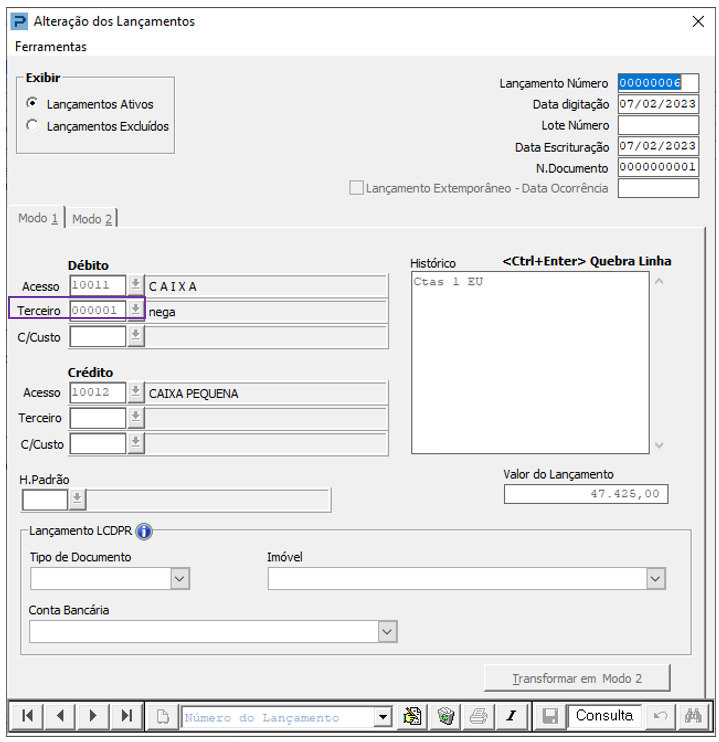
Importante: Para integrar com Terceiros é necessário existir o terceiro cadastrado no sistema, e, a Nota Fiscal ou Documento ter o Terceiro informado.
Em casos de dúvidas em como cadastrar terceiros, siga o link abaixo: