C800-Emissão de documento word em fórmula
Sumário
Sistema: Gerenciador de Aplicativos Prosoft (GAP)
Contexto: Este artigo tem como objetivo orientar o usuário em como emitir o documento Word em fórmula para saldos mensais e finais, incluindo as parametrizações.
Informações Adicionais: Não se aplica.
Resolução
Grupos de Documentos e Relatórios Word:
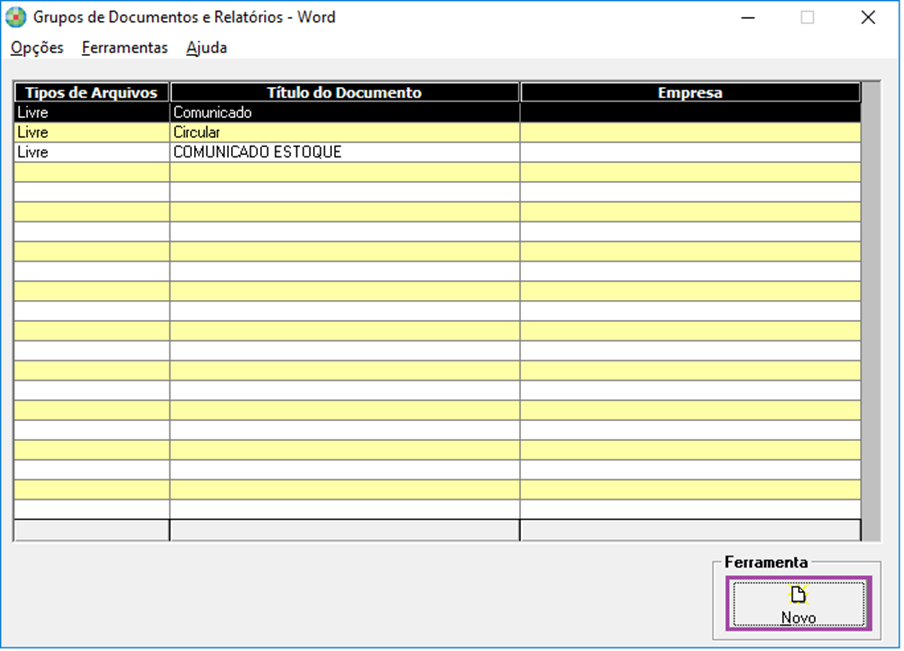
1- Acesse: Contábil > Contabilidade > Tabelas > Grupos de Documentos e Relatórios Word
2- Crie a fórmula para o Documento a ser emitido.
3- Se for Novo, clique no botão correspondente. Ou se já existir, dê um duplo clique sobre o documento.
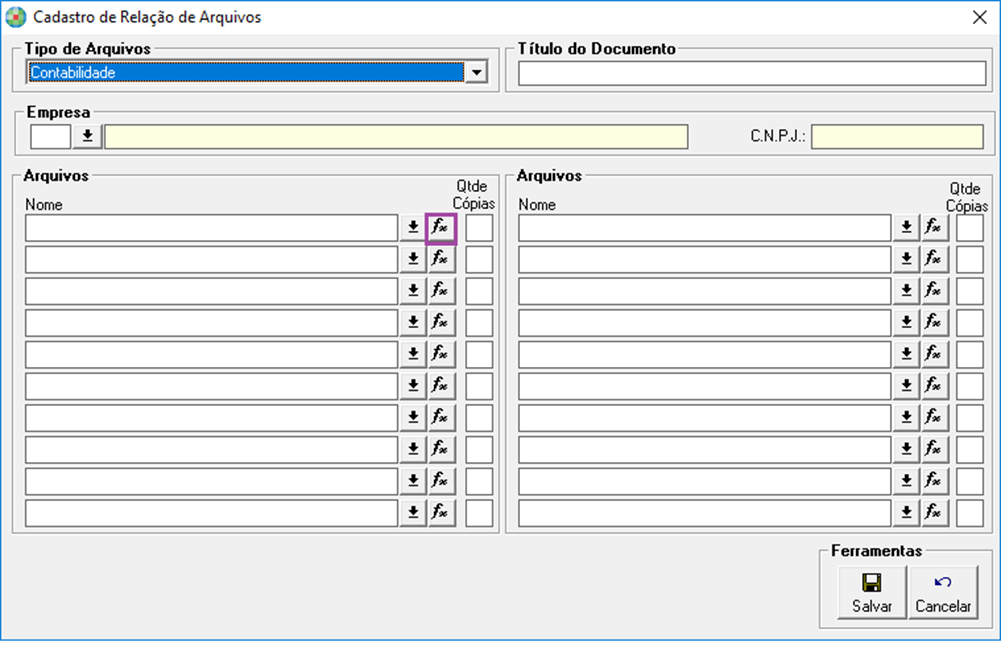
4- Selecione o nome do arquivo que está localizado em (?:\Prosoft.Win\Documentos).
5- Clique sobre o botão fx para criar a fórmula.
Alguns exemplos de variáveis utilizadas para a criação das fórmulas são:
-
CTA?????Ix??????(): Esta variável deve ser utilizada nas fórmulas somente para leitura, portanto, não pode ser atribuída a ela nenhum valor. O seu objetivo é retornar o saldo inicial da conta e / ou terceiro / centro de custo que possam estar vinculados à mesma.
-
CTA?????Dx??????(): Esta variável deve ser utilizada nas fórmulas somente para leitura, portanto, não pode ser atribuída a ela nenhum valor. O seu objetivo é retornar o saldo devedor da conta e / ou terceiro / centro de custo que possam estar vinculados à mesma.
-
CTA?????Cx??????(): Esta variável deve ser utilizada nas fórmulas somente para leitura, portanto, não pode ser atribuída a ela nenhum valor. O seu objetivo é retornar o saldo credor da conta e / ou terceiro / centro de custo que possam estar vinculados à mesma.
-
CTA?????Fx??????(): esta variável deve ser utilizada nas fórmulas somente para leitura, portanto, não pode ser atribuída a ela nenhum valor O seu objetivo é retornar o saldo final da conta e / ou terceiro / centro de custo que possam estar vinculados à mesma.
Exemplo (Índice de Liquidez):
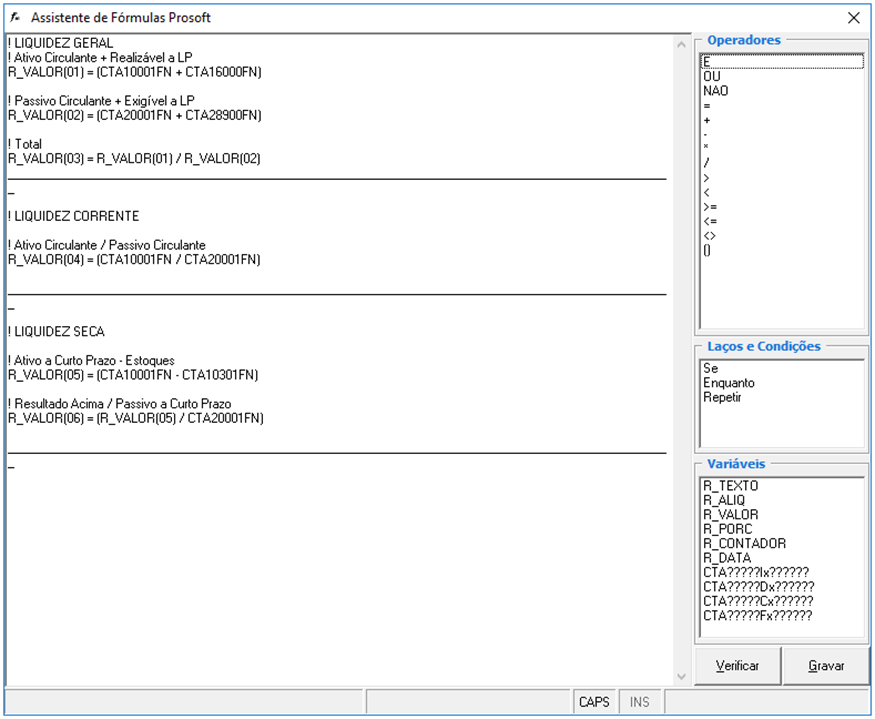
Onde:
$$ - É um código fixo da fórmula (então este deverá ser mantido).
nn – Nesta posição deve ser informado quantos caracteres têm na fórmula, no exemplo acima, do ”$” até ” )” temos 24 caracteres.
CTA - É um código fixo da fórmula (então este deverá ser mantido).
XXXXX – Refere-se ao código de acesso da Conta Contábil.
F, I, D, C – É a posição que informa o tipo de saldo, onde (F) corresponde ao Saldo Final, (I) ao Sado Inicial, (D) ao valor de Débito e (C) ao valor de Crédito.
N, T, C - É a posição que informa se a conta em questão terá (T) Terceiro , (C) Centro de Custo e/ou (N) Nenhum.
?????? - Refere-se às 6 posições fixas referentes ao Terceiro ou Centro de Custo, quando houver.
(yy) - Significa o mês de referência. Neste o usuário deverá informar de 01 a 12 (variável deve ser mantida).
Relatórios Integrados Word:
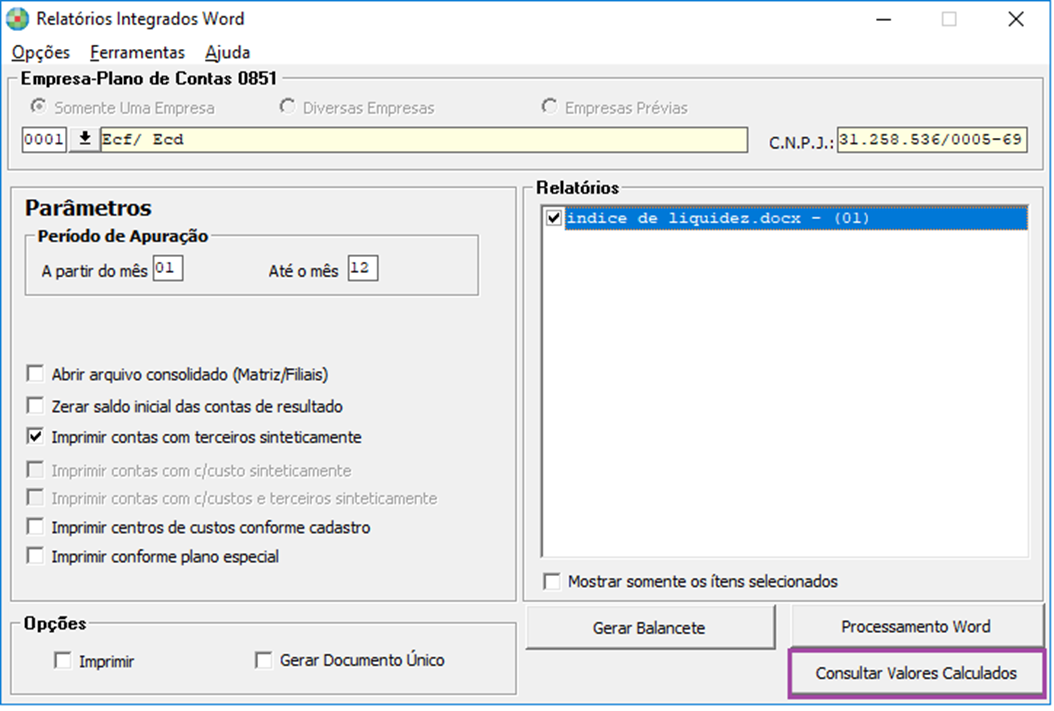
1- Acesse: Contábil > Contabilidade > Integração > Relatórios Integrados Word
2- Informe o código da Empresa.
3- Dê um duplo clique sobre o documento a ser emitido.
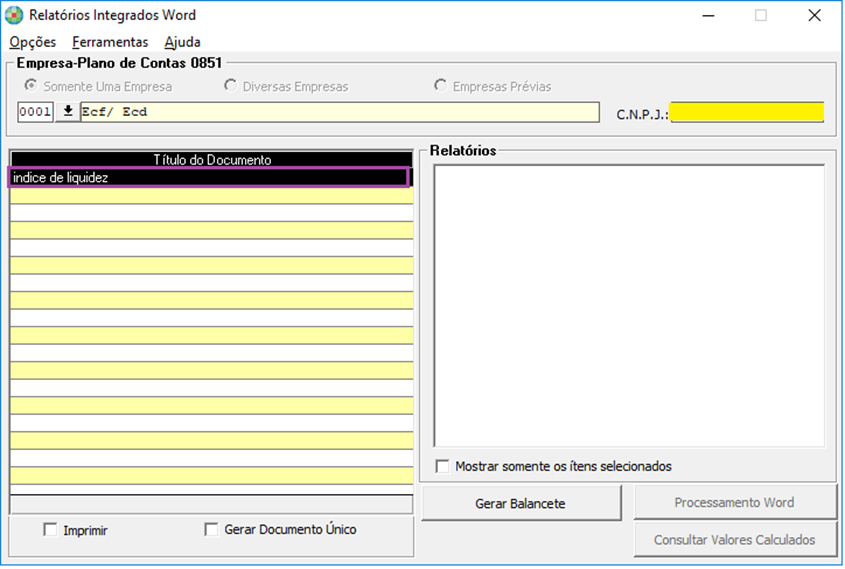
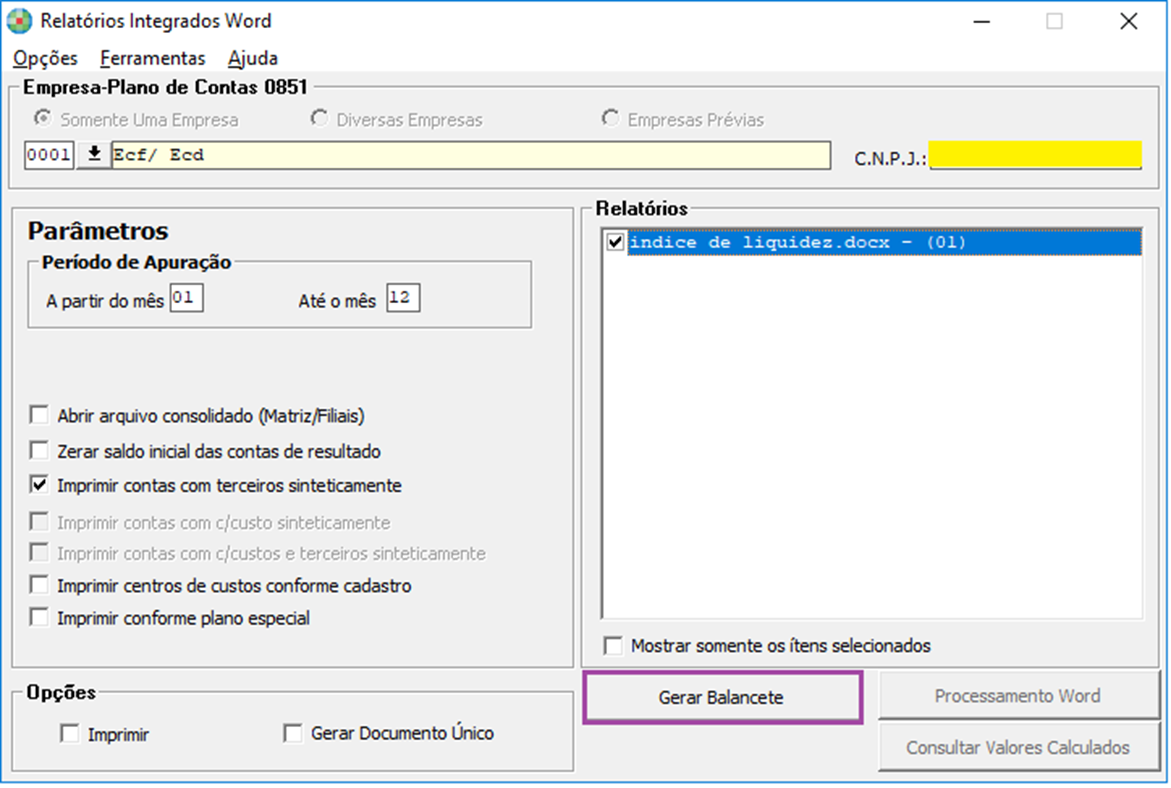
4- Informe o Período que deseja que seja apresentado no relatório.
5- Habilite o documento que irá emitir.
6- Clique em Gerar Balancete.
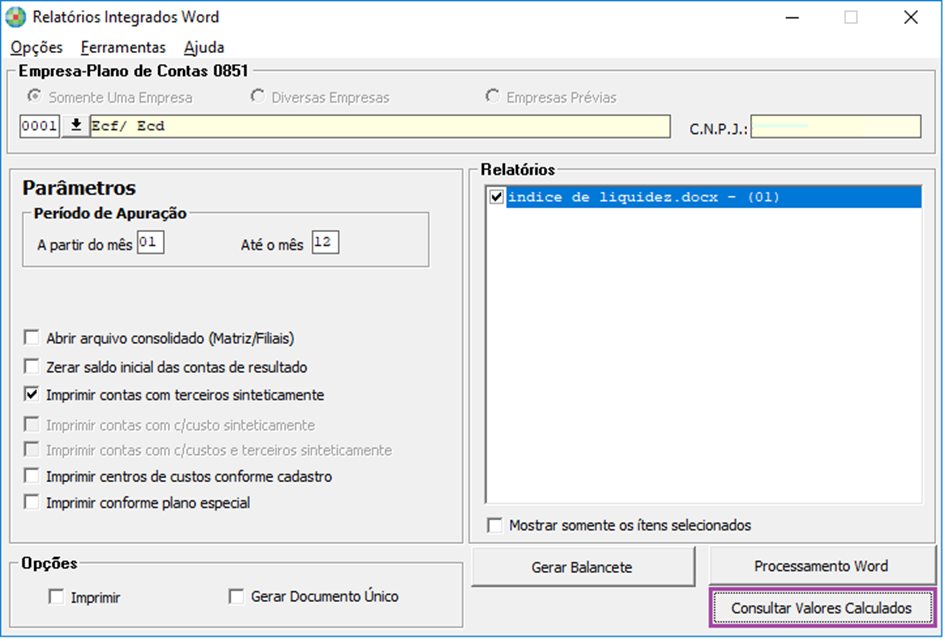
7- Em seguida, clique em Consultar Valores Calculados.
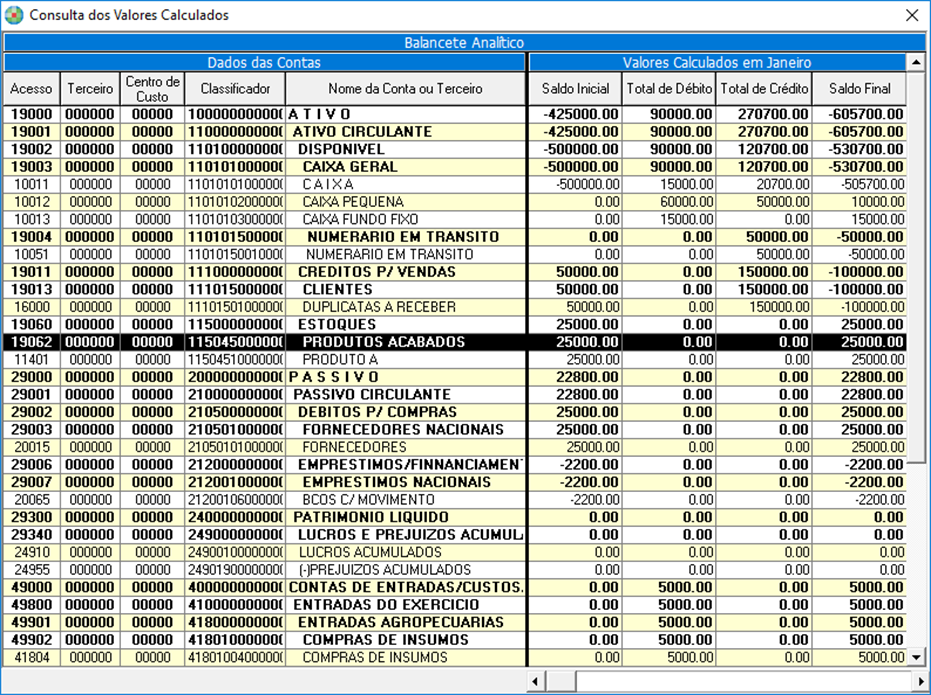
8- Realize o Processamento Word para que o documento seja gerado.