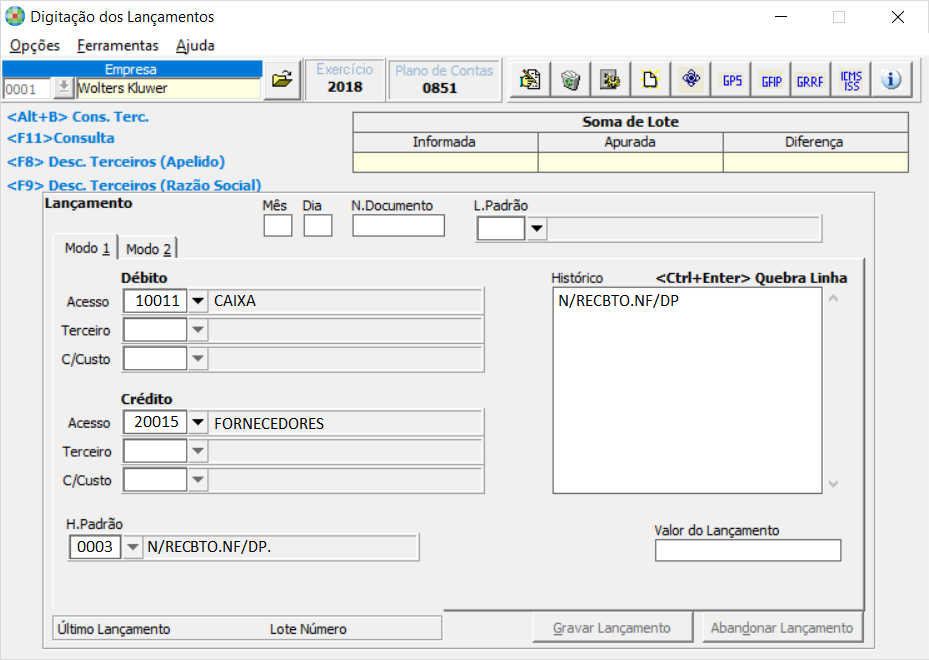
C137-Como corrigir quando lançamento padrão MOD I está apresentando como lançamento MOD II
Sumário
Sistema: Gerenciador de Aplicativos Prosoft (GAP)
Contexto: Este artigo tem como objetivo orientar o usuário em como corrigir quando o lançamento foi criado na Rotina Lançamentos Padrões como MOD I, porém está apresentando na rotina Digitação dos Lançamentos como MOD II
Informações Adicionais: A situação ocorre, pois foi criado o lançamento Padrão na rotina Lançamentos Padrões com dois históricos diferentes para o mesmo lançamento, desta forma, quando isto ocorre automaticamente à rotina lê o lançamento como modelo II.
Este artigo contém os procedimentos para alterar o histórico padrão na rotina dos lançamentos padrões.
Resolução
Lançamentos Padrões:
1- Acesse: Contábil > Contabilidade > Tabelas > Lançamentos Padrões
Foi criado o lançamento Padrão na rotina Lançamentos Padrões com dois históricos diferentes para o mesmo lançamento, desta forma, quando isto ocorre automaticamente à rotina lê o lançamento como modelo II.
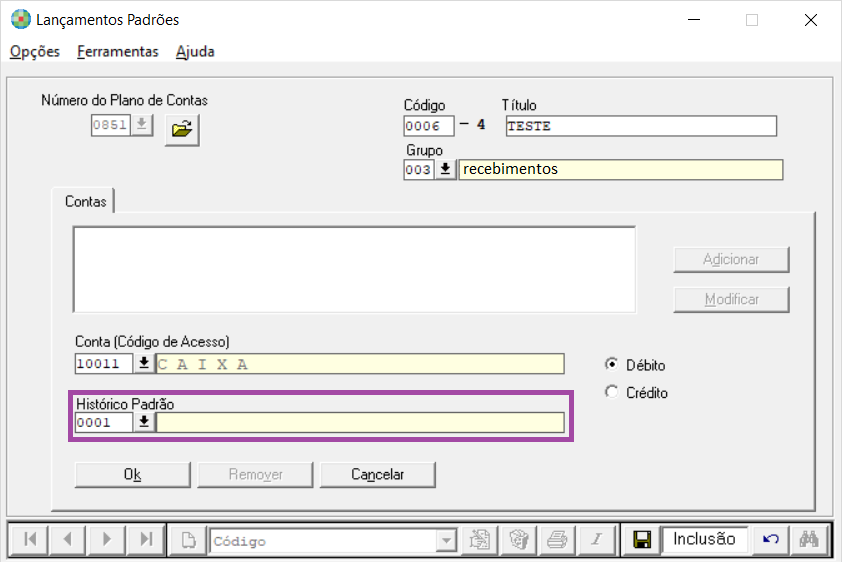
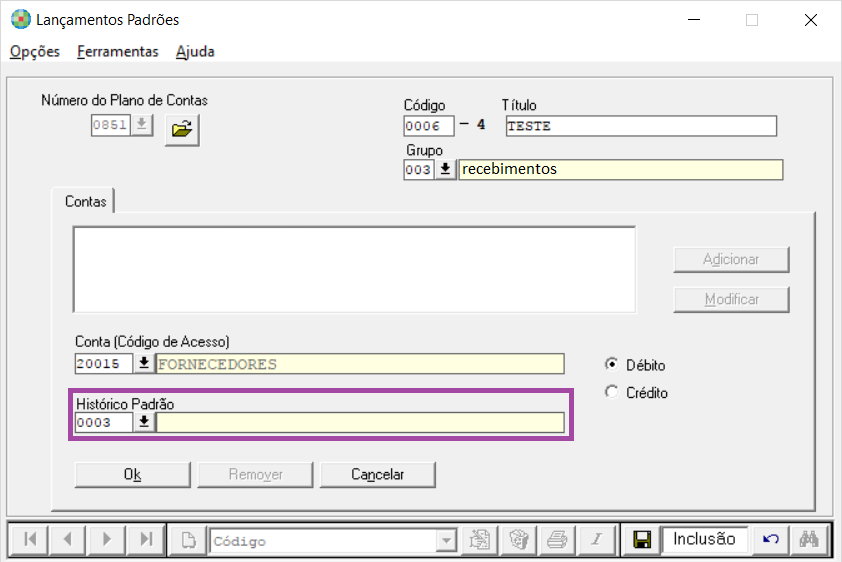
Ao gravar o Lançamento Padrão com Históricos diferentes apresenta a seguinte Mensagem:
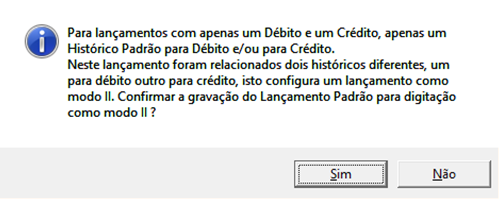
2- Para a correção abra o Lançamento Padrão na rotina Lançamentos Padrões e clique em alterar e corrigir os históricos salvando o lançamento com o mesmo histórico para as duas contas cadastradas para D e para C conforme exemplo abaixo:
3- Clique no botão Alterar.
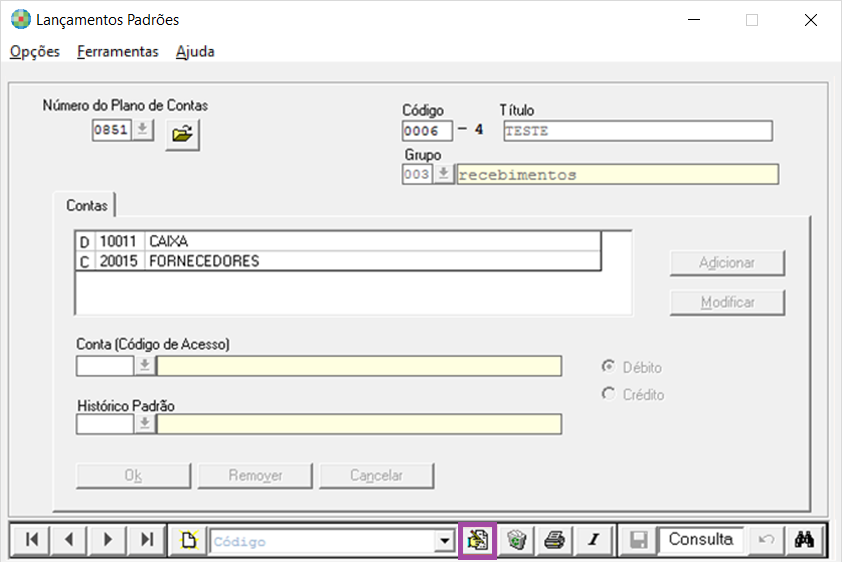
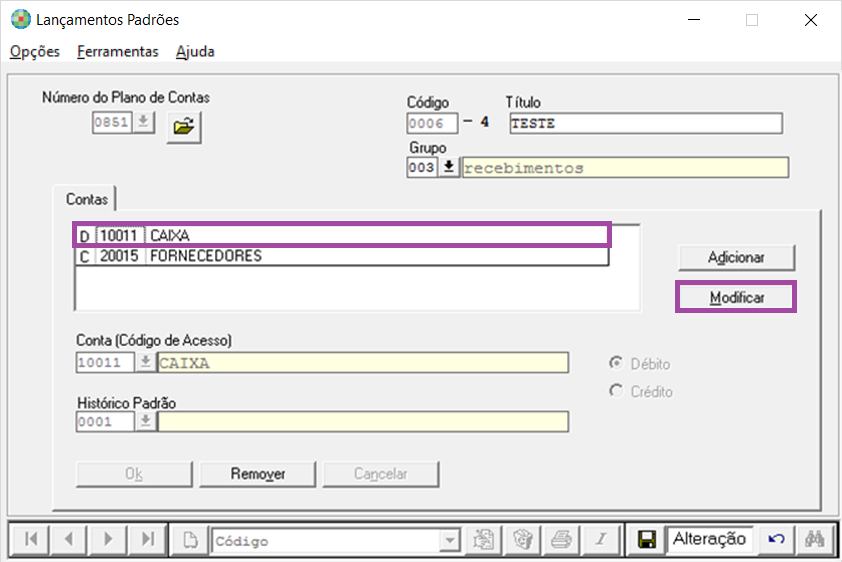
4- Selecione a Conta que deseja modificar o Histórico e depois clique em Modificar.
5- Altere para o mesmo Histórico da Conta Crédito e clique em OK.
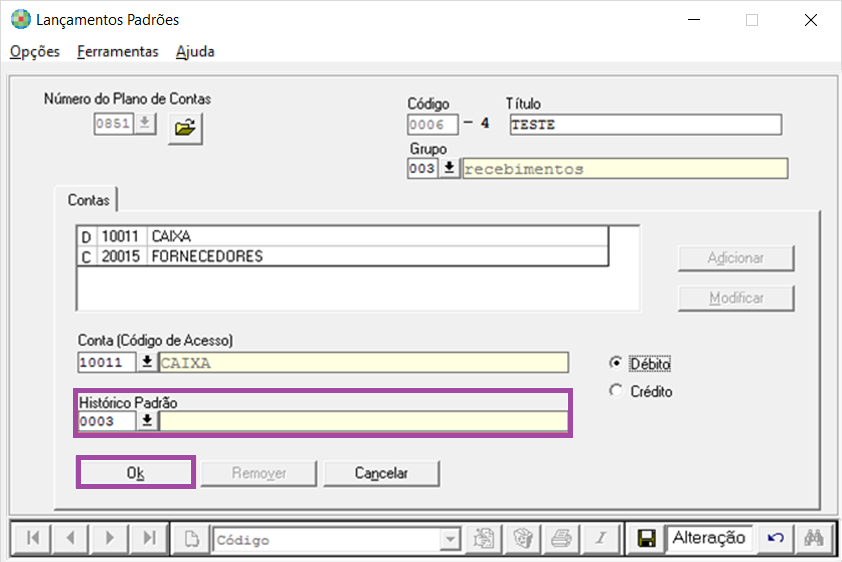
6- Informe o mesmo histórico para as contas débito e Crédito o lançamento é apresentado como MOD I na rotina Digitação dos Lançamentos.