C533-Como importar o inventário Sped Fiscal na digitação de estoque
Sumário
Sistema: Gerenciador de Aplicativos Prosoft (GAP)
Contexto: Neste artigo são demonstrados os procedimentos para importar o inventário SPED fiscal na Digitação de Estoque.
Informações Adicionais: Este botão só será habilitado quando:
-
Possuir o sistema Fiscal instalado;
-
Possuir base de movimento da empresa criada para o ano de exercício no sistema Fiscal;
-
Estiver no modo de inclusão ou alteração de registro;
-
Após informar valores nos campos 'Empresa' e 'Conta' (Código Acesso Plano).
Resolução
Livro de Inventário
1- Acesse: Fiscal > Livro de Inventário/RCPE
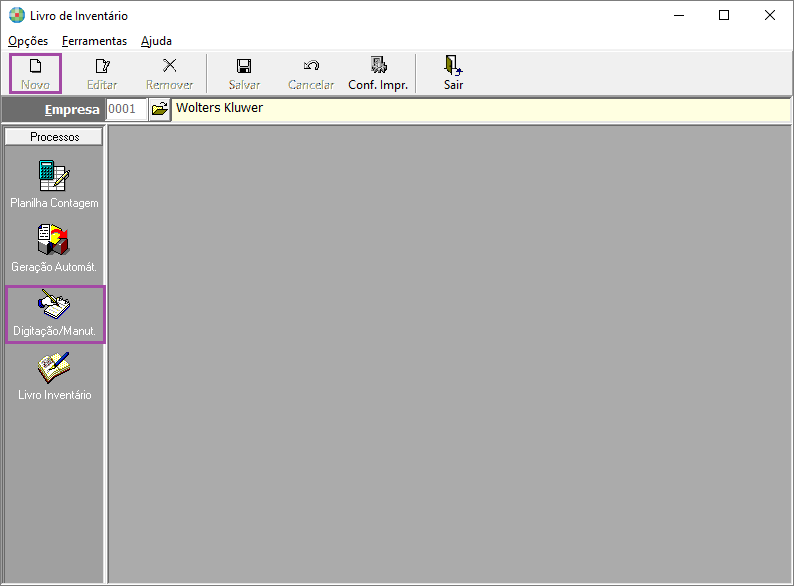
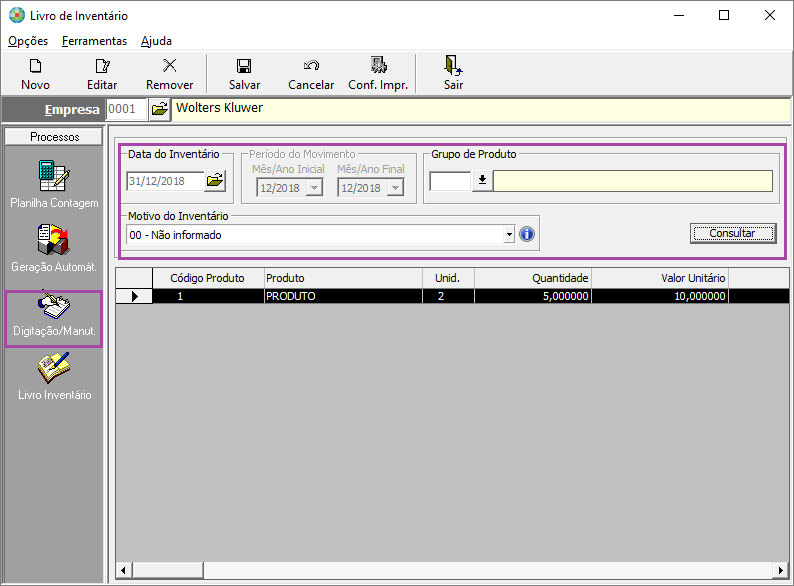
2- Clique na guia Digitação/Manutenção para cadastrar/alterar/consultar os livros de inventários criados e/ou importados.
Caso não tenha nenhum inventário cadastrado e deseja criá-lo, clique em Novo.
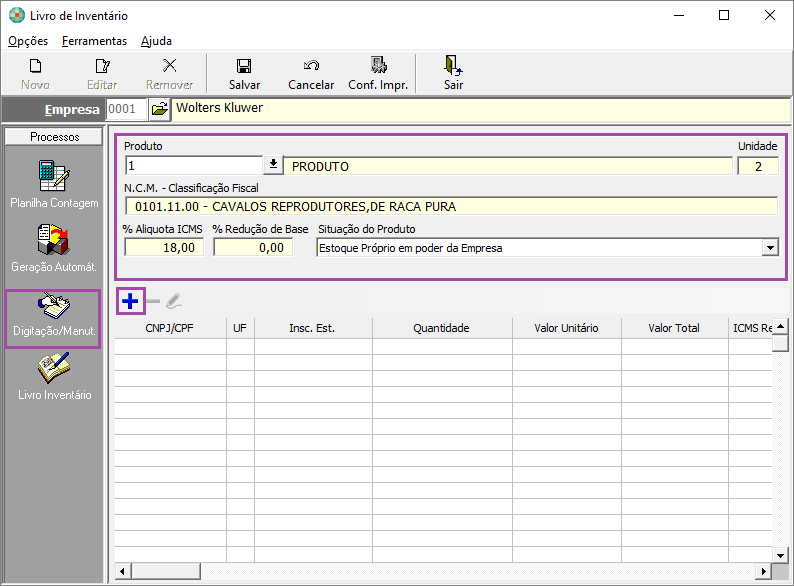
3- Ao preencher o código do produto as informações são carregadas conforme cadastro na rotina Produtos por empresa. Peencha a situação do produto e clique em adicionar.
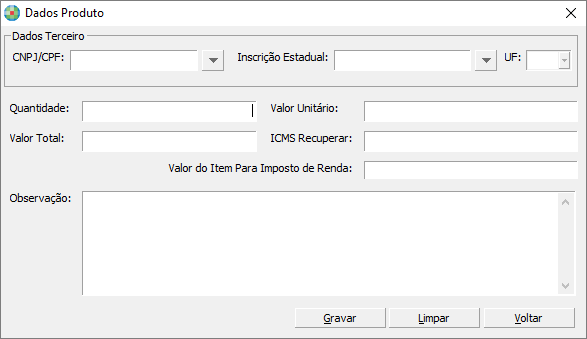
4- Preencha os Dados Produto e depois clique em Gravar.
Data do Inventário: Informe a data do inventário e o sitema preenche os campos Período do Movimento Mês/Ano Inicial e Final.
Grupo do Produto: Quando acionado este campo apresenta somente os produtos vinculados ao grupo adicionado.
Consultar: Ao clicar em consultar apresenta todos os produtos cadastrados com grupo de produto informado ou todos os produtos cadastrados.
Para mais informações, consulte: F30 - Geração do Livro Inventário
Produtos por Empresa
1- Acesse: Fiscal > Cadastros > Produtos por Empresa
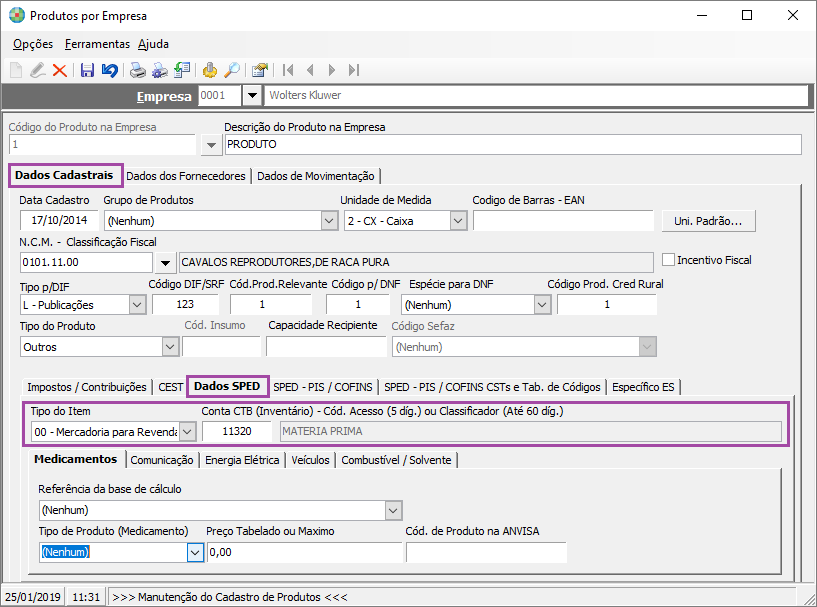
2- Na guia Dados SPED / Conta CTB deve ser informado o código da conta ou classificador contábil para geração do registro H010 (Inventário), campo 10 COD_CTA do arquivo SPED Fiscal.
A Conta CTB deve ser a conta contábil utilizada para controle de estoque.
SPED Fiscal
1- Acesse: Fiscal > Guias e Arquivos Magnéticos > SPED Fiscal
2- Para a geração dos registros do bloco H para o SPED- Fiscal na rotina Livro de Inventario, selecione a opção do Bloco H e depois selecione a opção Selecionar Inventário(s).
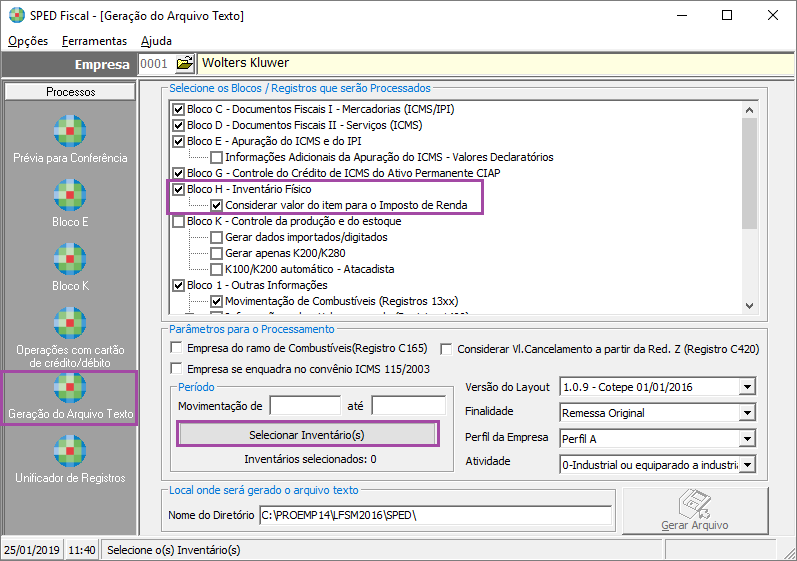
3- Clique em Adicionar para os inventários que deseja que sejam gerados no arquivo e clique em Ok.
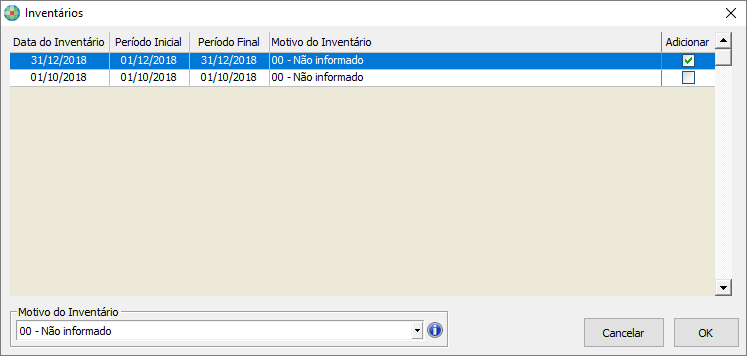
4- Após ter selecionado o inventário desejado, na tela principal são apresentados a quantidade de inventários selecionados. Clique em Gerar Arquivo.
Digitação de Estoque
1- Acesse: Contábil > Contabilidade > Encerramento > Digitação de Estoque
2- Clique na opção Incluir
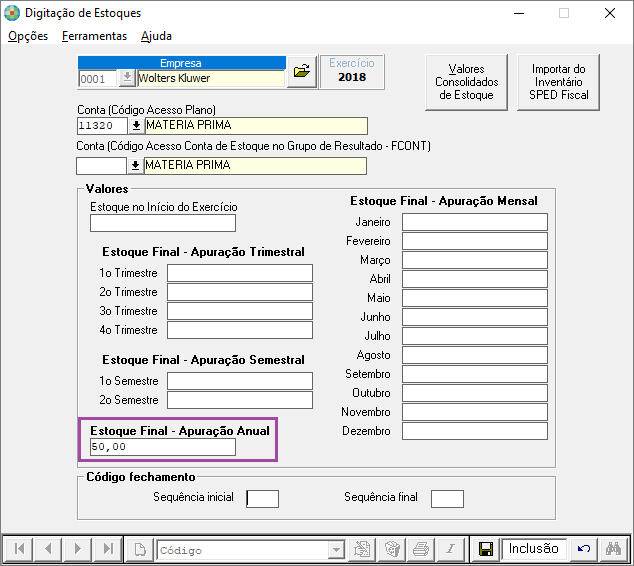
3- Insira a conta para controle de Estoque e depois clique em Importar do Inventário SPED Fiscal.
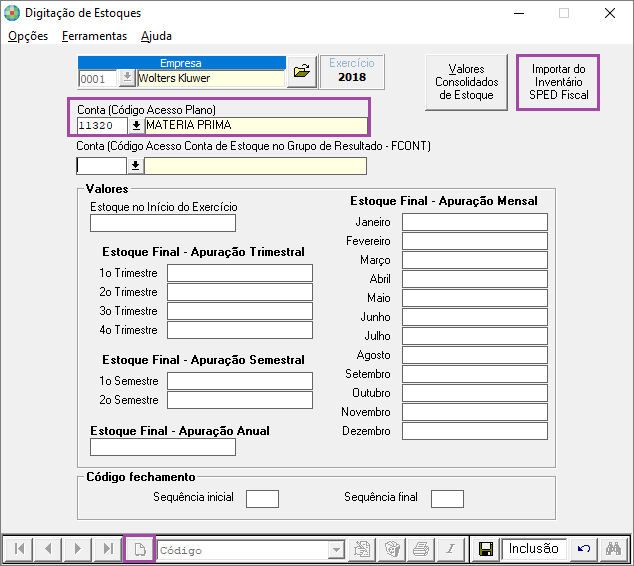
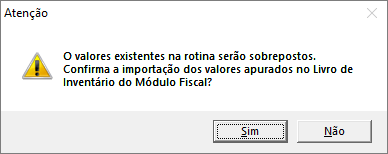
Ao acionar este botão apresenta uma mensagem para confirmação de importação de valores.
Os valores existentes são substituídos após a importação.
4- Clique em "Sim" para salvar os valores.