C1825 - MIT - Módulo Inclusão de tributos
Conforme publicado na Instrução Normativa RFB nº 2.237/2024, foi instituído o MIT (Módulo Inclusão de Tributos) em substituição à DCTF Mensal (Declaração de Débitos e Créditos Tributários Federais).
O MIT é um serviço integrado à DCTFWeb que foi desenvolvido para recepcionar os débitos e créditos relativos aos tributos que ainda não são declarados na DCTFWeb.
A entrega da declaração poderá ser feita mediante acesso direto ao eCac, dentro da opção DCTFWeb, seja com a inclusão manual dos dados como também com a importação de arquivos no formato Json gerados pelo sistema.
Resolução:
-
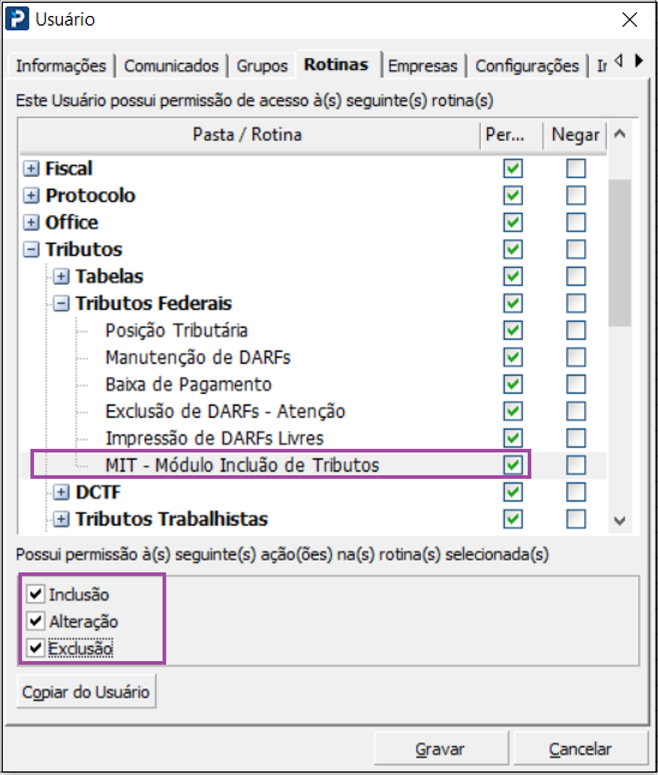
Atribua a permissão da rotina em Configurações>Gerenciamento de Grupos e Usuários, clique no Usuário Ativo e acesse a aba “Rotinas” e informe os tipos de permissões na rotina.
2. Acesse a rotina Tributos>Tributos Federais> MIT – Módulo Inclusão de Tributos
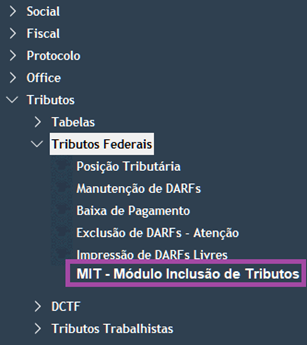
Importante: a rotina estará disponível para execução em exercício igual ou superior a 2025.
3. Selecione a empresa e o Mês de apuração e então serão exibidos todos Darf´s da empresa neste período e que estejam abrangidos pelos grupos de tributos recebidos pelo MIT (IRPJ, CSLL, IRRF, IPI, IOF, PISPASEP, COFINS, CPSS, RET-Pagamento Unificado)
Importante: Os Darf's precisam ser processados nas rotinas do sistema Prosoft para que sejam exibidos na rotina do MIT. No caso de empresas Matriz serão exibidos também os Darf´s de suas respectivas filiais, pois conforme orientação do manual, a geração deve ser realizada exclusivamente pela Matriz, sendo assim não é possível informar código de filial para a geração.
Acesse: C450 - DARF com Código de Barras e verifique as rotinas que é possível gerar DARF.
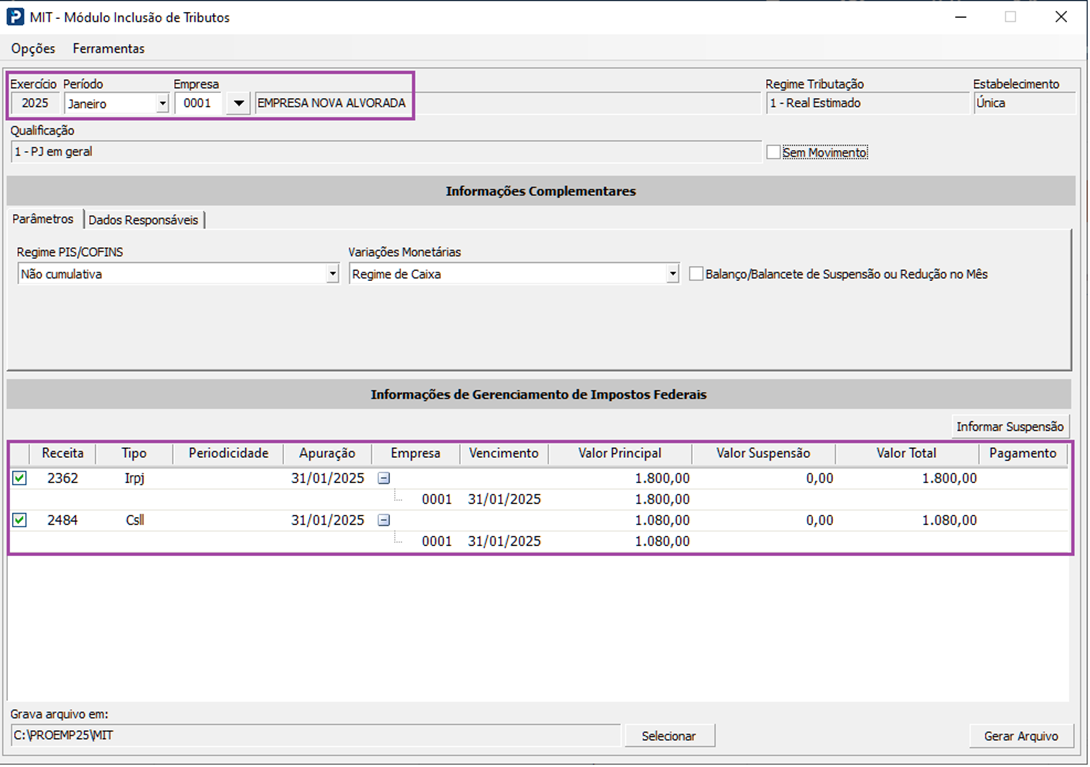
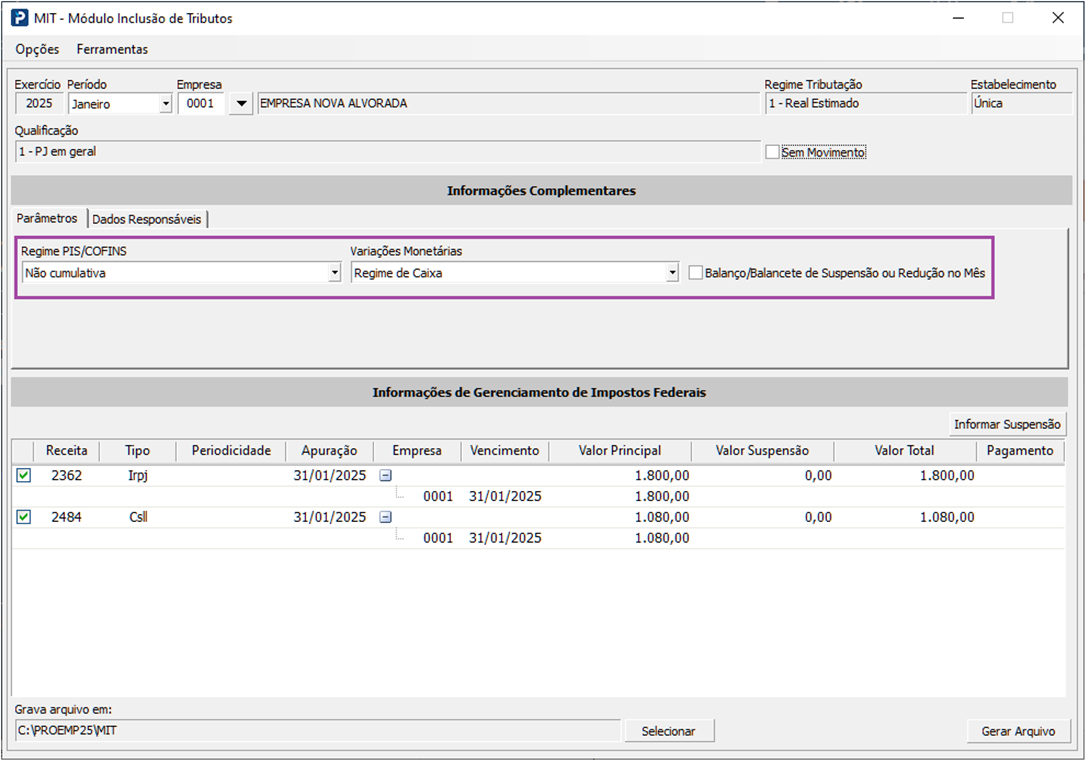
4. Informe os parâmetros caso se enquadrem para a empresa selecionada.
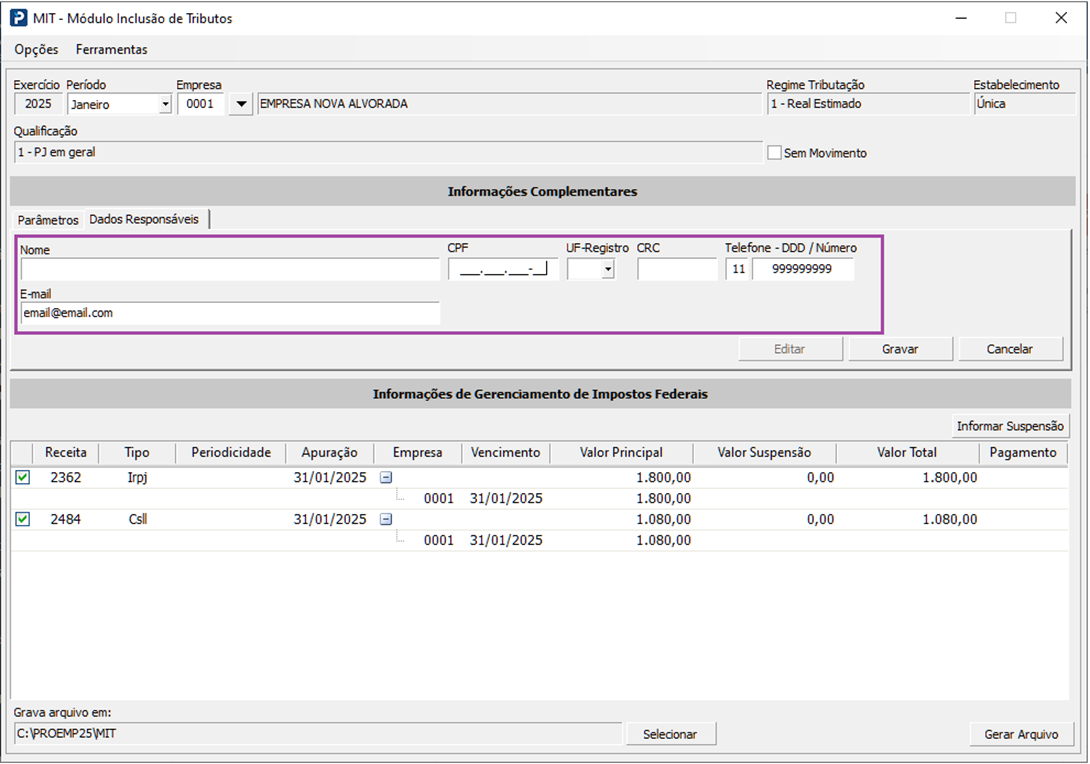
5. Acesse a aba “Dados Responsáveis” e informe os dados para entrega da declaração.
6. Caso tenha ocorrido “Evento Especial” no período, acesse a aba correspondente, em seguida acione o botão “Adicionar” e inclua o(s) evento(s) do período.
Obs: Nesta versão a aba “Evento Especial” será exibida somente ao selecionar a opção “Sem movimento”. A geração do arquivo com movimento e contendo evento especial será liberada em breve.
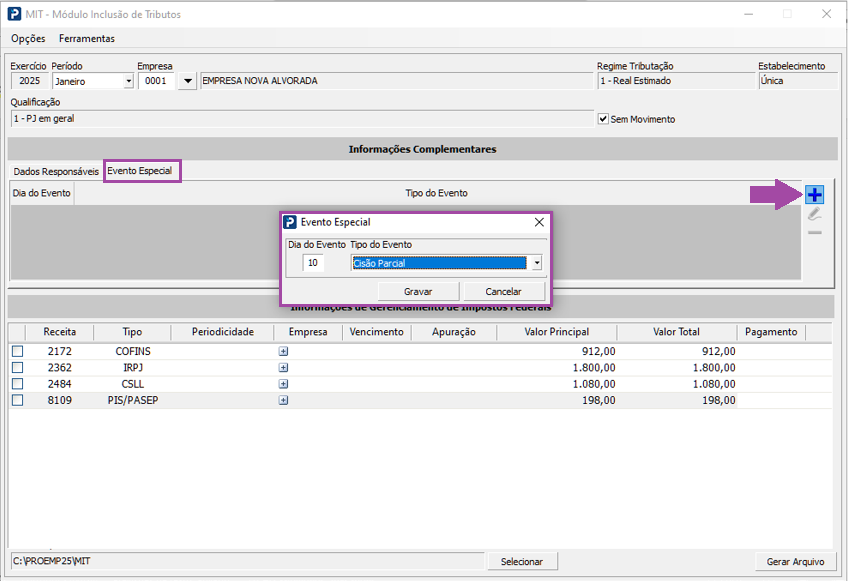
Conforme as regras do manual do MIT:
-
É permitido incluir no máximo 5 eventos especiais
-
Não é permitido incluir “Suspensão e “Evento Especial” no mesmo período de apuração.
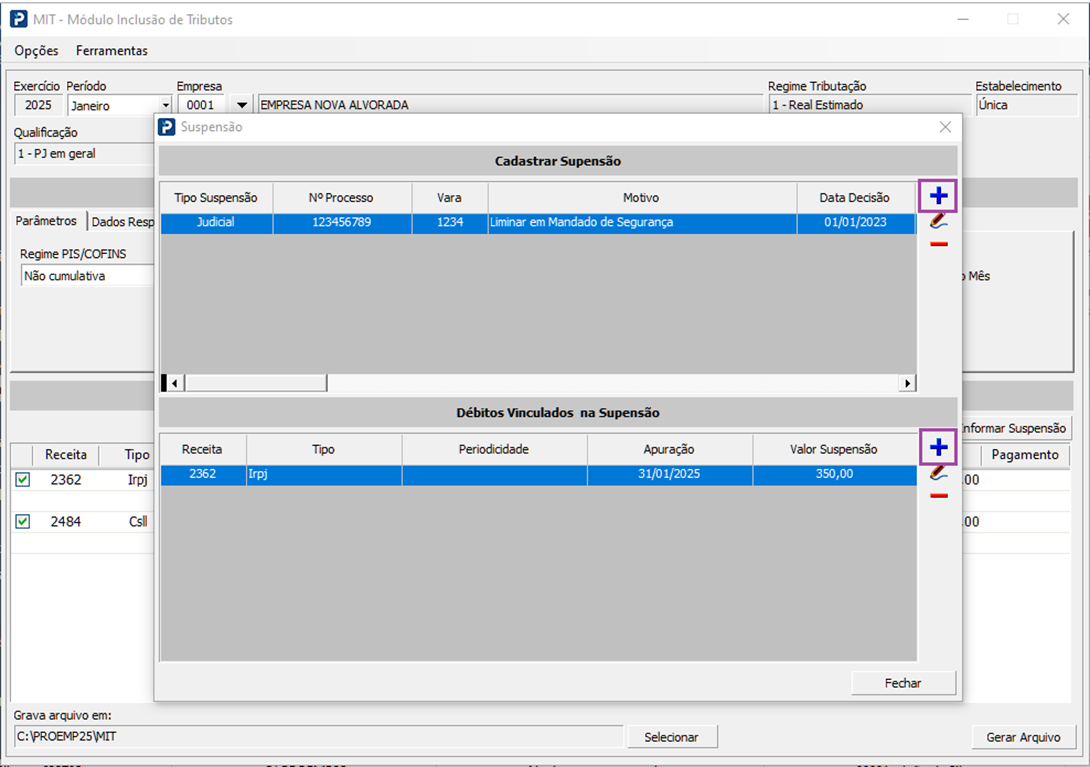
7. Caso a empresa possua ocorrência de suspensão estas devem ser incluídas a partir do botão “Informar Suspensão”.
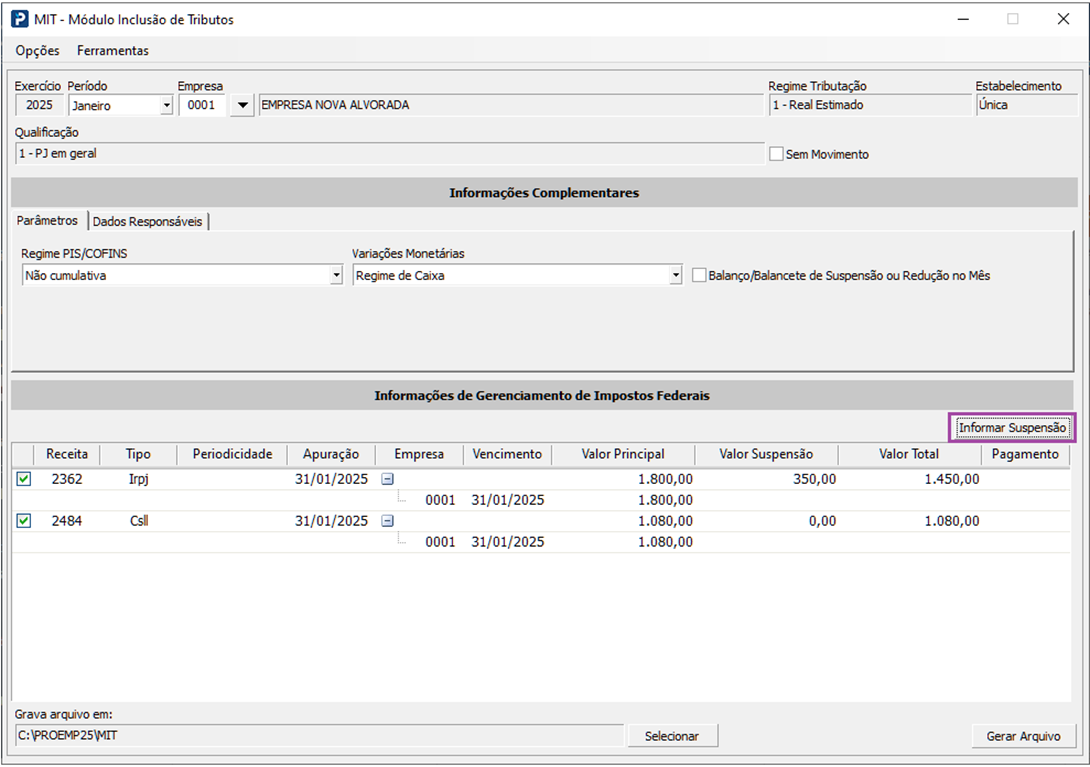
Em seguida informar o tipo de suspensão e realizar o vínculo do respectivo tributo.
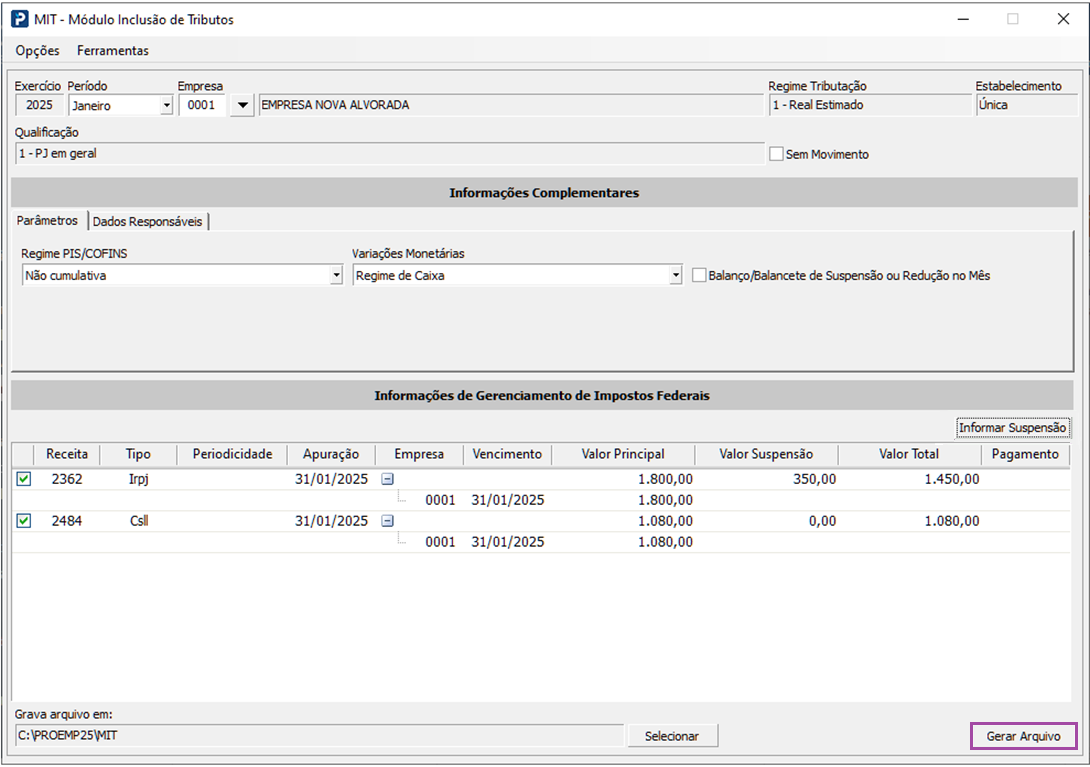
8. Selecione os tributos que deseja gerar no arquivo para o MIT e acione o botão “Gerar Arquivo”.
Observações:
-
O arquivo será salvo como nome: 8 Primeiros dígitos do CNPJ + MIT+ Período de apuração (AAAAMM) + extensão do arquivo.json.
Exemplo: 12345678-MIT-202504.json
-
Caso já exista arquivo para a mesma empresa e mesma apuração no diretório selecionado, será exibida uma mensagem de alerta para confirmação ou não da sobreposição do arquivo anterior.
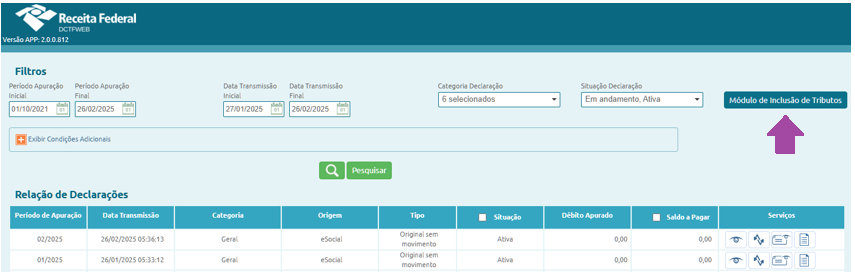
8. Após ter sido gerado o arquivo, acesse a DCTFWeb através do Portal e-CAC. e acione a opção “Módulo Inclusão de Tributos”.
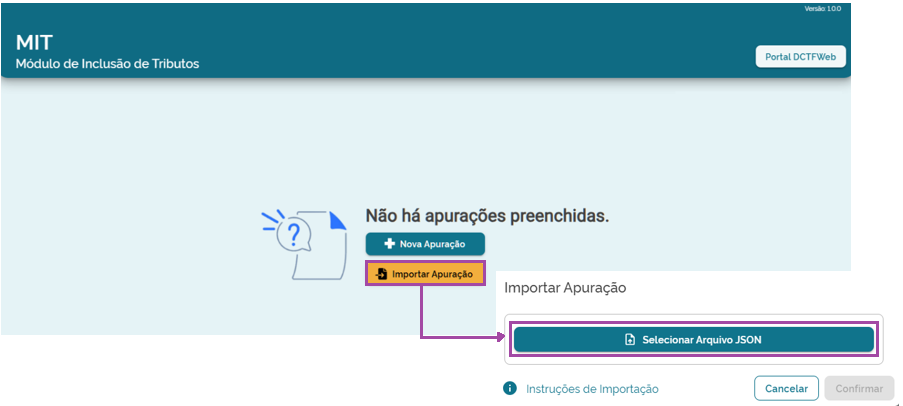
9. Em seguida acione a opção “Importar Apuração” e selecione o arquivo gerado na rotina.
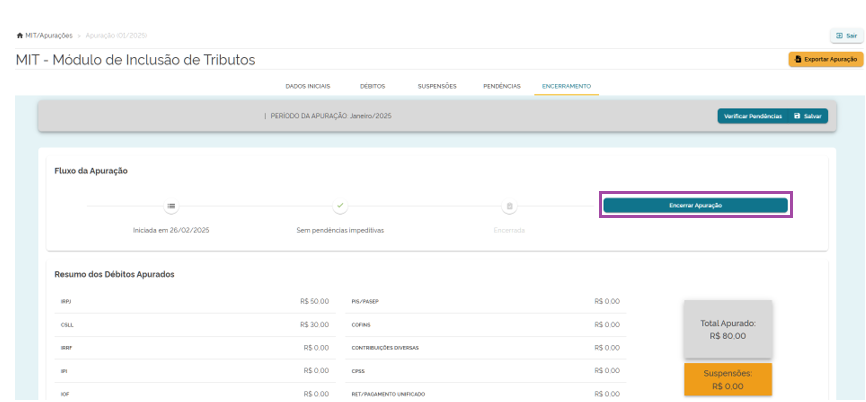
10. Após importar o arquivo basta conferir os dados, verificar e sanar as pendências e salvar a declaração.
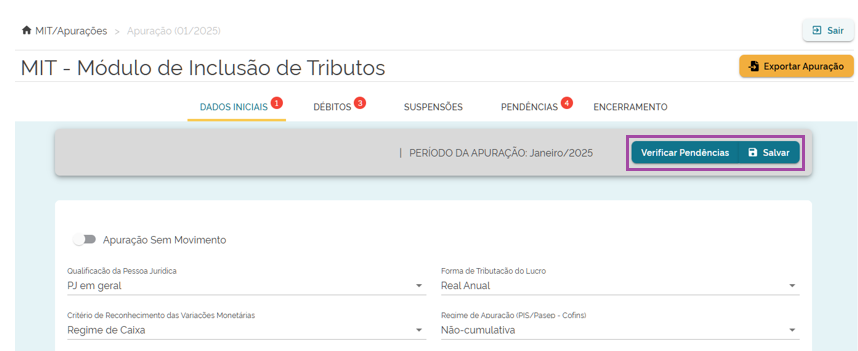
11. Por fim a declaração poderá ser encerrada e com isso os débitos apurados serão exibidos no ambiente DCTFWeb.