
C551-Demonstrações de origem e aplicação de recursos - DOAR
Sumário
Sistema: Gerenciador de Aplicativos Prosoft (GAP)
Contexto: Neste artigo são demonstrados os procedimentos de parâmetros e emissão do relatório Demonstração de Origens e Aplicação de Recursos (DOAR).
Informações Adicionais: Não se aplica.
Resolução
Importação de Saldos
1- Acesse: Contábil > Contabilidade > Encerramento > Tabelas > Importação dos Saldos
2- Parametrize a Tabela para a Importação de Saldos.
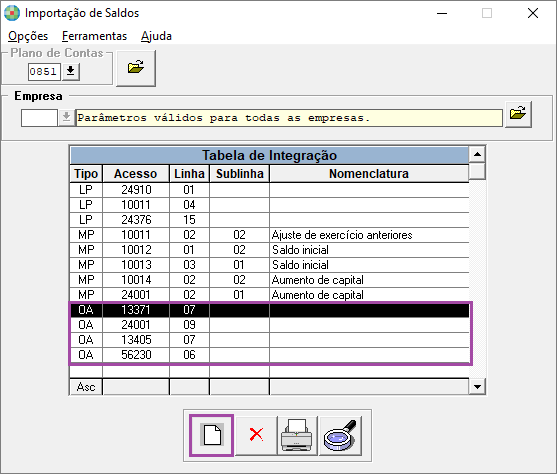
- Empresa: campo opcional. Informar o código da empresa para a qual deverá ser utilizada a respectiva tabela de importação.
Observação: Deixando esse campo em branco, no momento do transporte, o programa irá entender que a mesma tabela deverá ser utilizada por todas as empresas que trabalham com o respectivo plano de contas.)
- Botão Excluir: possui a finalidade de possibilitar a exclusão de todos os registros apresentados na grade.
- Botão Imprimir: possibilita a impressão da listagem (nos formatos gráfico ou matricial) por empresa.
- Botão Pesquisar: clicando sobre o mesmo, será apresentada uma tela de pesquisa, através da qual é possível navegar entre os dados cadastrados.
Parametrização
1- Acione a opção Novo para apresentar a grade de inclusão dos dados das contas contábeis.
2- Selecione a opção DOAR, acesso e linha
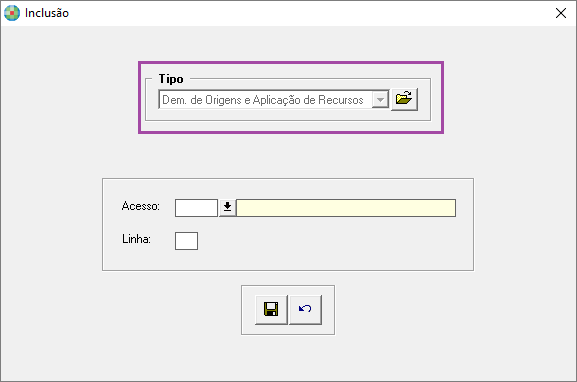
- Tipo: selecione através da lista, o programa para o qual os dados devem ser transportados.
- Acesso: informe o código de acesso da conta contábil cujo saldo deve ser transportado.
- Linha: informe o número da linha (conforme o programa correspondente - Demonstrações de Origem de Aplicação de Recursos) para a qual o saldo da respectiva conta deve ser transportado.
• A opção "Cópia da Tabela de Importação", está disponível no Menu > Ferramentas, possui a finalidade de executar a cópia dos arquivos correspondentes por plano de contas, bastando informar o número dos planos de contas de origem e de destino.
Dem. de Origens e Aplicação de Recursos
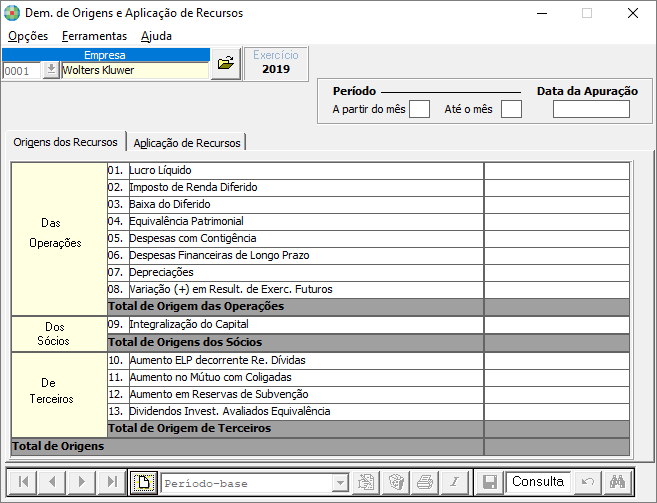
1- Acesse: Contábil > Contabilidade > Encerramento > Relatórios > Dem. De Origens e Aplicação de Recursos
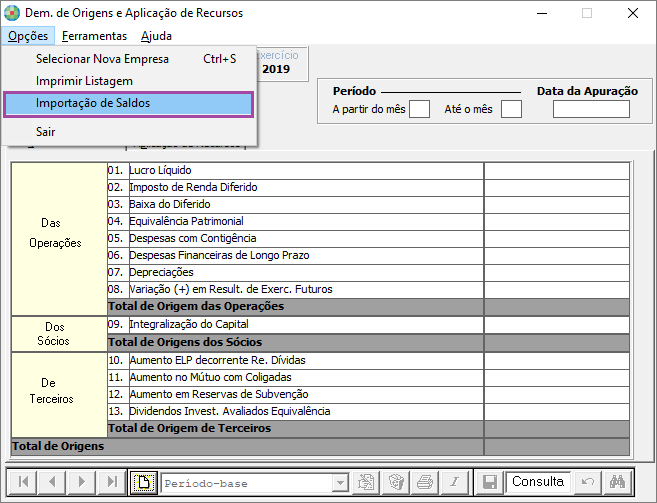
- Importação de Saldos Contábeis: essa opção pode ser executada através do Menu > Opções e possui a finalidade de possibilitar a importação dos saldos provenientes da contabilidade.
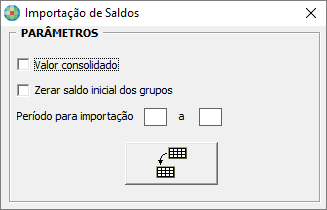
- Valor Consolidado: essa opção deve ser utilizada somente pela empresa - matriz que possuir filiais vinculadas, cujos saldos tenham sido consolidados através do programa "Consolidação de Movimentos". Ao habilitá-la, os lançamentos da matriz são importados acumulados com os das respectivas filiais.
- Zerar Saldo Inicial dos Grupos: essa opção deve ser utilizada geralmente no caso da importação não ser efetuada anualmente. Ao habilitá-la, são disponibilizados campos para que sejam informados os grupos cujos saldos iniciais das contas correspondentes devem zerados.
- Período para Importação: deve ser informado o período a ser considerado para a importação.
Atenção!
Caso o usuário deseje, os valores poderão ser digitados diretamente na rotina ao invés de importados.
- Listagem: Esta opção deve ser utilizada para emitir o relatório com os valores
- Data da Emissão: informe a data de emissão a ser apresentada no relatório. O programa sempre sugere a data atual (conforme configuração da máquina).
- Numerar folhas a partir de: deve ser informado o número da folha inicial, caso esteja seguindo uma sequência de páginas para encadernação. O programa sugere o número “00001”.
- Imprimir em formato retrato: essa opção possibilita a impressão do relatório em gráfica, no formato retrato.
- Imprimir NIRE no cabeçalho: Ao habilitá-la, é impresso no cabeçalho dos relatórios, o número de registro da empresa na Junta Comercial, Cartório ou Ordem dos Advogados, conforme informação cadastrada na aba Geral, campo “Registro – Número” do “Cadastro de Empresas”.
- Imprimir Termo de Responsabilidade: Parâmetro para emissão do termo de responsabilidade conforme legislação.
- Imprimir Termos de Reconhecimento: Ao marcar essa opção é impresso o termo de reconhecimento com as informações do contador e o representante da empresa.
- Imprimir Sócios para Assinatura: Ao marcar essa opção é necessário escolher quais os sócios devem ser impressos no termo de reconhecimento. Neste caso, as informações do representante da empresa não são impressas.
- Emitir Como: a opção marcada é impressa no relatório.
- Botão Consulta Impressões: a cada impressão efetuada, uma posição contendo informações como: Data, Hora, Usuário, Exercício, Período Inicial, Período Final, Página Inicial e Página Final.