C404-Lucro presumido – integração de retenção órgão público
Sumário
Sistema: Gerenciador de Aplicativos Prosoft (GAP)
Contexto: Este artigo tem como objetivo orientar o usuário em como realizar a integração dos valores de retenções referentes ao Órgão Público das Notas Fiscais de Serviços e Saídas para o Cálculo do Lucro Presumido, incluindo as parametrizações e o processo de importação dos valores.
Informações Adicionais: Não se aplica.
Resolução
1- Acesse: Fiscal > Documentos Entradas e Saídas > Escrituração
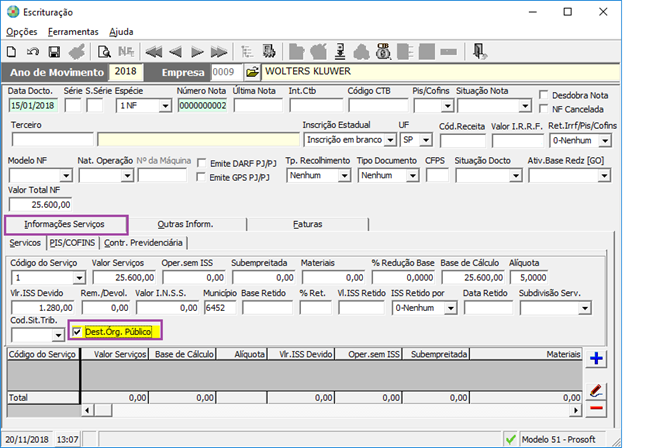
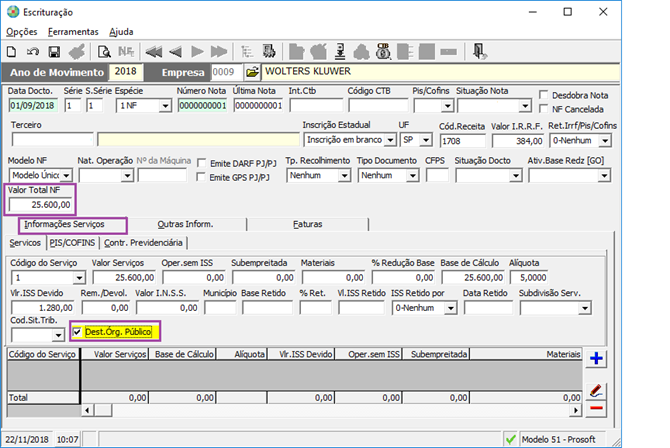
2- Na escrituração das notas de serviços prestados, guia informações serviços, habilite a opção Dest. Órg. Público.
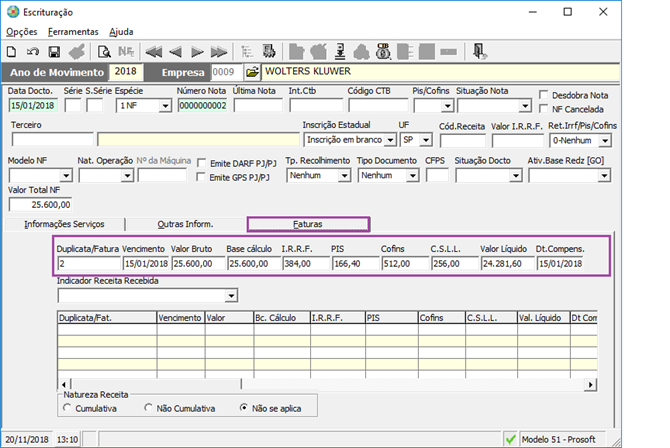
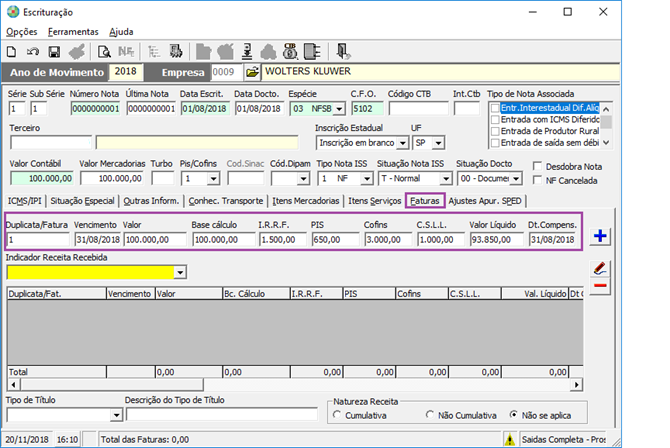
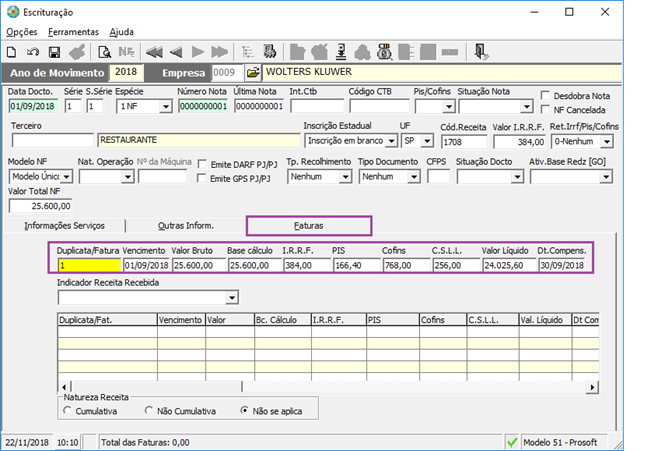
3- Na guia faturas, preencha todos os campos correspondentes da empresa.
1- Acesse: Contábil > Imposto de Renda de Pessoas Jurídicas > Processamentos > Cálculo do Lucro Presumido
2- Efetue a Integração dos Valores Fiscais Windows e confira os valores integrados.
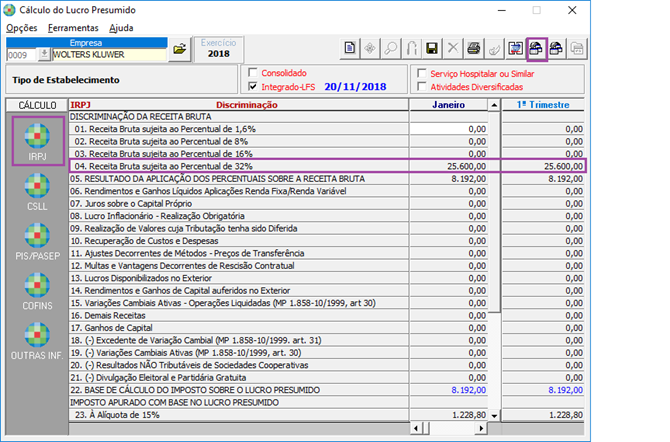
3- Acesse a guia IRPJ > Linha 28 (-) Imposto de Renda Retido na Fonte por Órgão Público.
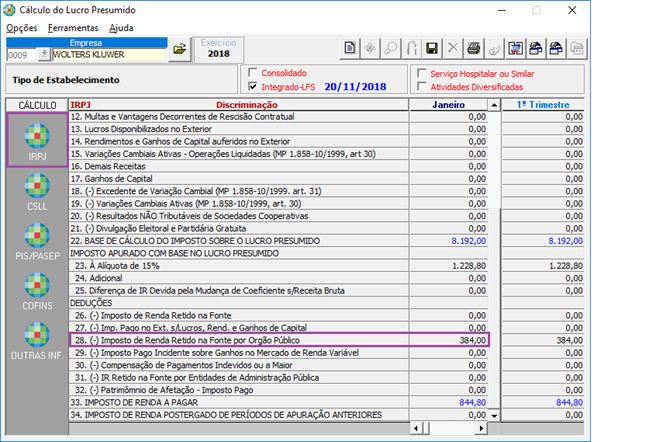
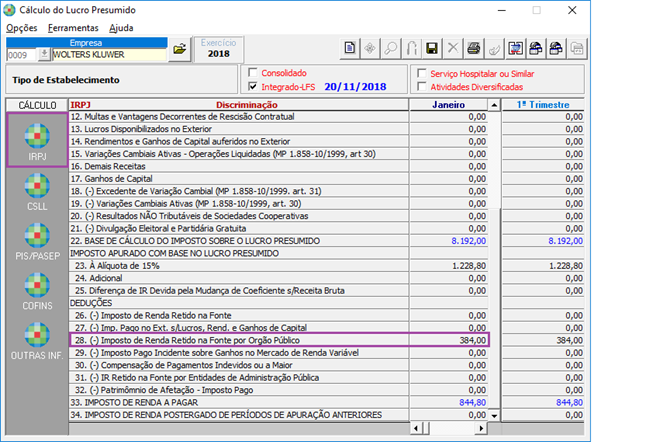
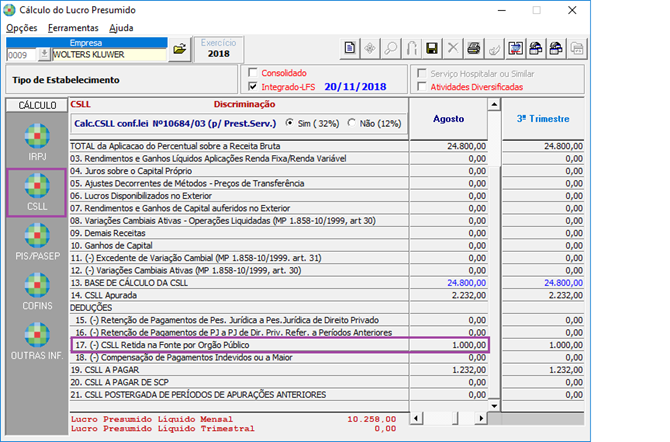
4- Acesse a guia CSLL > Linha 17(-) CSLL Retida na Fonte por Órgão Público.
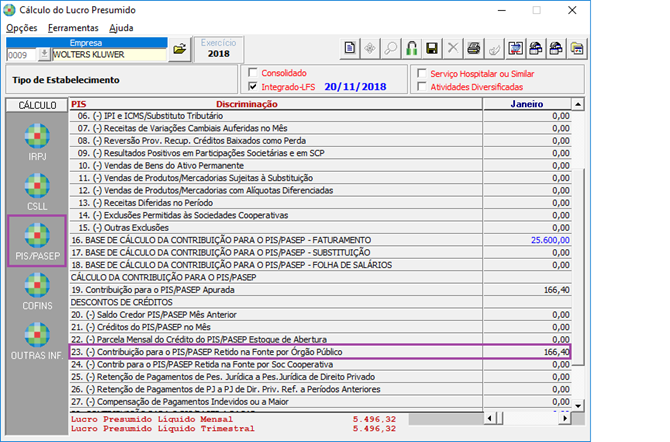
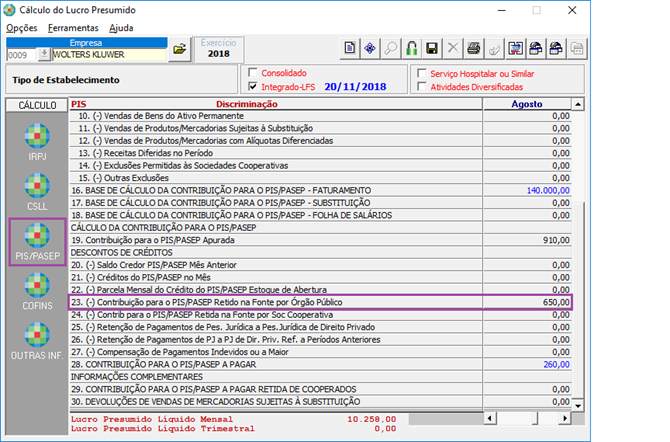
5- Acesse a guia PIS > Linha 23 (-) Contribuição para o PIS/PASEP Retido na Fonte de Órgão Público.
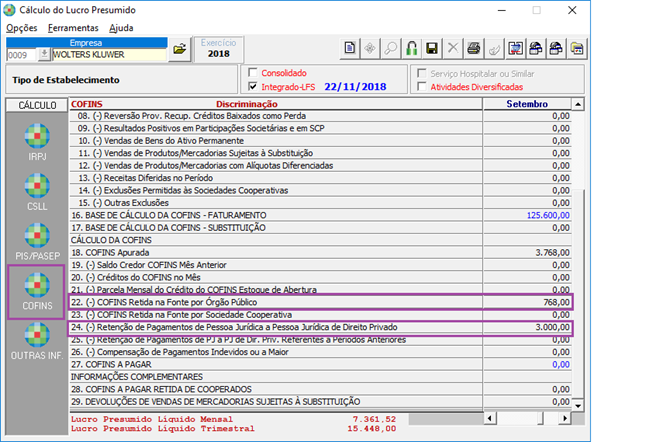
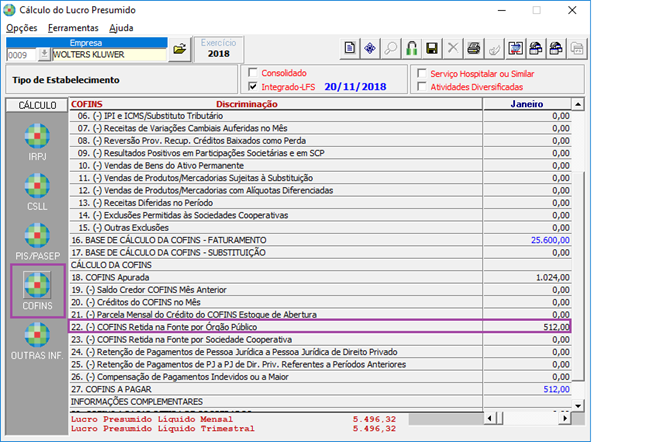
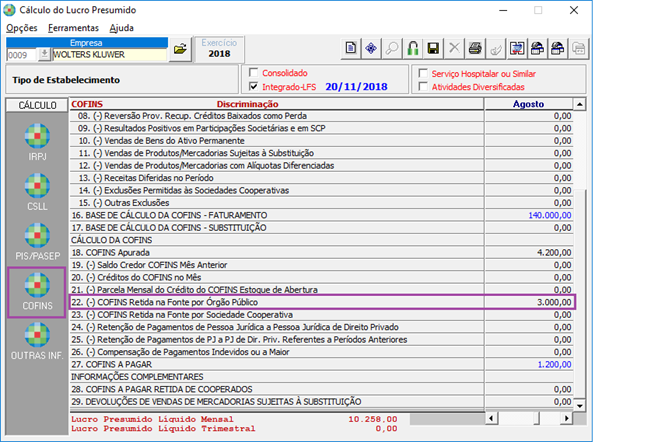
6- Acesse a guia COFINS > Linha 22 (-) COFINS Retida na Fonte por Órgão Público.
1- Acesse: Fiscal > Documentos Entradas e Saídas > Escrituração
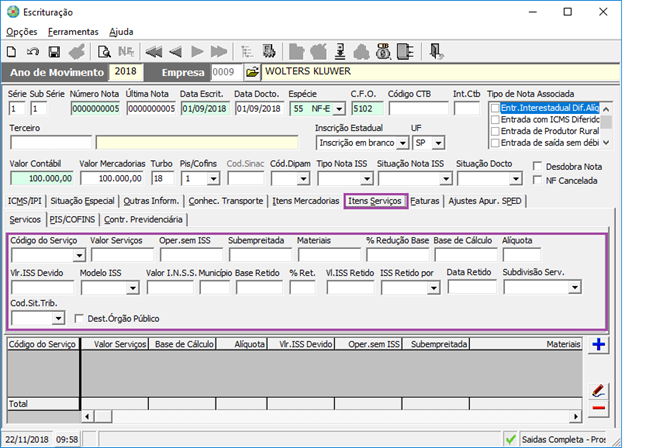
2- Na escrituração das notas de saída, cadastre serviços na guia itens de serviços, pois as notas de saídas somente são integradas com as retenções de órgão Público caso tenham itens de serviços cadastrados na mesma.
3- Habilite a opção Dest. Órgão Público.
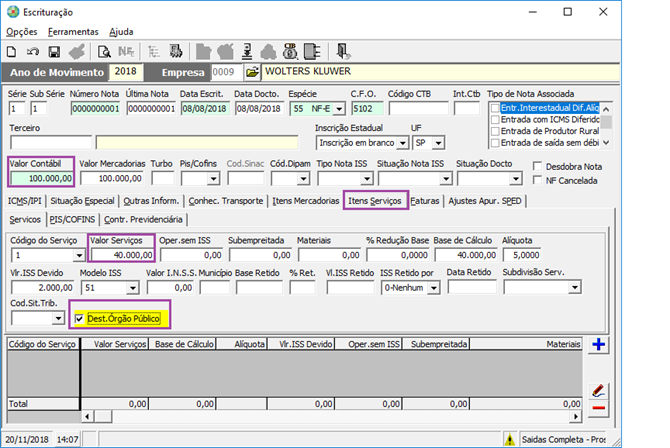
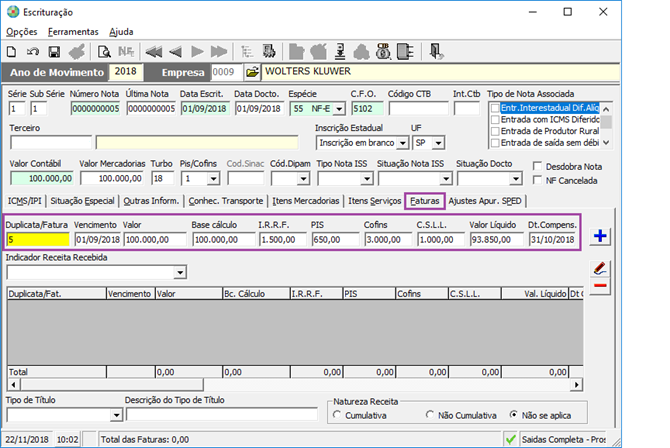
4- Verifique o preenchimento da guia faturas, pois os valores são integrados com base nesta informação.
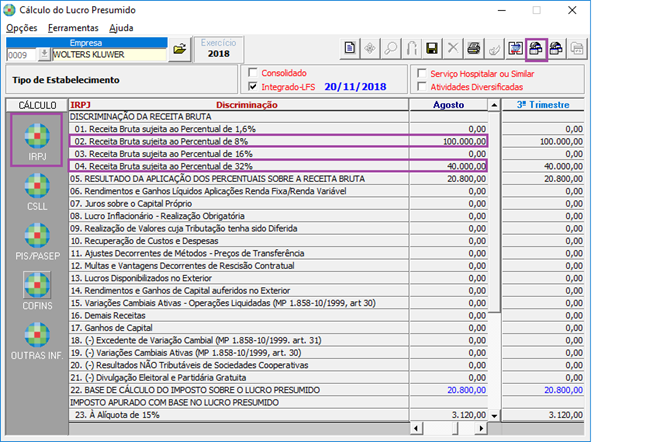
1- Acesse: Contábil > Imposto de Renda de Pessoas Jurídicas > Processamentos > Cálculo do Lucro Presumido
2 Clique em integrar valores fiscais Windows.
3- São integrados os valores da nota fiscal de saída e os valors do Serviço que foi cadastrado na guia Itens Serviços.
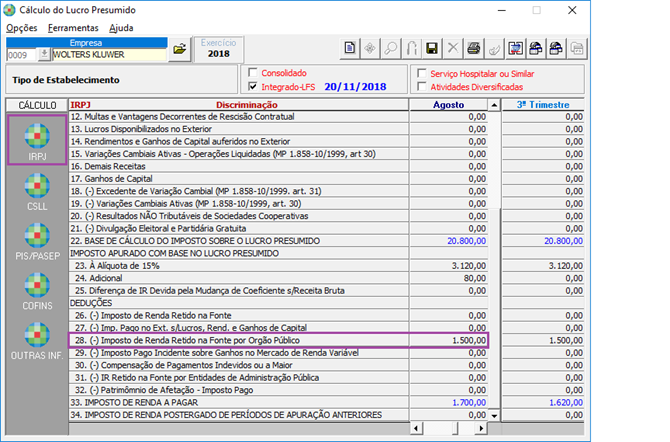
1- Acesse: Guia IRPJ > Linha 28 (-) Imposto de Renda Retido na Fonte por Órgão Público.
2- Acesse a guia CSLL > Linha 17 (-) CSLL Retida na Fonte por Órgão Público.
3- Acesse a guia PIS > Linha 23 (-) Contribuição para o PIS/PASEP Retido na Fonte de Órgão Público.
4- Acesse a guia COFINS > Linha 22 (-) COFINS Retida na Fonte por Órgão Público.
Caso escriture notas fiscais de saídas e notas fiscais de serviços separadamente no mesmo mês, sendo as notas de serviços com Órgão Público e a nota fiscal de saída sem itens de serviço cadastrado, quando realizar a integração, os valores das retenções irão ser integrados nas suas respectivas linhas, conforme exemplo abaixo.
1- Acesse: Fiscal > Documentos Entradas e Saídas > Escrituração
Escrituração Nota Fiscal de Saída sem itens de serviços cadastrado:
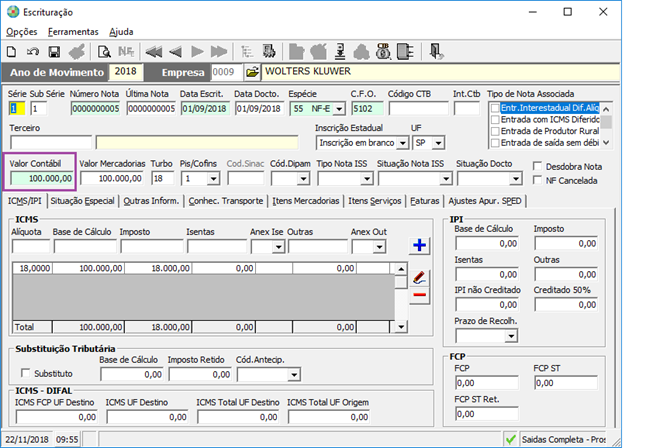
Guia faturas:
Escrituração Nota Fiscal de Serviço - Dest. Órg. Público:
Guia faturas:
1- Acesse: Contábil > Imposto de Renda de Pessoas Jurídicas > Processamentos > Cálculo do Lucro Presumido
2- Realize a integração de Valores Fiscais Windows e confira os valores.
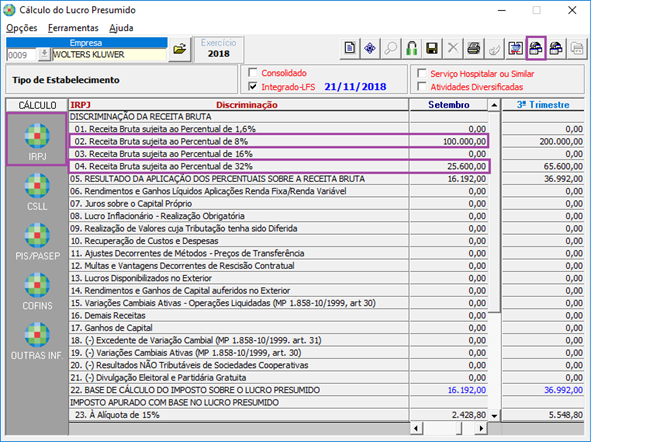
3- Acesse a guia IRPJ
Linha 26 (-) Imposto de Renda Retido na Fonte e
Linha 28 (-) Imposto de Renda Retido na Fonte por Órgão Público.
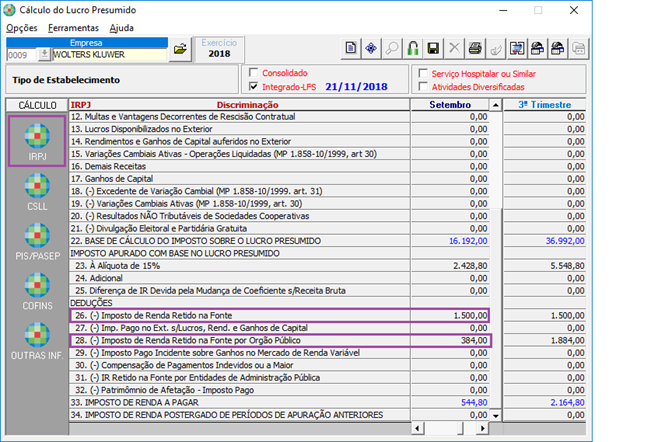
4- Acesse a guia CSLL
Linha 15 (-) Retenção de Pagamentos de Pes. Jurídica a Pes.Jurídica de Direito Privado.
Linha 17 (-) CSLL Retida na Fonte por Órgão Público.
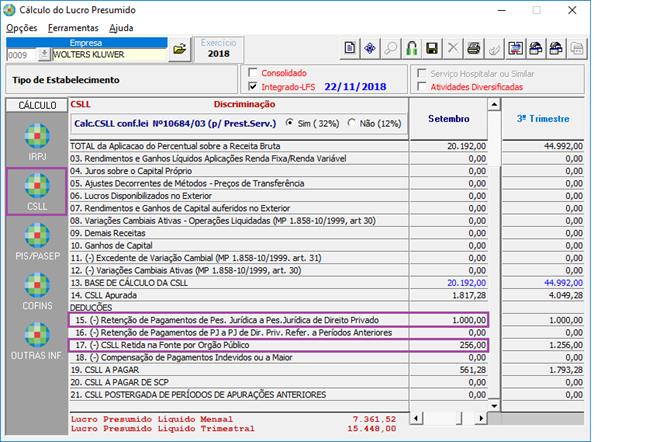
5- Acesse a guia PIS
Linha 23 (-) Contribuição para o PIS/PASEP Retido na Fonte de Órgão Público.
Linha 25 (-) Retenção de Pagamentos de Pes. Jurídica a Pes. Jurídica de Direito Privado.
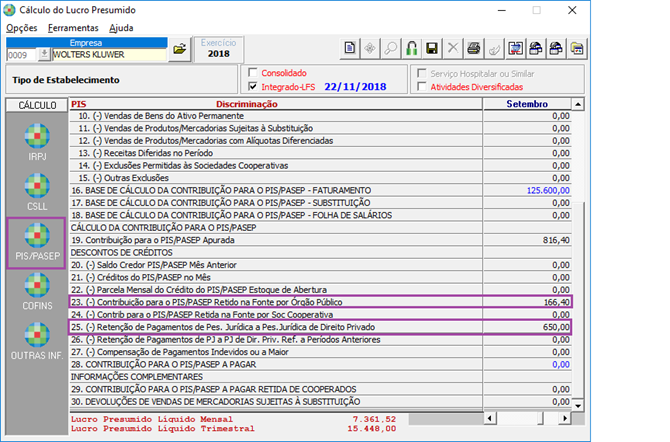
6- Acesse a guia COFINS
Linha 22 (-) COFINS Retida na Fonte por Órgão Público.
Linha 24 (-) Retenção de Pagamentos de Pessoa Jurídica a Pessoa Jurídica de Direito Privado