C756-Importação do plano de contas TXT
Sumário
Sistema: Gerenciador de Aplicativos Prosoft (GAP)
Contexto: Este artigo tem como objetivo orientar o usuário em como realizar a importação do Plano de Contas em TXT.
Informações Adicionais: Não se aplica.
Resolução
Plano de contas:
1- Acesse Contábil> Contabilidade> Cadastros> Plano de Contas
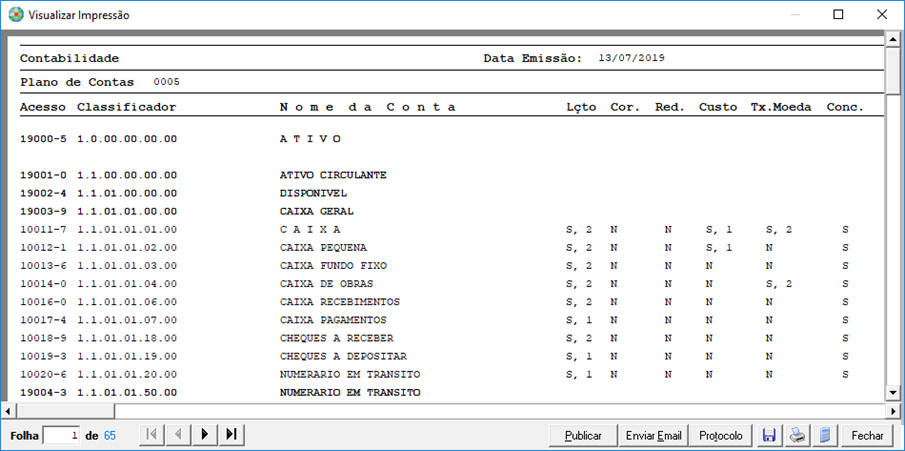
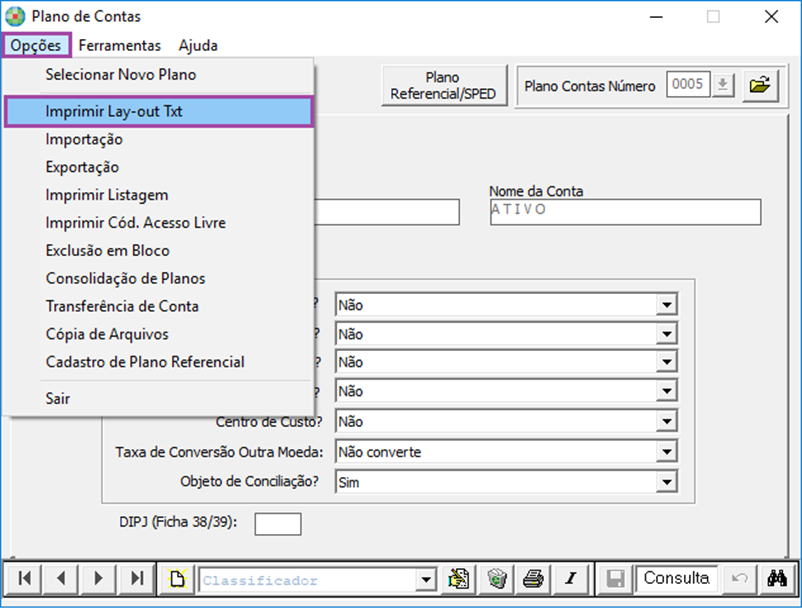
2- Visualize o layout Opções > Imprimir Lay-out Txt.
3- Selecione a opção Importação e Visualize.
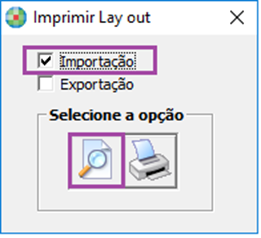
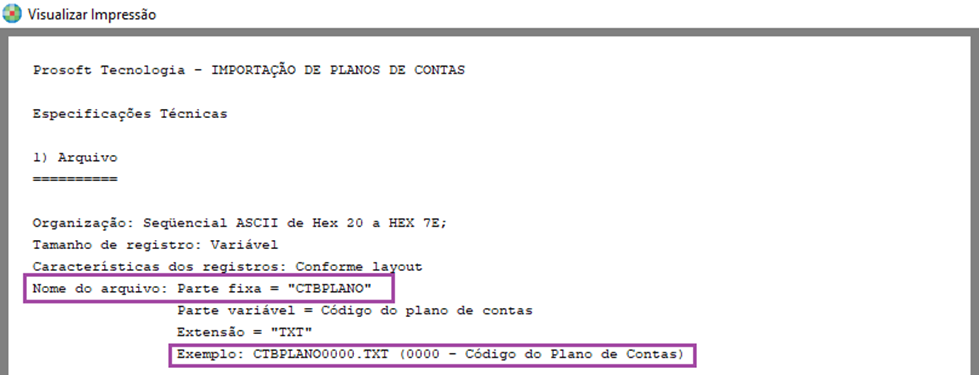
Veja como salvar o nome do arquivo:
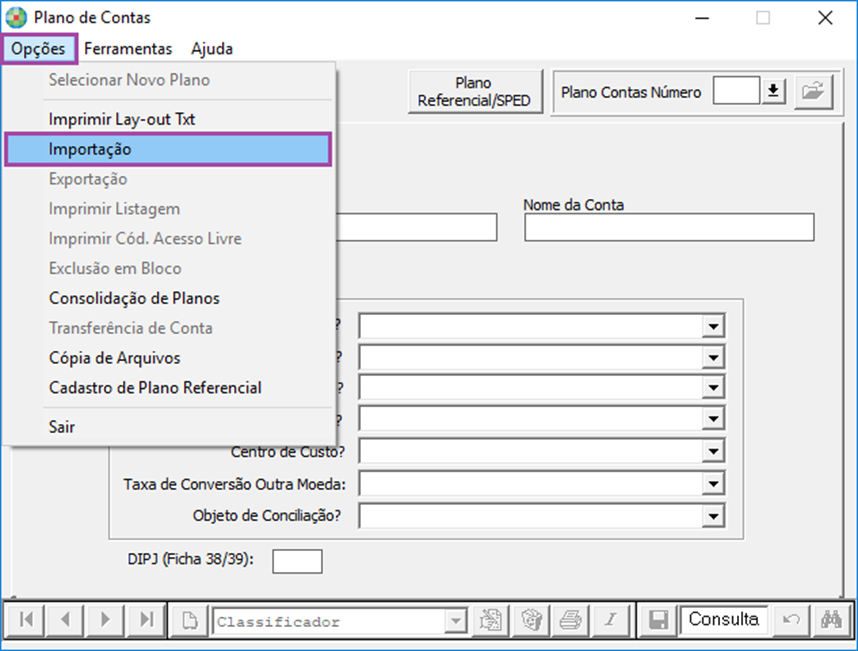
4- Acesse: Opções > Importação.
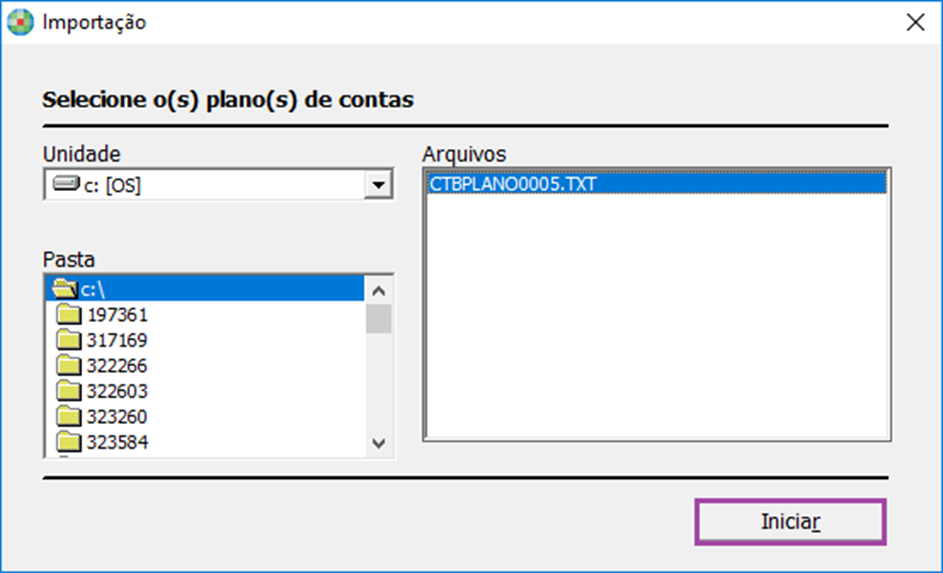
5- Informe o diretório onde o arquivo do Plano de Contas em formato txt está salvo, selecione o arquivo e clique em Iniciar.
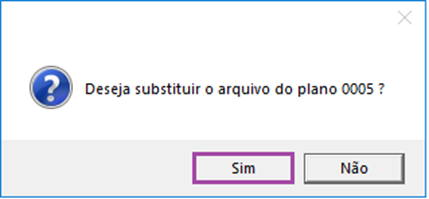
6- Ao ser apresentada a mensagem "Deseja substituir o arquivo do Plano 'eeee'?" (onde 'eeee' refere-se ao código do Plano de Contas), clique em Sim.
7- Recarregue o Plano de Contas na rotina para que as informações importadas sejam visualizadas com sucesso.
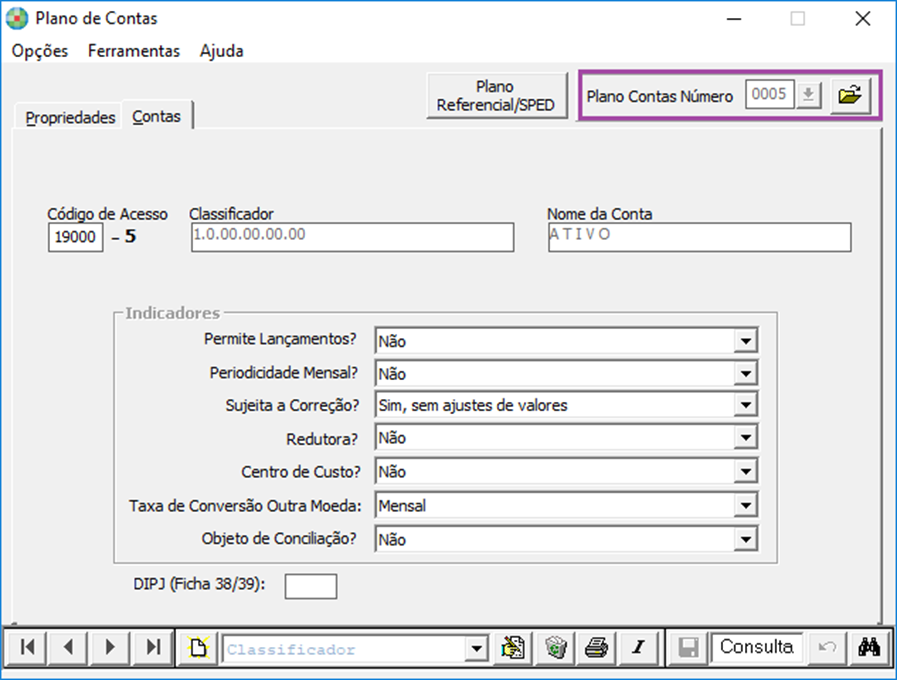
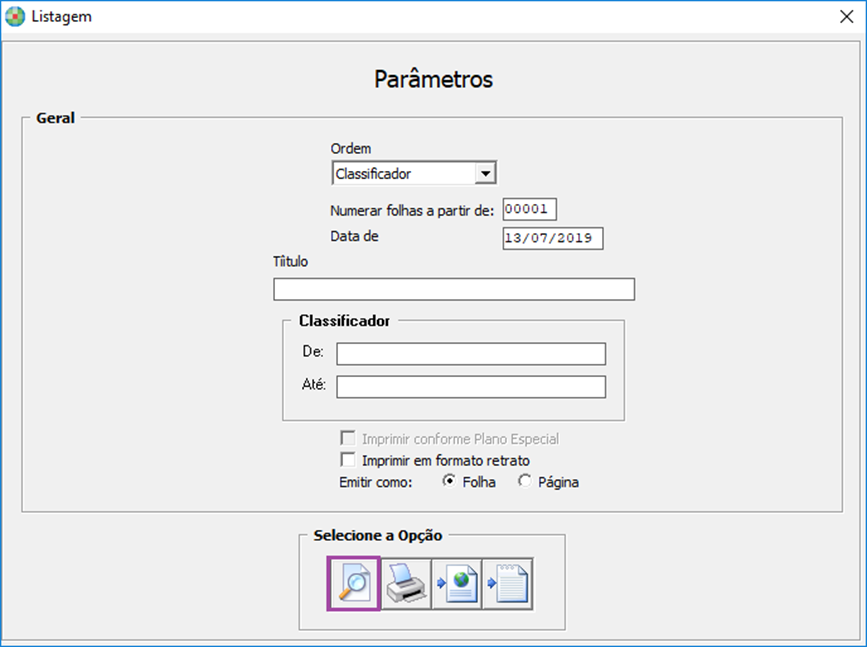
8- Caso deseje, é possível visualizar a listagem do Plano de Contas importado.
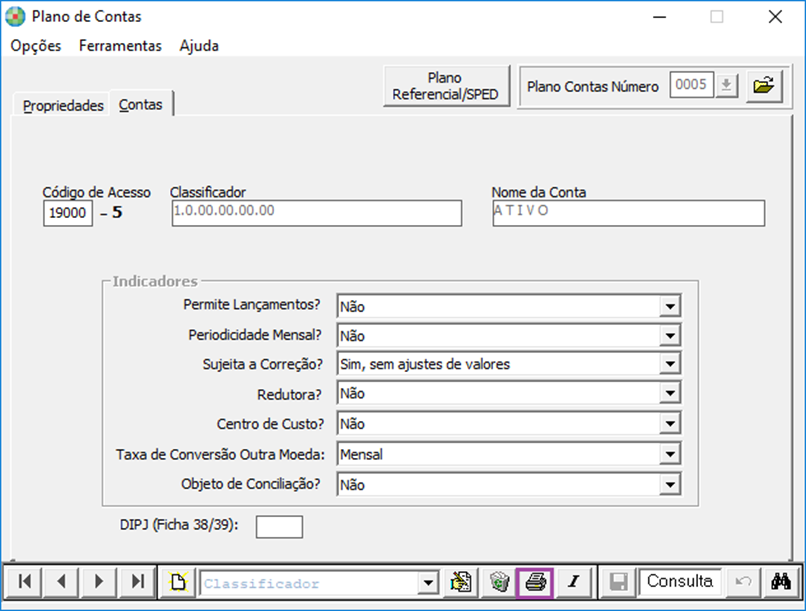
9- Selecione o botão Visualizar impressão.